Necesito una cuenta de Samsung para descargar un tema
Si querés descargar temas, fondos de pantalla o personalizaciones desde Galaxy Themes, es necesario contar con una cuenta Samsung activa. Esta cuenta te permite administrar tus descargas, compras y contenido personalizado en tus dispositivos Galaxy. A continuación, te mostramos cómo iniciar sesión, cambiar de cuenta Samsung y recuperar tus datos de acceso para que sigas disfrutando de todas las opciones de personalización disponibles.

¿Necesito una cuenta Samsung para descargar temas en Galaxy Themes?
Sí. Para descargar temas desde Galaxy Themes, debes iniciar sesión con una cuenta Samsung. Si no tenés una cuenta propia disponible, también podés iniciar sesión con otra cuenta Samsung válida.
1. Inicia sesión en Galaxy Themes
Seguí estos pasos para acceder a Galaxy Themes con tu cuenta Samsung:


Paso 1. Mantené presionada La pantalla de inicio de tu dispositivo Galaxy.
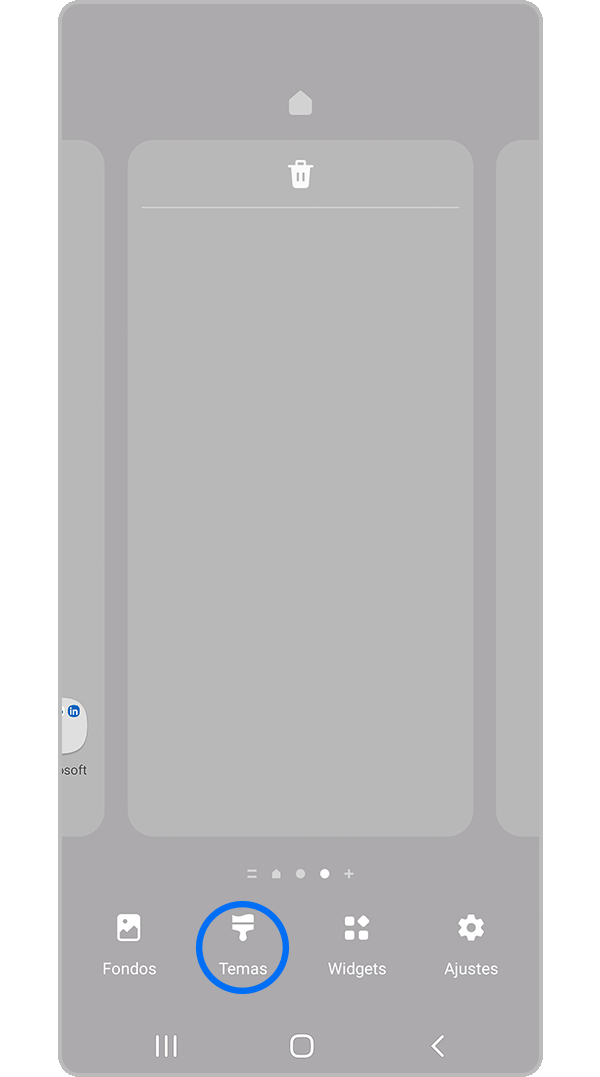
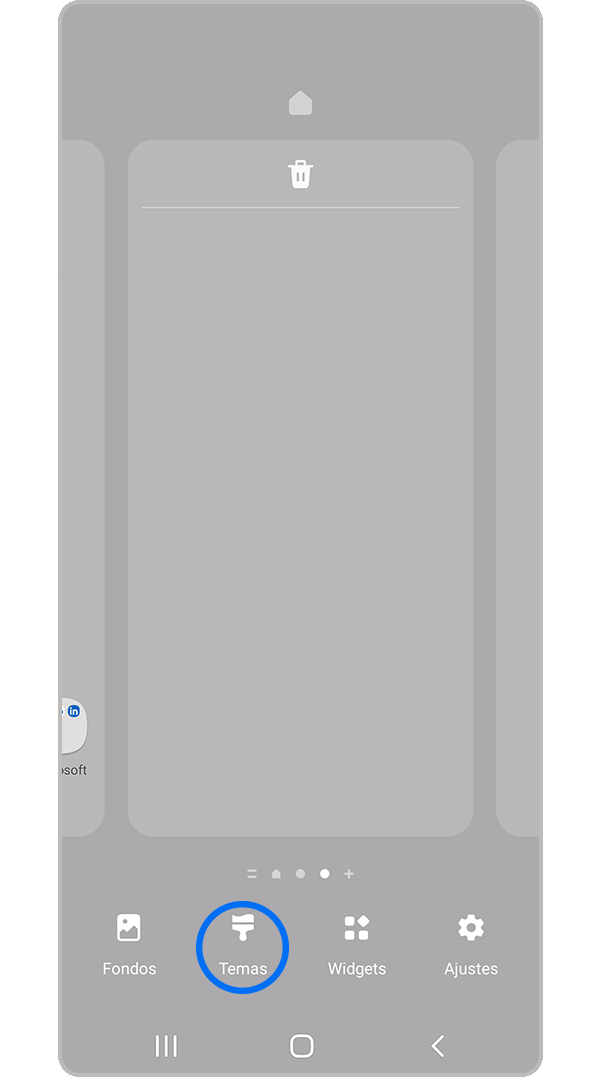
Paso 2. Tocá el ícono Temas.


Paso 3. Presioná el ícono Menú en la pantalla principal.
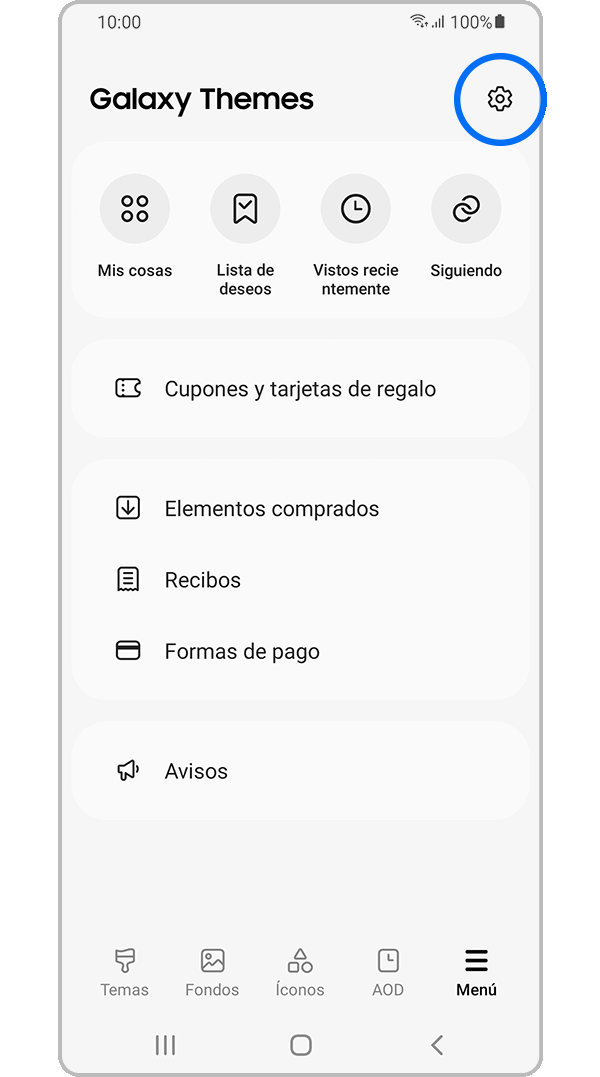
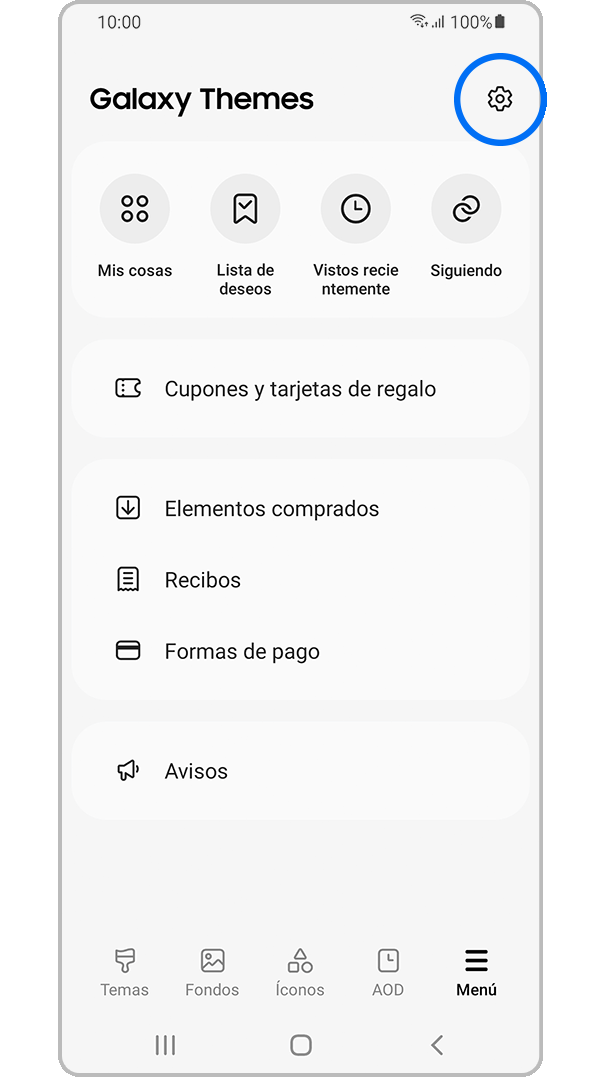
Paso 4. Seleccioná el ícono de Configuración ubicado en la parte superior derecha del Menú Galaxy Themes.
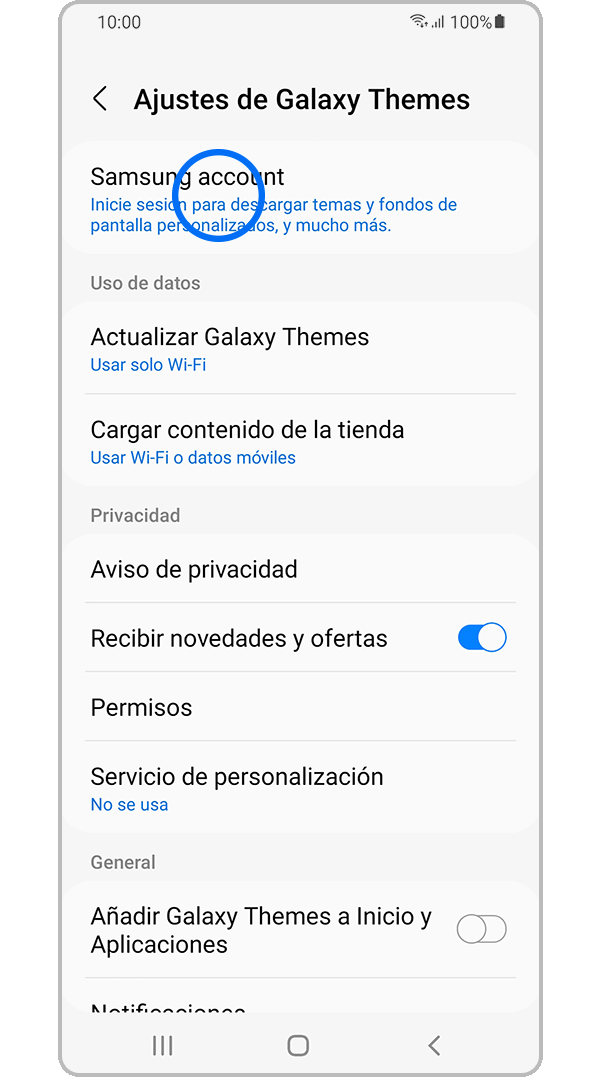
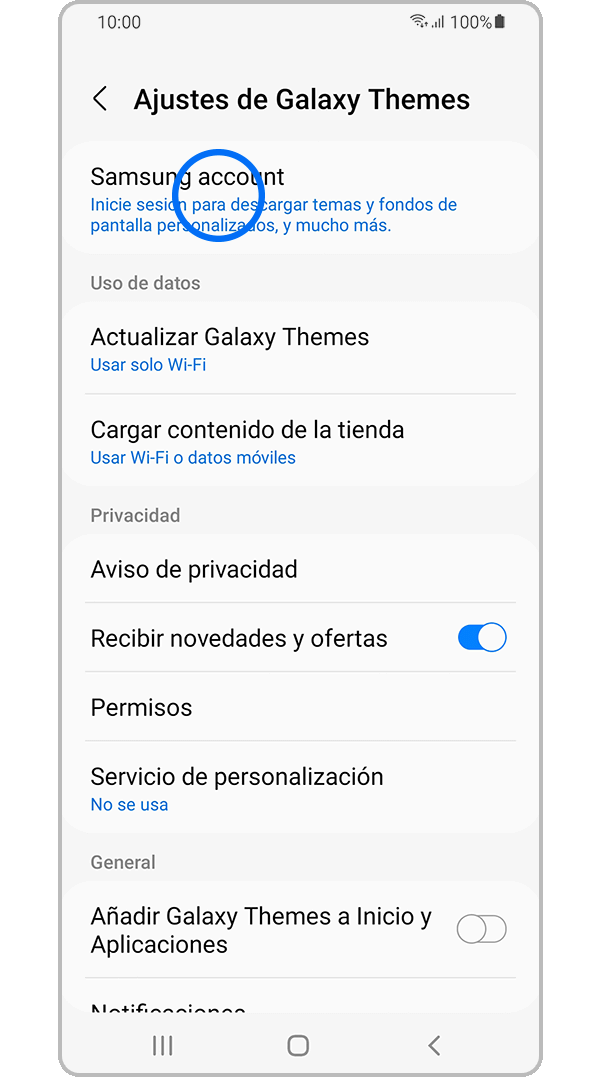
Paso 5. Capturá en Cuenta de Samsung.
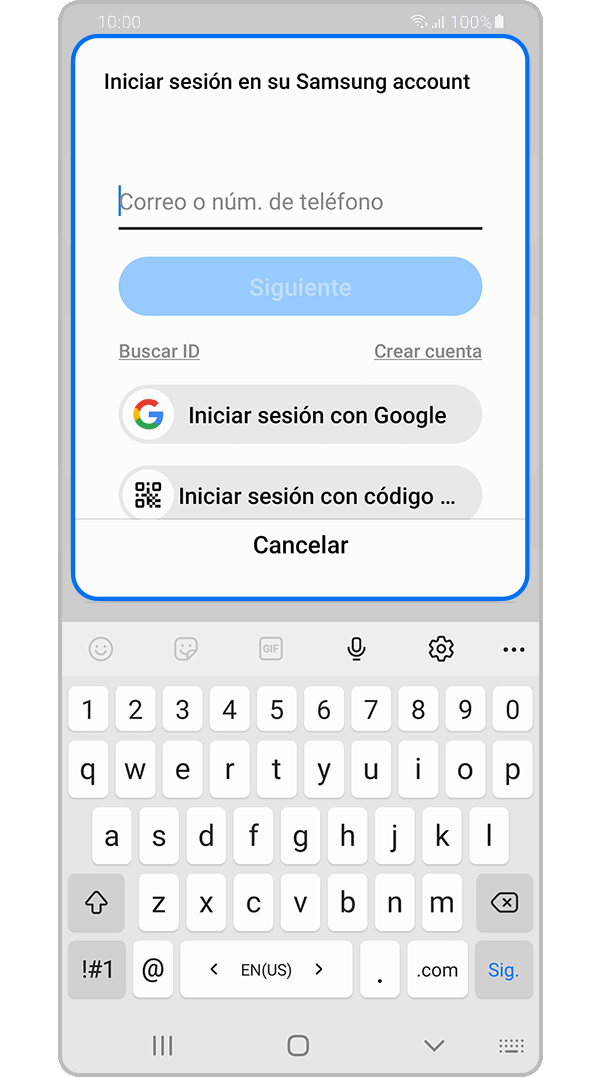
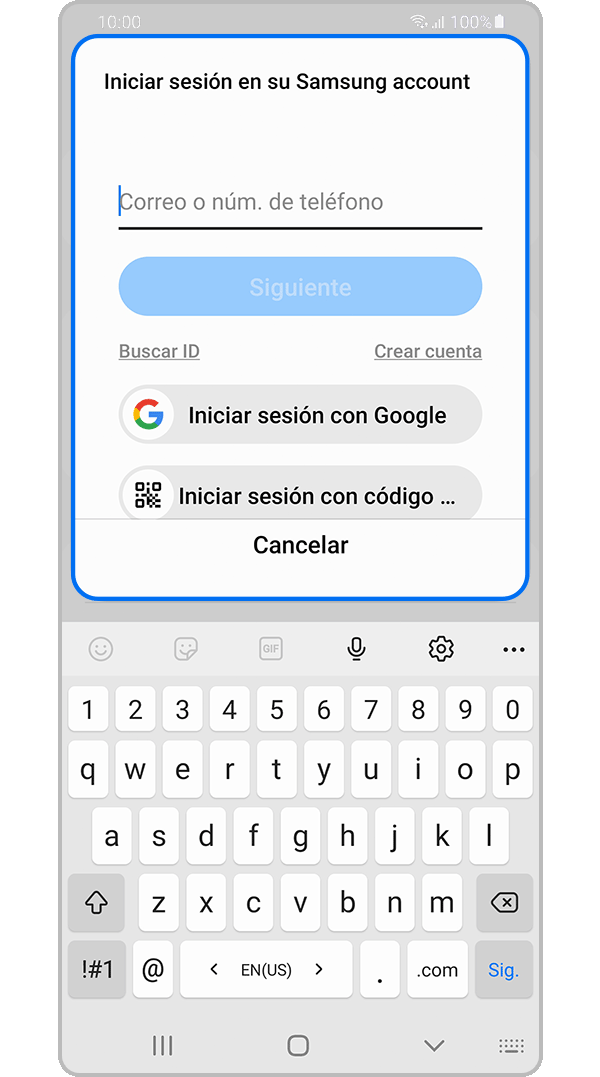
Paso 6. Ingresá las Credenciales de tu cuenta de Samsung.
2. Cambiá a otra cuenta Samsung
Si deseás utilizar una cuenta diferente:

Paso 1. Mantené presionada la pantalla de inicio de tu dispositivo Galaxy.
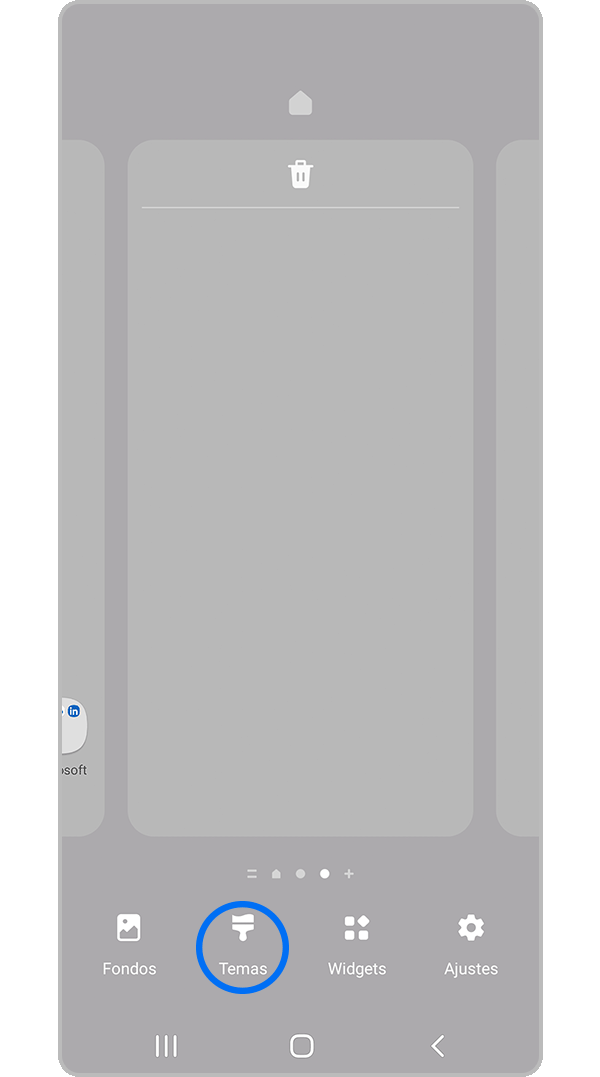
Paso 2. Tocá el ícono Temas.

Paso 3. Seleccioná Menú en la pantalla principal.
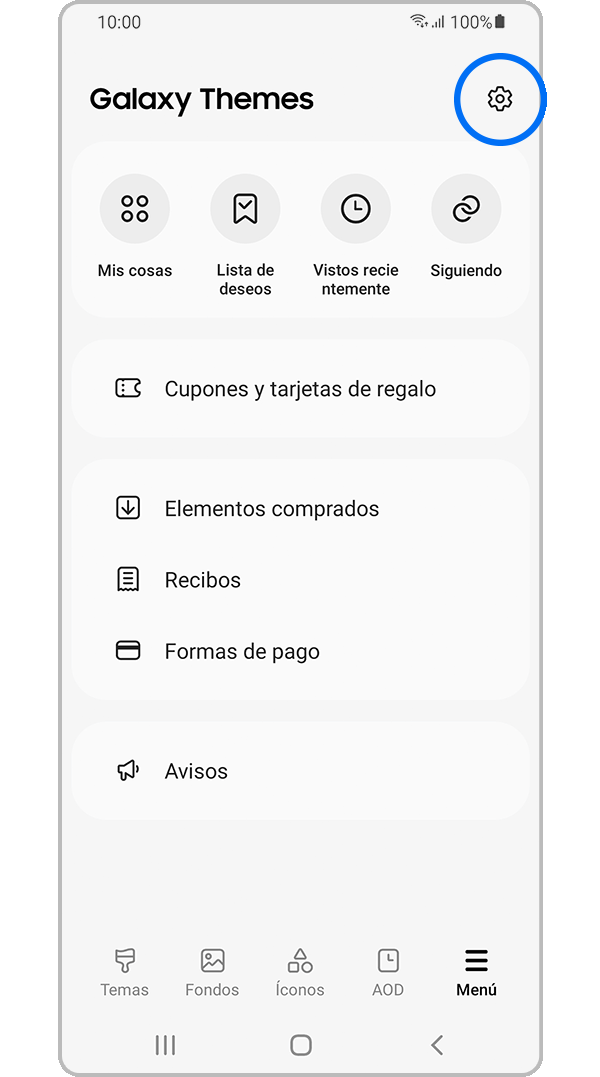
Paso 4. Presioná en configuración ubicado en la parte superior derecha del menú Galaxy Themes.
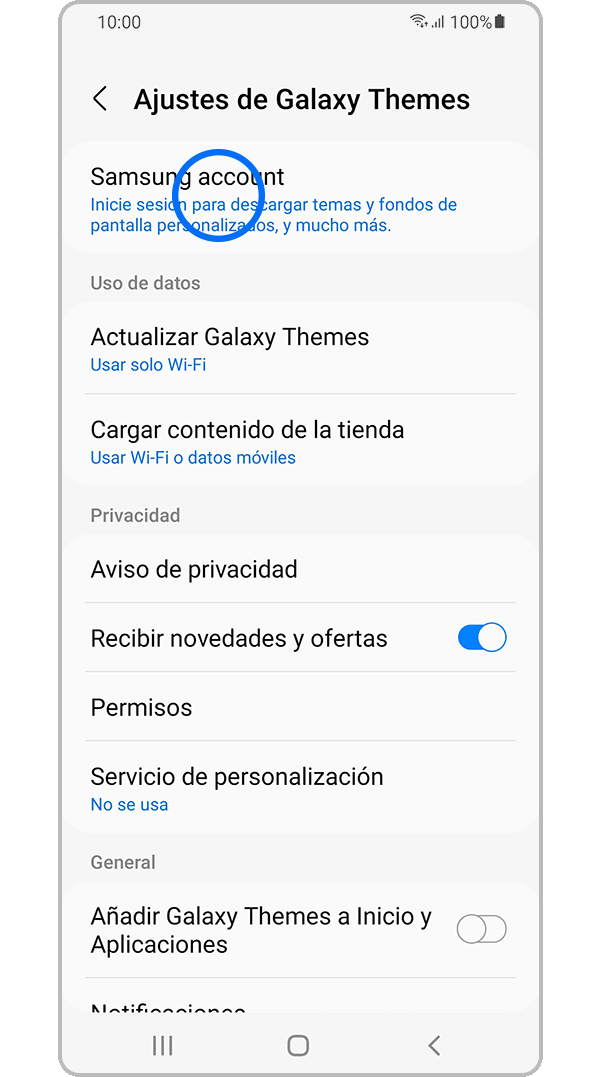
Paso 5. Ingresá en Cuenta de Samsung.
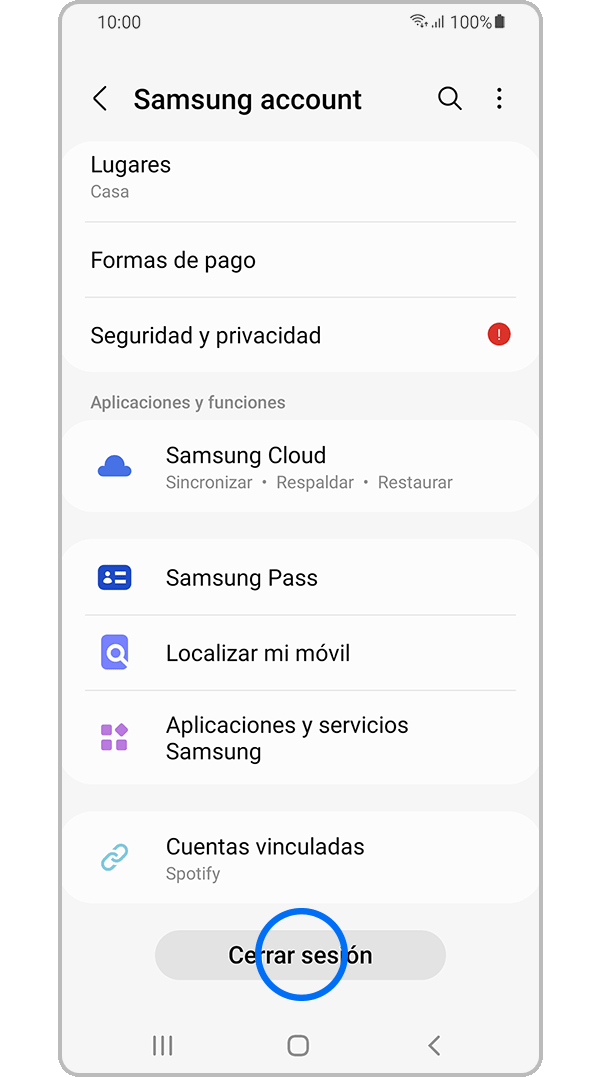
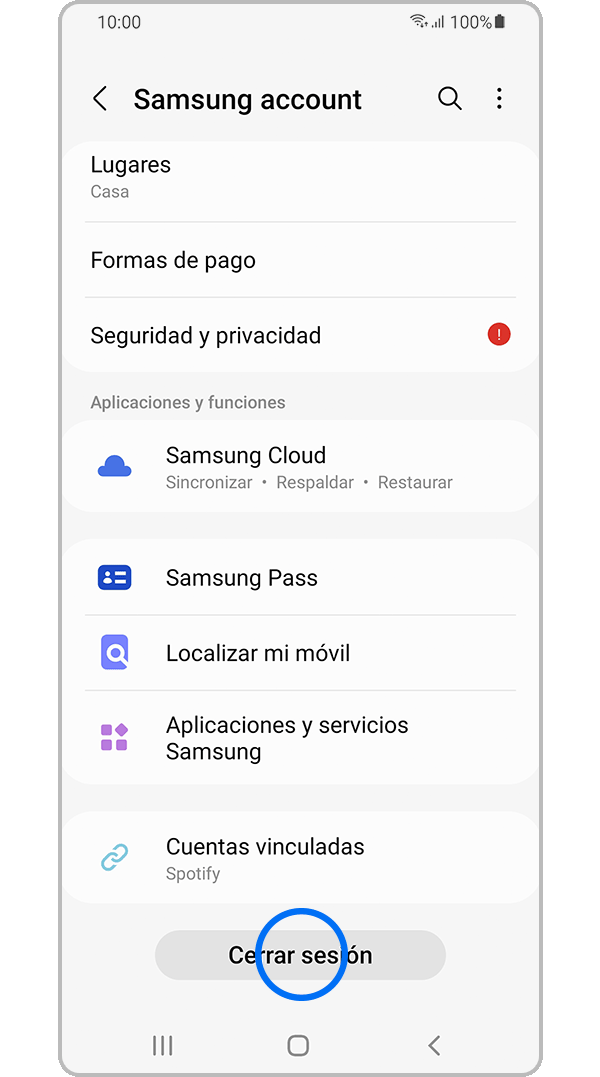
Paso 6. Tocá Cerrar sesión.
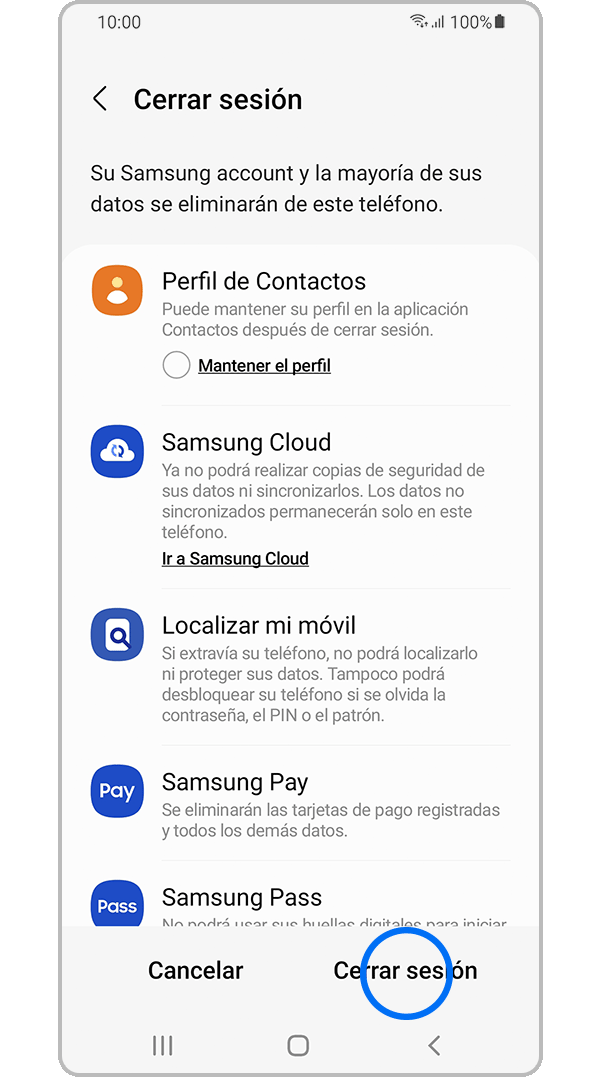
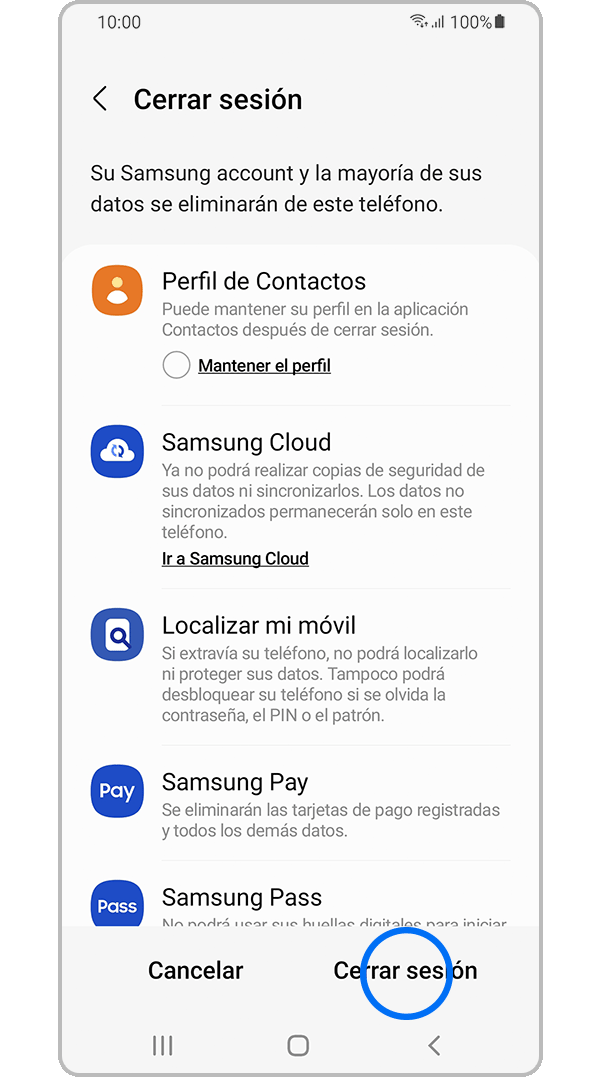
Paso 7. Seleccioná Cerrar sesión nuevamente.


Paso 8. Capturá tus credenciales y pulsá Aceptar.
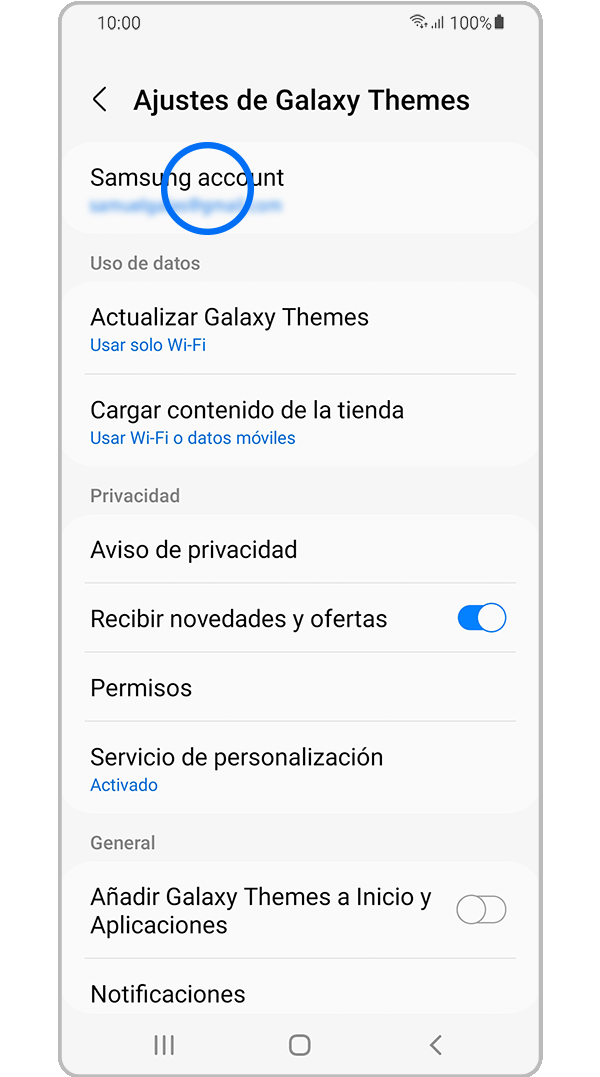
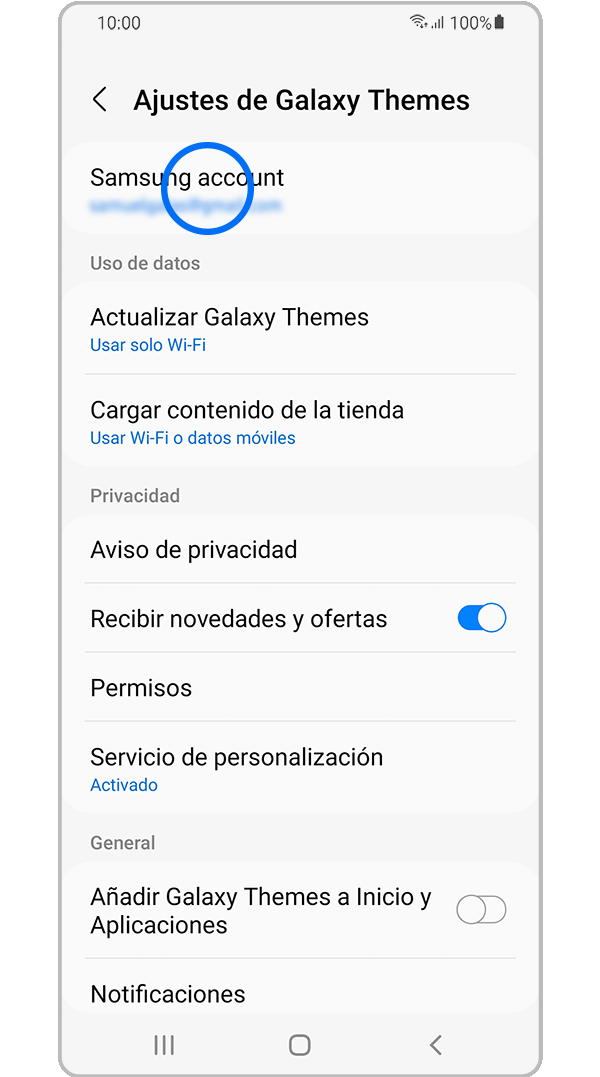
Paso 9. Presioná Cuenta Samsung.
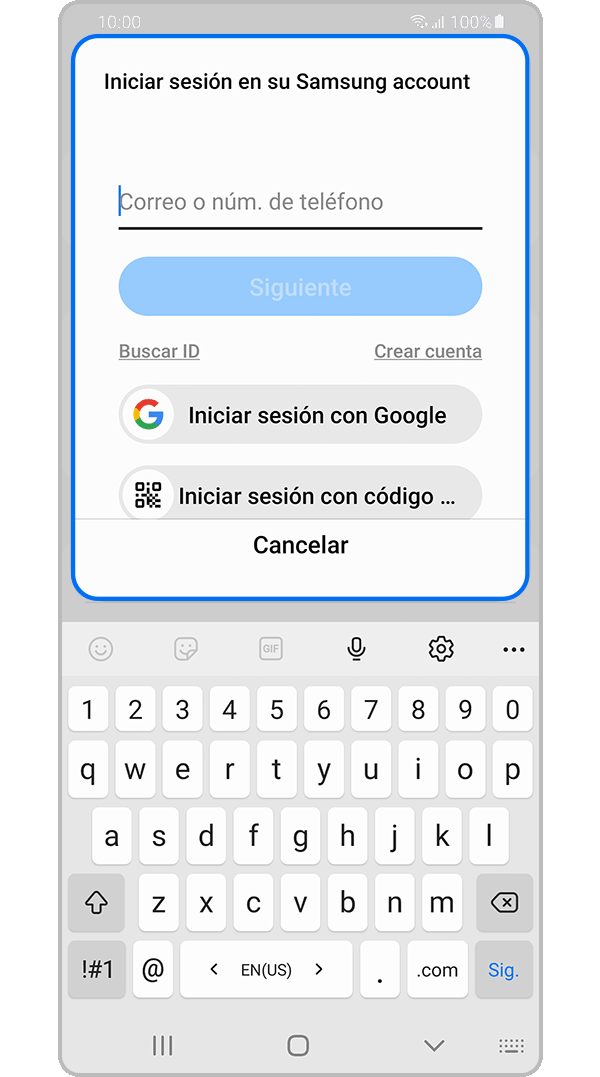
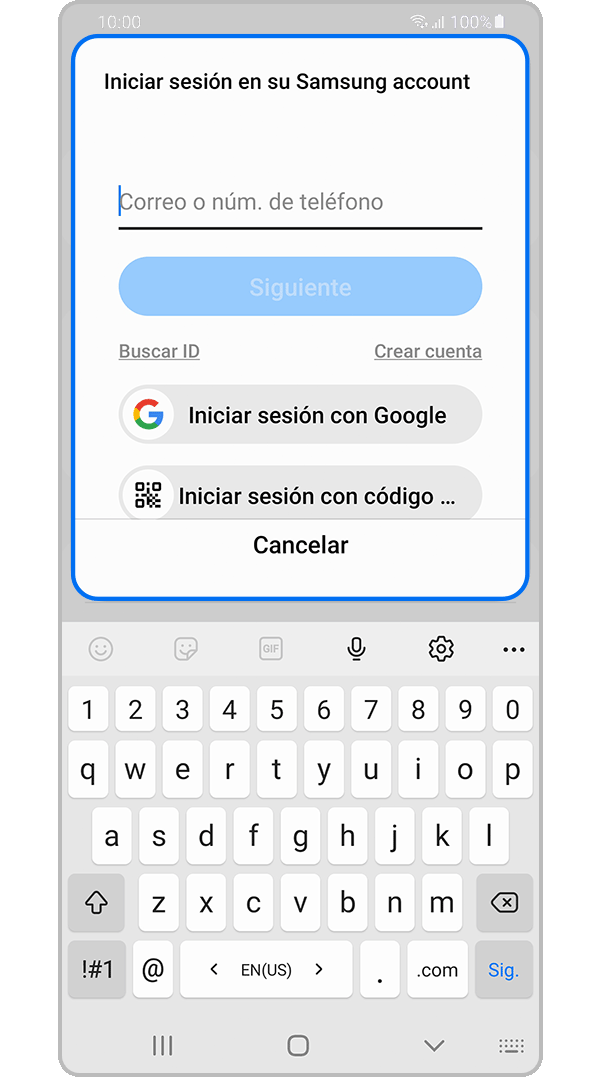
Paso 10. Ingresá las Credenciales de tu cuenta de Samsung.
Nota: Al cerrar sesión, es posible que los datos asociados a esa cuenta en el dispositivo, como Samsung Cloud u otros servicios vinculados, se eliminen del equipo.
Si no recordás tu ID o contraseña, podés recuperar el acceso desde el portal oficial de Samsung Account.
Samsung Account (recuperación de acceso)
Si ya podés iniciar sesión y deseás actualizar tu contraseña:
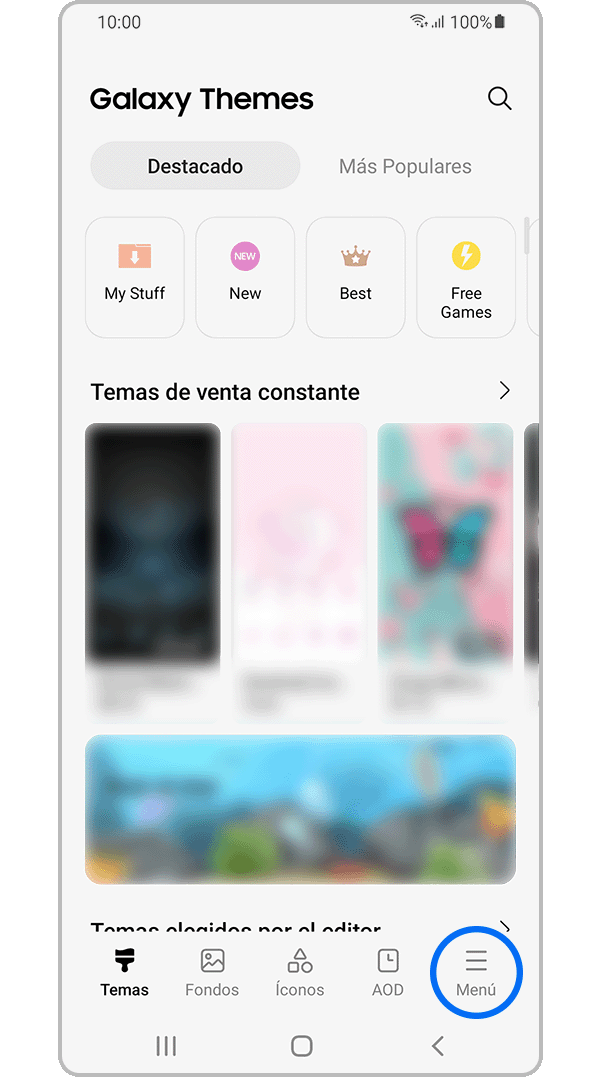
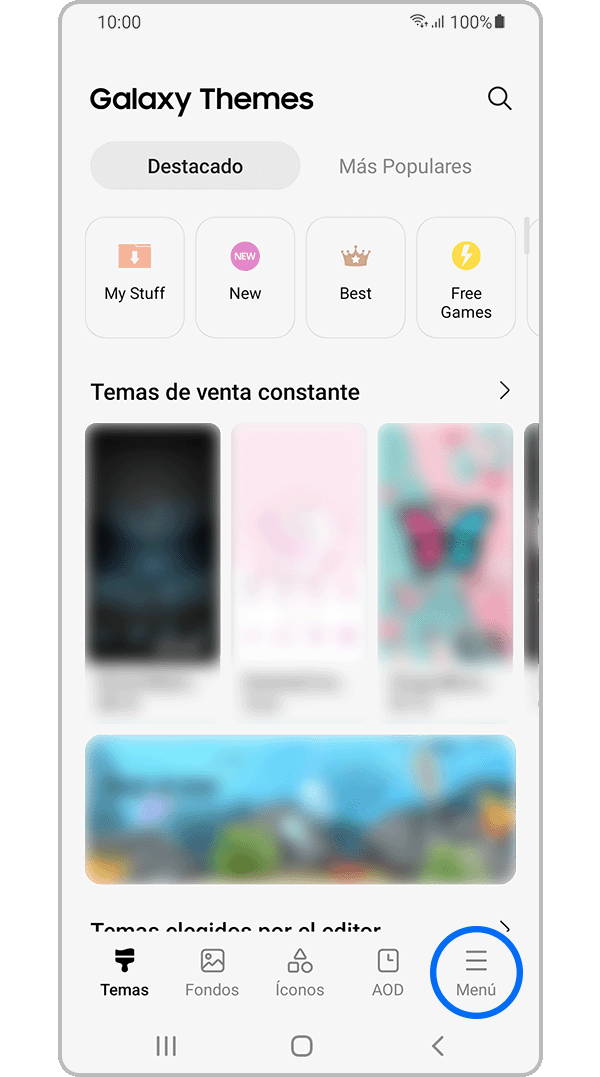
Paso 1. Iniciá Galaxy Themes y tocá Menú.
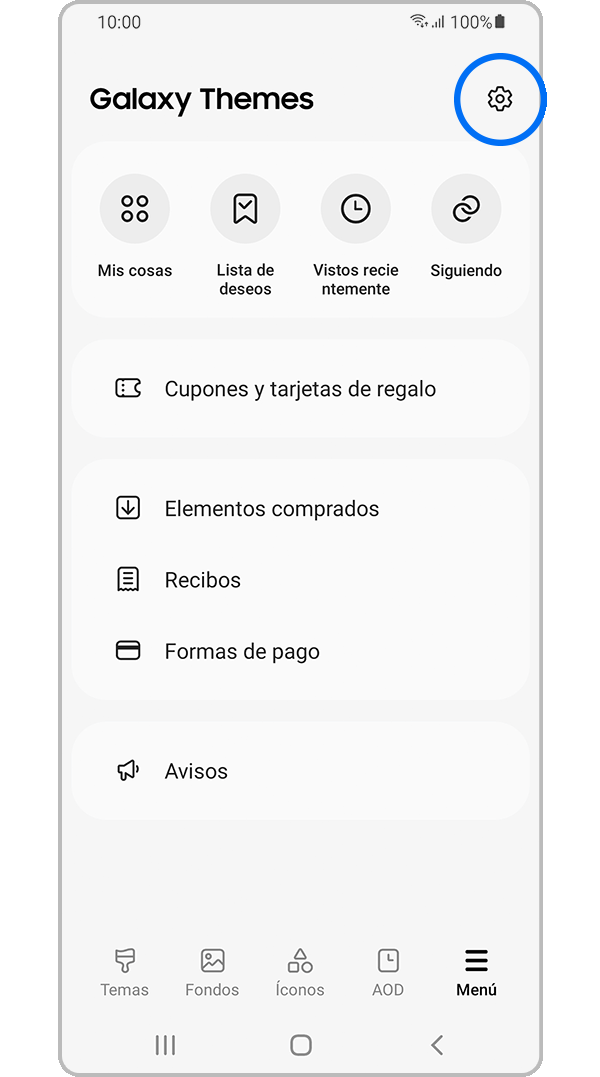
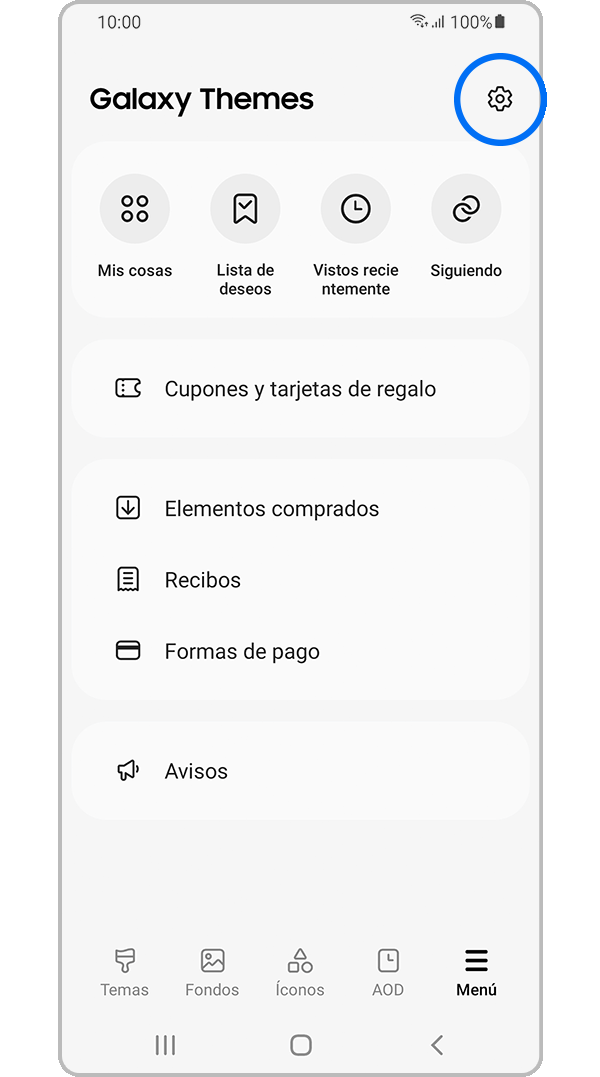
Paso 2. Presioná el ícono de configuración ubicado en la parte superior derecha del menú Galaxy Themes.
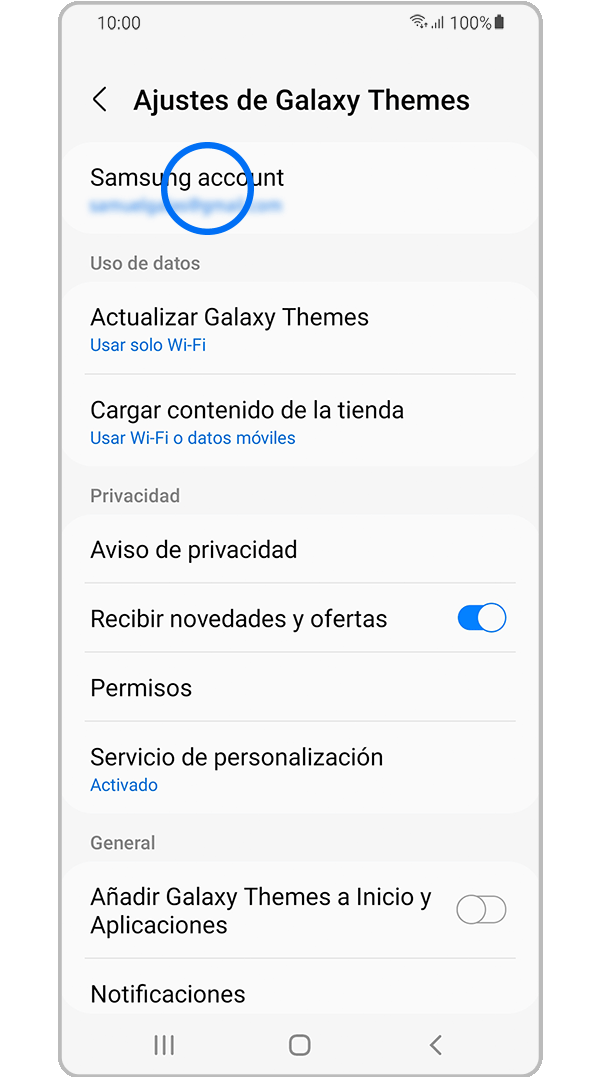
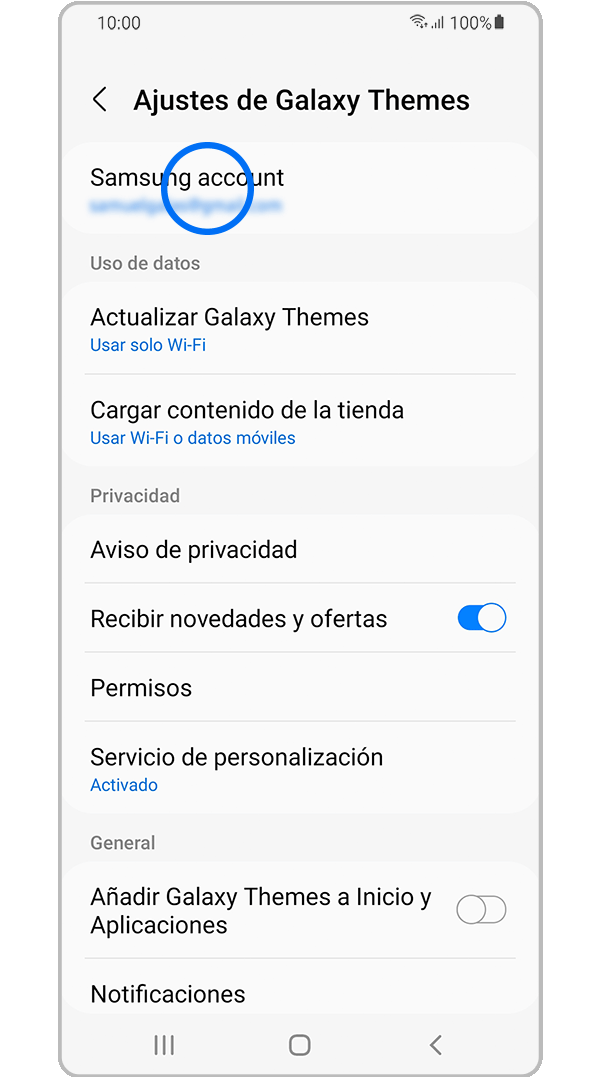
Paso 3. Seleccioná Cuenta de Samsung.


Paso 4. Ingresá en Seguridad y privacidad y pulsá Contraseña.
En esta pantalla, podés cambiar tu contraseña después de tocar "Cambiar". Ingresá tus nuevas credenciales y tocá "Guardar".
Nota: Si cambiás tu contraseña, se cerrará la sesión en todos los dispositivos conectados a tu cuenta Samsung. Deberás volver a iniciar sesión en esos dispositivos para sincronizar datos de contactos, SmartThings, Samsung Pass y otros servicios.
Si tenés dificultades con tu dispositivo móvil, tableta o wearables de Samsung, podés enviarnos una pregunta en la aplicación Samsung Members.
Esto nos permite observar más de cerca lo que está sucediendo. Los datos son anónimos y solo se conservan durante la investigación. Obtené más información sobre cómo enviar un informe de error a través de Cómo usar la aplicación Samsung Members


Centros de servicio


Ubicá el centro de servicio Samsung más cercano para la revisión de tu producto.

Gracias por tus comentarios
Por favor, responde todas las preguntas.
Estamos para vos
LiveChat
![LiveChat]()
![LiveChat]()


Lunes a Domingo
8:00 a.m. a 12:00 a.m.