Cómo puedo verificar y actualizar los temas comprados
Galaxy Themes te permite administrar los temas, fondos de pantalla, íconos y contenido AOD que compraste con tu Samsung account. En esta guía vas a aprender cómo actualizar el contenido adquirido, volver a descargarlo en otro dispositivo y recuperarlo si fue eliminado accidentalmente.

Seguí los pasos a continuación para descargar y actualizar temas.


Paso 1. Mantené presionada la pantalla de inicio.
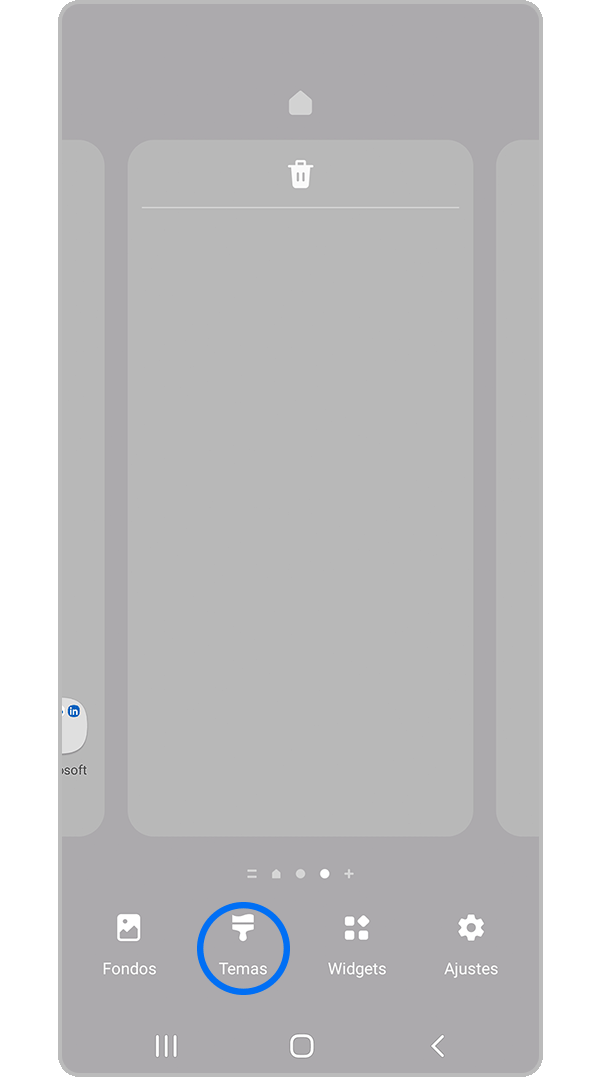
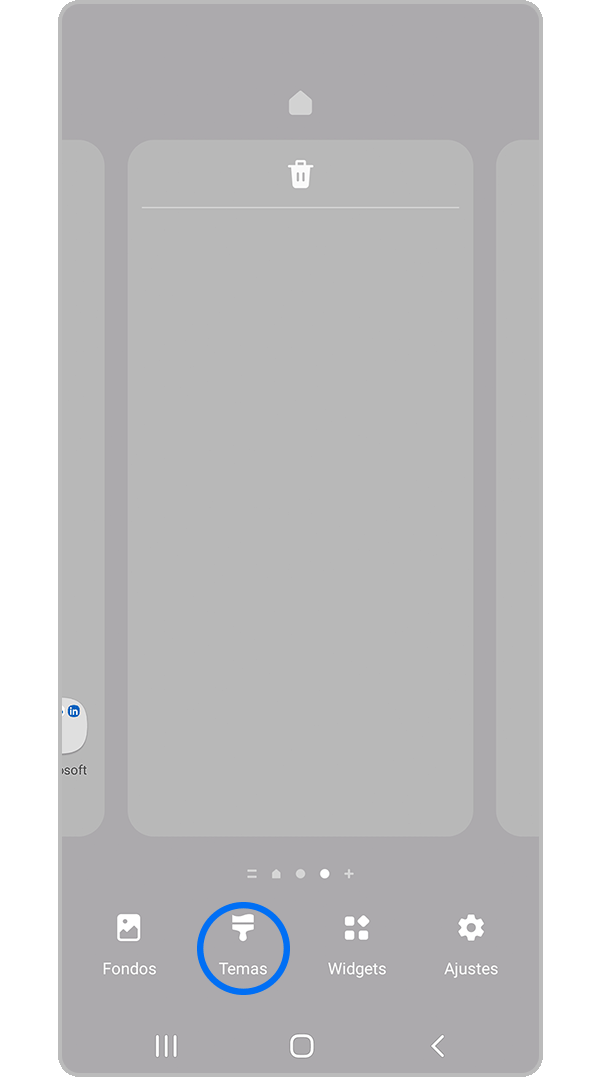
Paso 2. Tocá el ícono Temas.


Paso 3. Presioná Menú.
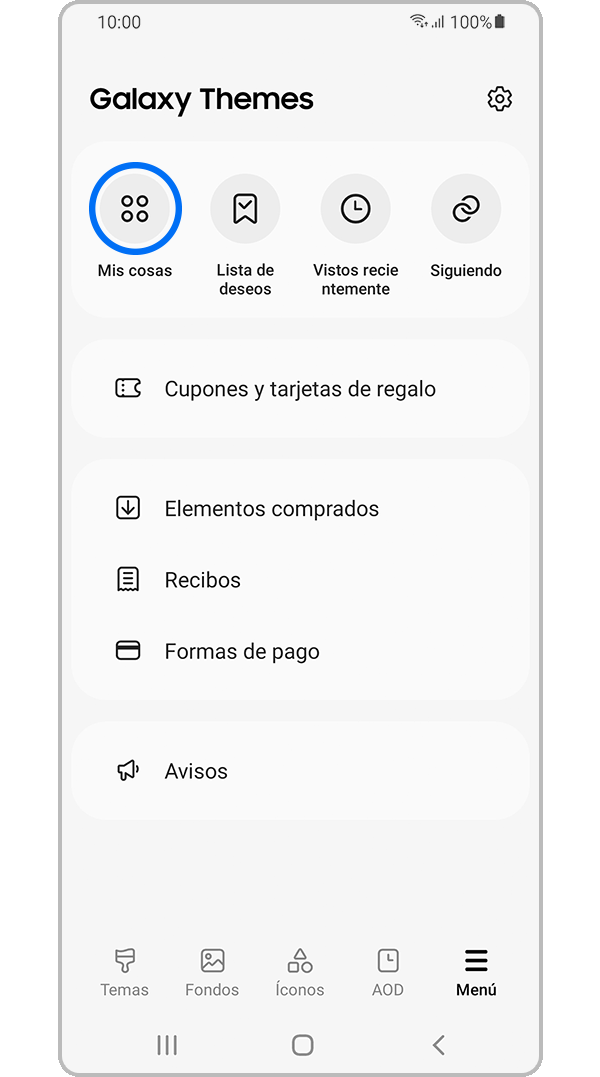
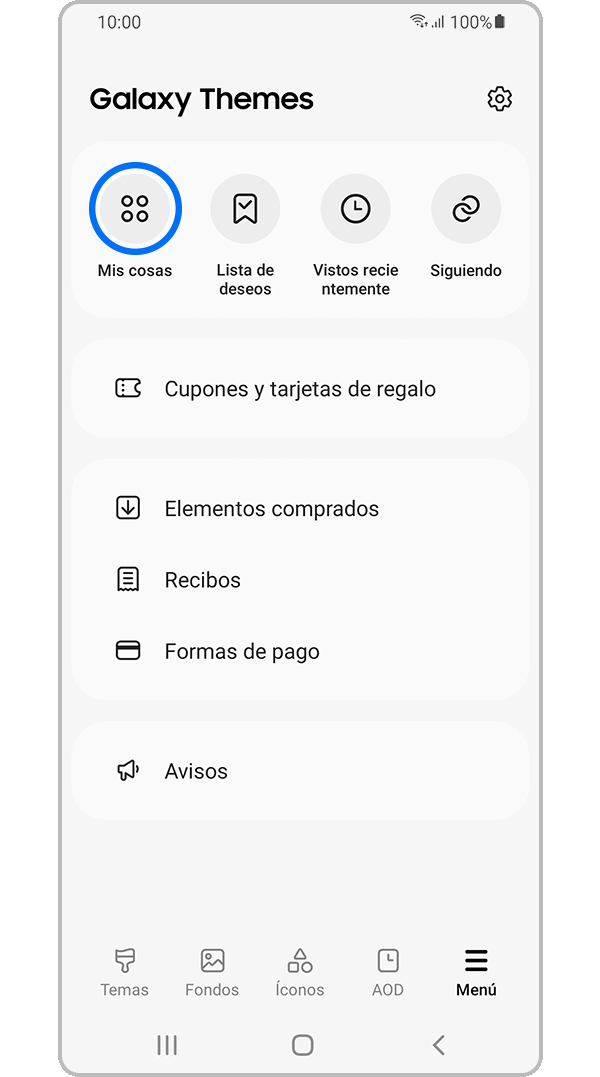
Paso 4. Seleccioná el ícono Mis cosas.
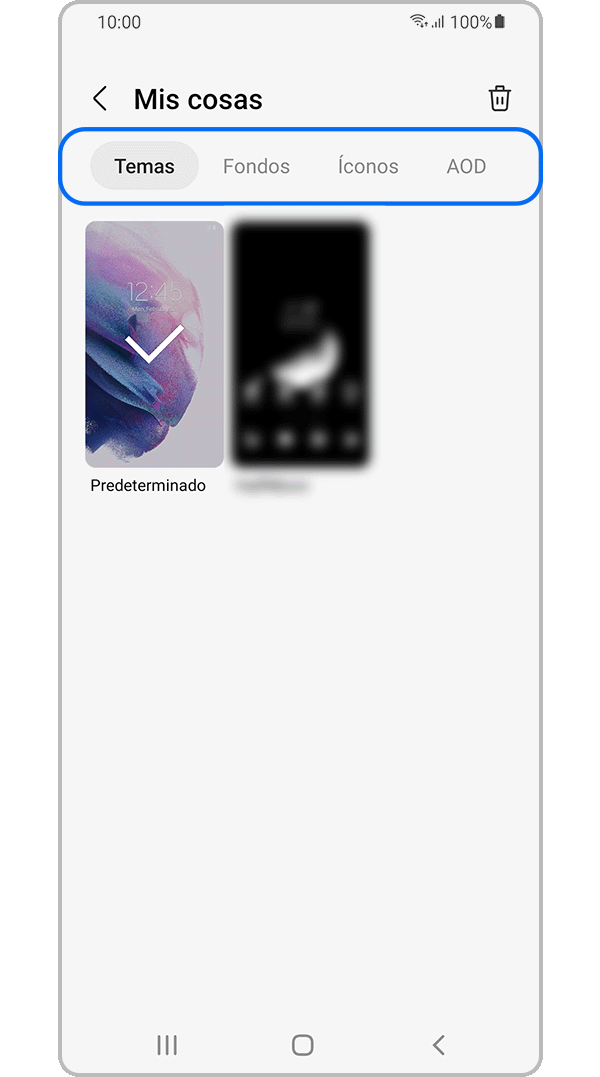
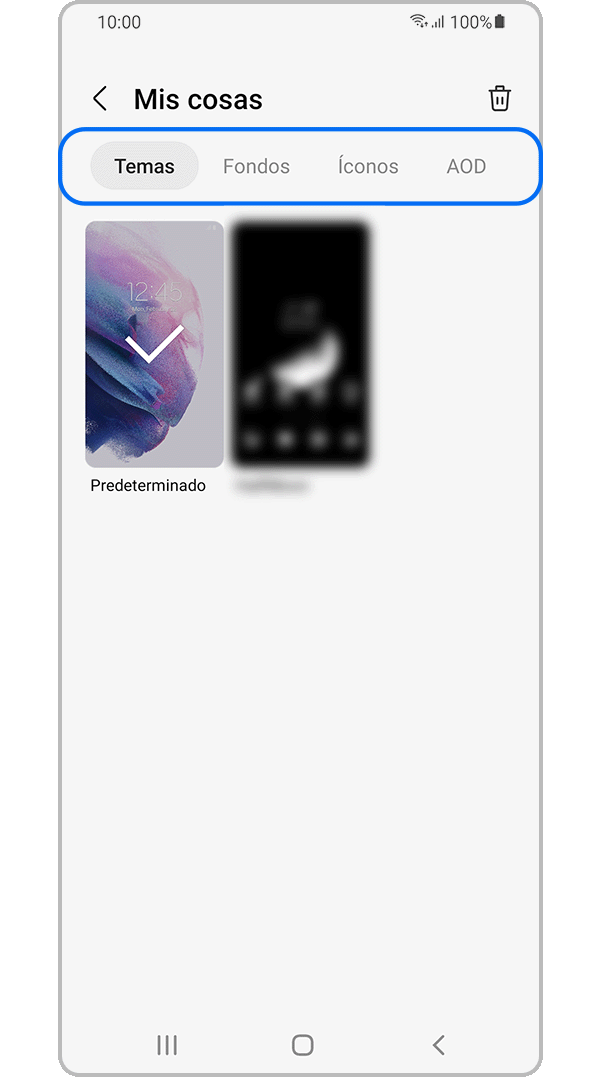
Paso 5. Pulsá en Temas , Fondos de pantalla, Íconos o AOD.
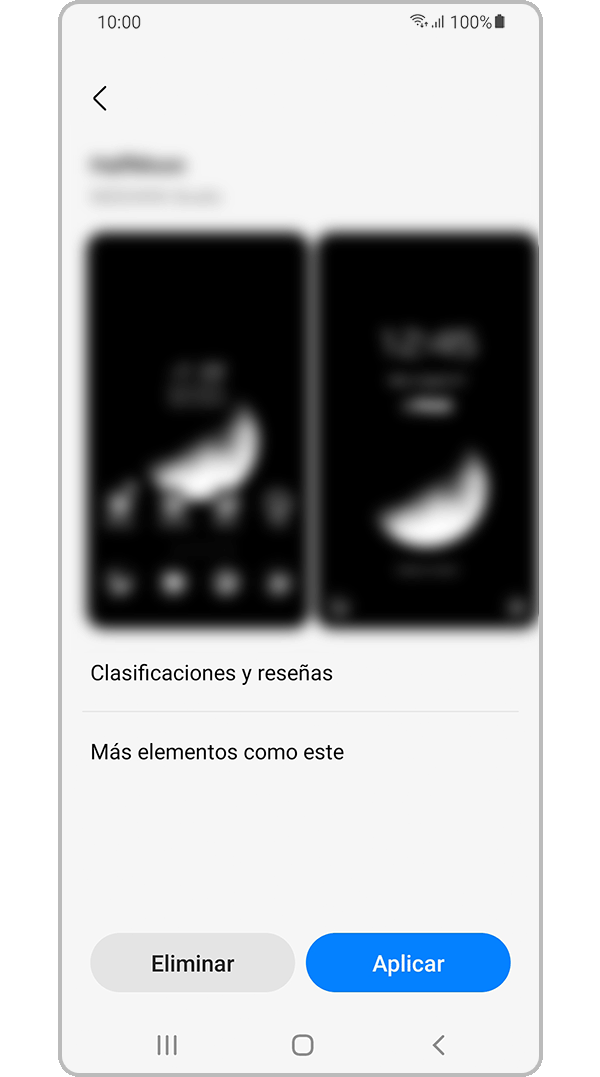
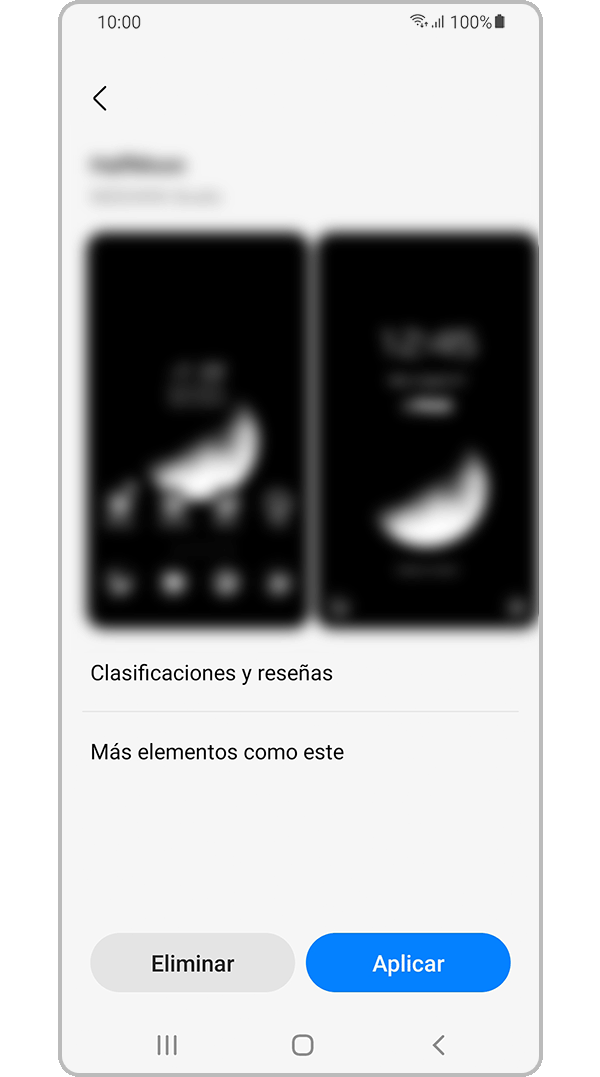
Paso 6. Presioná sobre tu elección para descargarlo o actualizarlo.
Nota: El contenido no se puede descargar si el vendedor suspendió el contenido, si cambiaste de celular o si actualizaste el sistema operativo desde el momento de la compra.
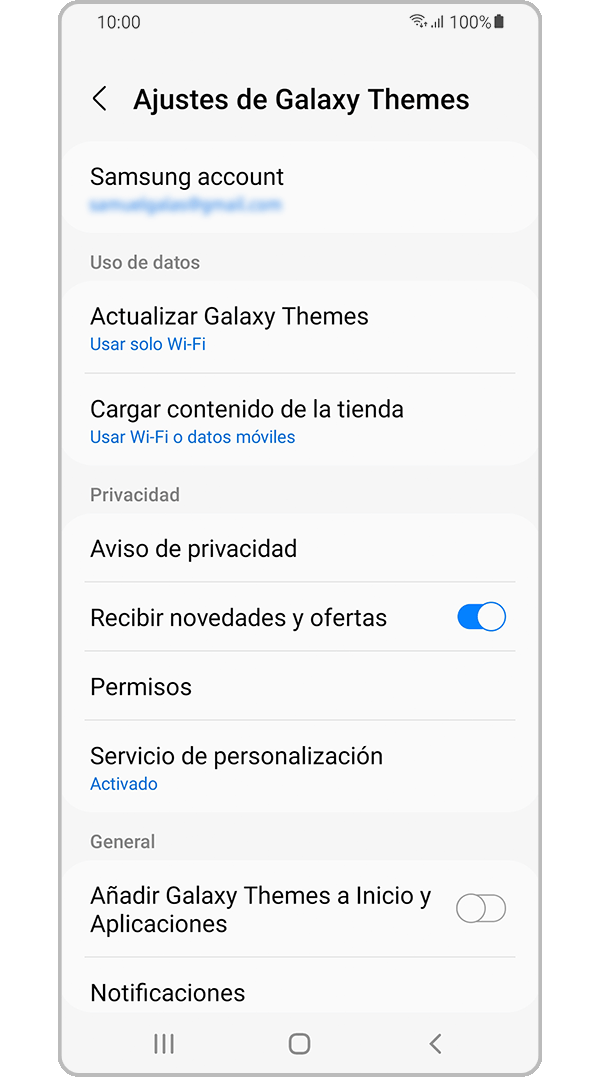
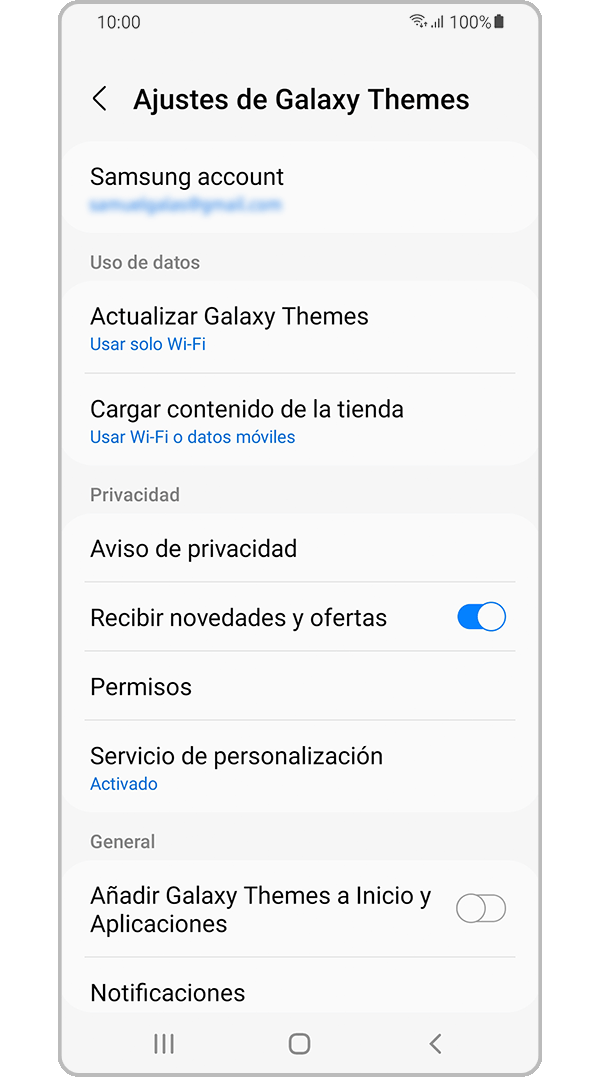
Paso 1. Iniciá sesión en Galaxy Themes con la Samsung account que compraste la aplicación.

Paso 2. Tocá Menú.
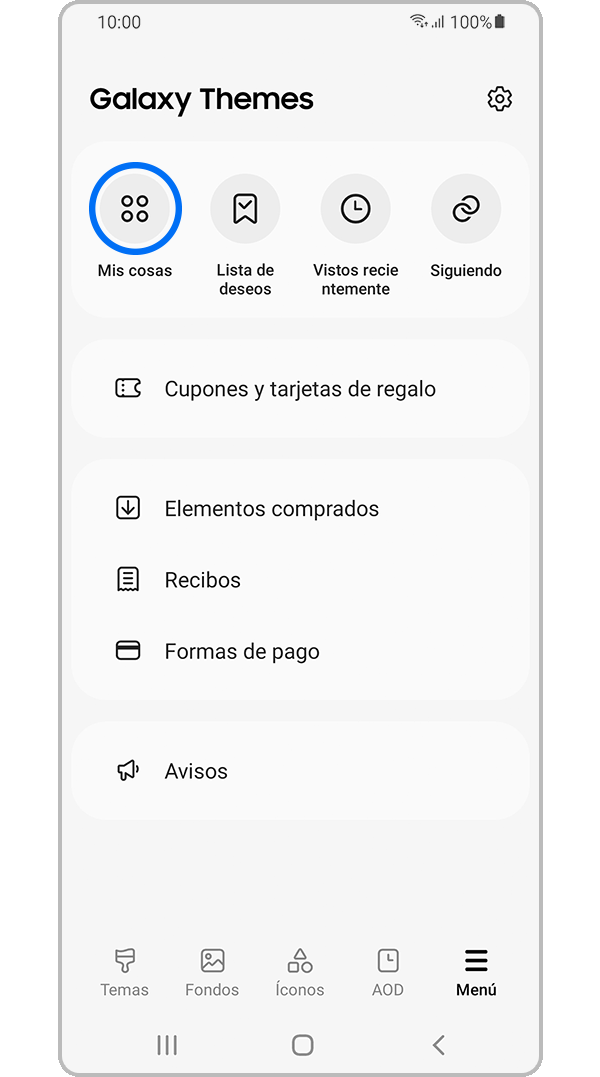
Paso 3. Presioná el ícono Mis cosas.
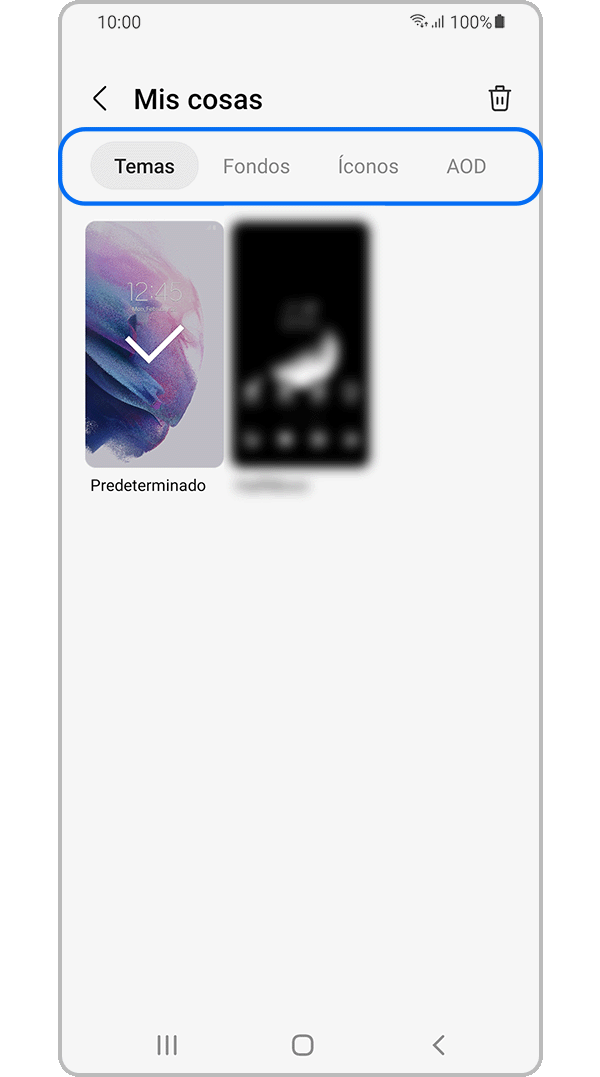
Paso 4. Seleccioná el contenido para ver tus temas comprados anteriormente.
Nota: La visualización y descarga de la lista de aplicaciones pueden estar restringidas si la aplicación no es compatible con el dispositivo actual del cliente o si fue suspendida debido a circunstancias relacionadas con el vendedor.
Los temas comprados (instalados) desde otro dispositivo se pueden volver a descargar de forma gratuita y se pueden descargar desde hasta 10 dispositivos por compra utilizando la misma cuenta de Samsung en Galaxy Themes.
Nota: Es posible que no puedas volver a descargar el contenido si el vendedor dio de baja la aplicación, si hubo un cambio de dispositivo o de sistema operativo, si la aplicación presenta errores críticos o por otros motivos que impidan su disponibilidad.
Los temas comprados o instalados se pueden volver a descargar de forma gratuita. Además, podés descargarlos en hasta 10 dispositivos por compra utilizando la misma Samsung account en Galaxy Themes.
La disponibilidad de los temas depende de la decisión del vendedor y el soporte puede variar según el país y el dispositivo. Por este motivo, algunos temas podrían no estar disponibles dependiendo del país o del dispositivo que uses.
Si no podés encontrar el tema que querés usar, contactá al Soporte de Galaxy Themes.
Paso 1. Abrí Temas de Galaxy y tocá Menú.
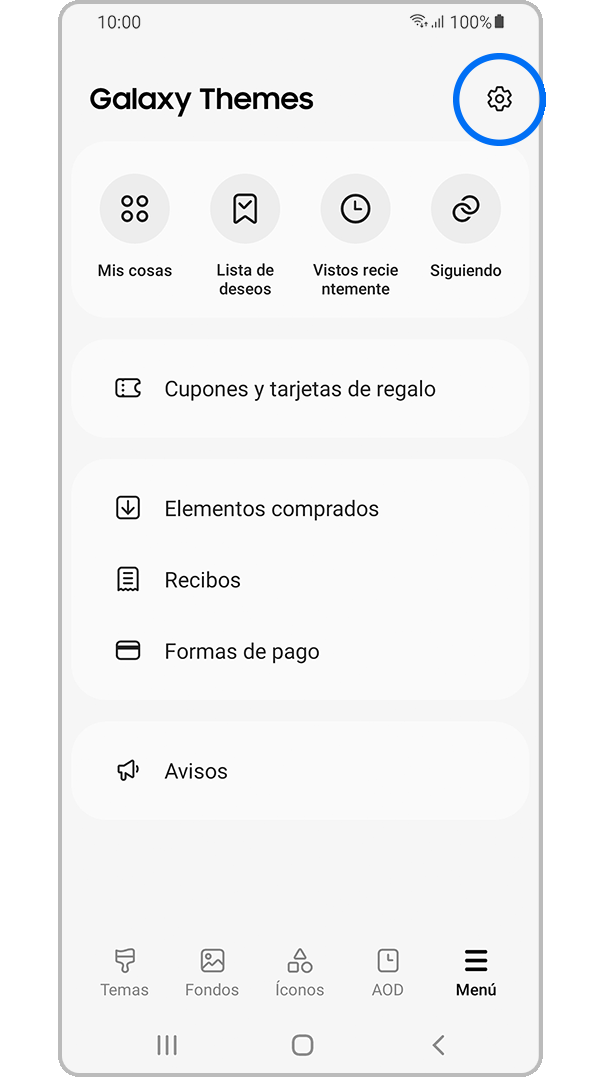
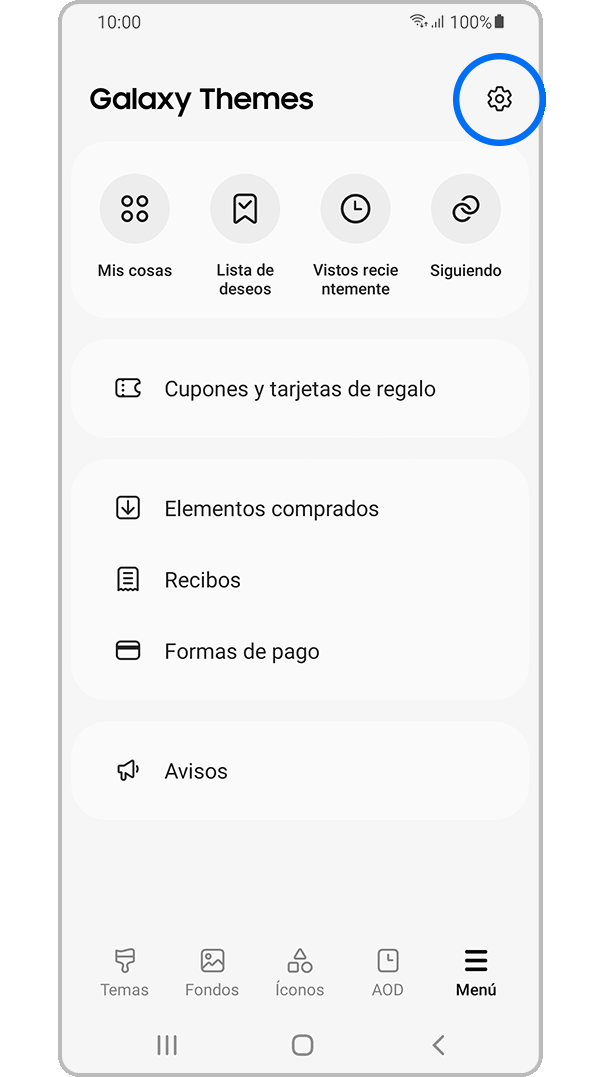
Paso 2. Tocá el ícono de configuración.
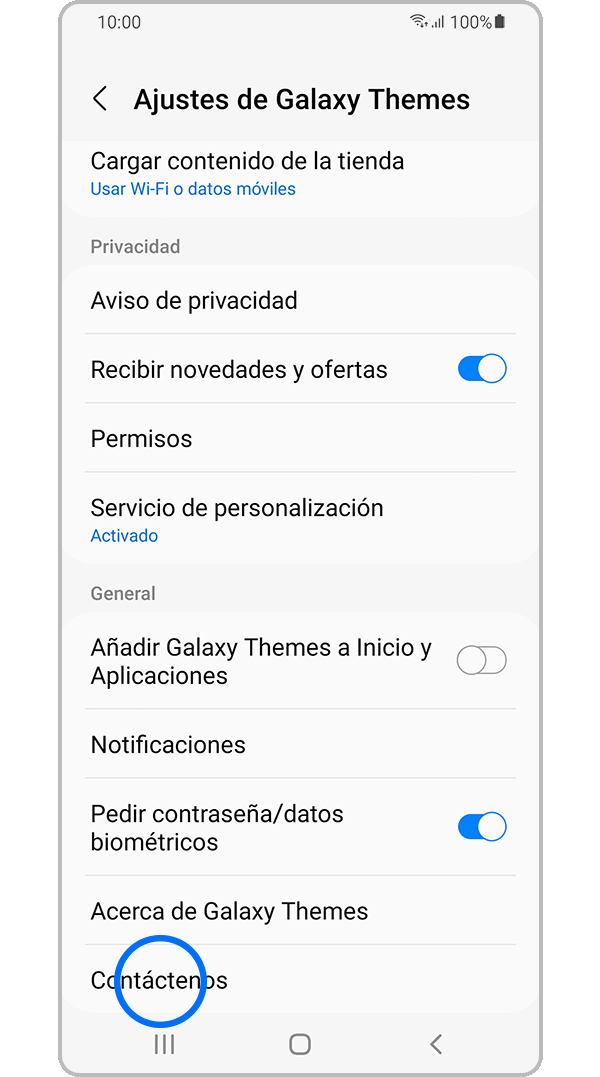
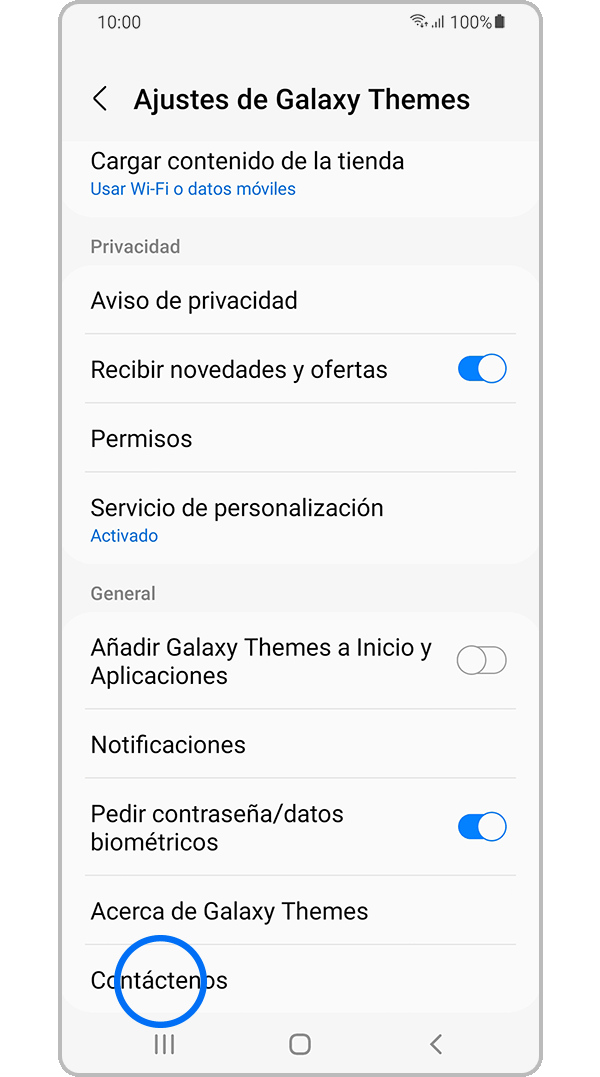
Paso 3. Tocá Menú Contáctenos para verificar si tu dispositivo es compatible o no.
Incluso si eliminás un tema, los temas comprados se pueden descargar después de iniciar sesión en tu cuenta de Samsung.


Paso 1. Abrí Temas de Galaxy y tocá Menú.
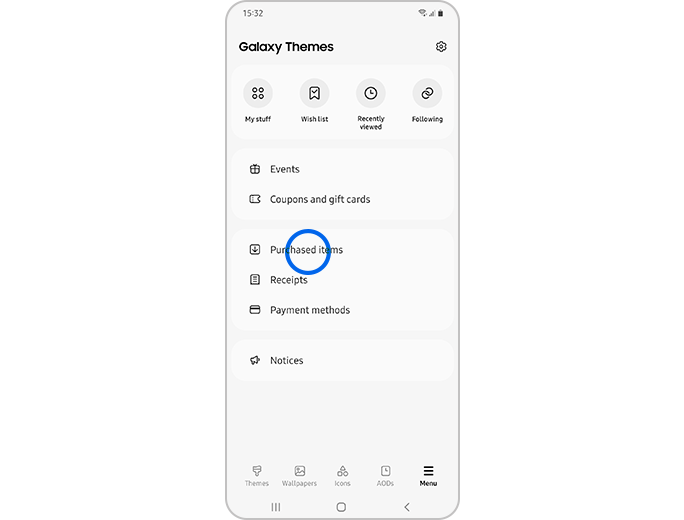
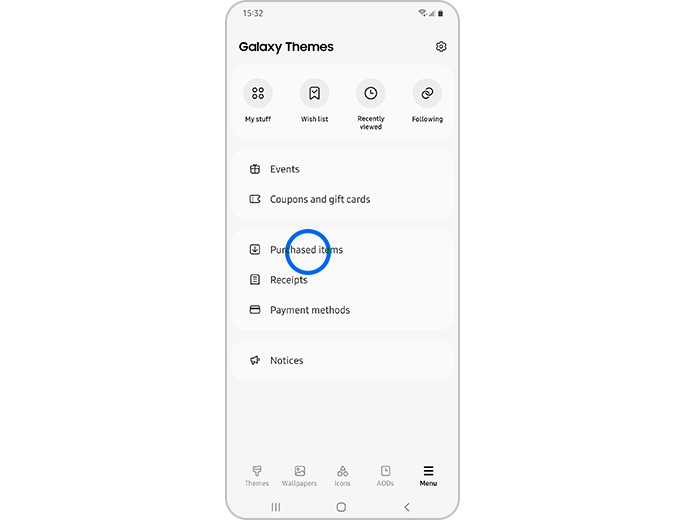
Paso 2. Presioná sobre Artículos comprados.
Si tenés dificultades con tu dispositivo móvil, tableta o wearables de Samsung, podés enviarnos una pregunta en la aplicación Samsung Members.
Esto nos permite observar más de cerca lo que está sucediendo. Los datos son anónimos y solo se conservan durante la investigación. Obtené más información sobre cómo enviar un informe de error a través de Cómo usar la aplicación Samsung Members


Centros de servicio


Ubicá el centro de servicio Samsung más cercano para la revisión de tu producto.

Gracias por tus comentarios
Por favor, responde todas las preguntas.
Estamos para vos
LiveChat
![LiveChat]()
![LiveChat]()


Lunes a Domingo
8:00 a.m. a 12:00 a.m.