Jak kadrować zdjęcia w smartfonie?
Weryfikacja merytoryczna w zakresie urządzeń Samsung: Arkadiusz Markiewicz-Zaradny | Data publikacji: 18 marca 2026
Kadrowanie zdjęć to sztuka przykuwania uwagi odbiorcy i opowiadania historii za pomocą obrazu. W smartfonach Samsung Galaxy znajdziesz zaawansowane narzędzia i funkcje oparte na technologii AI, które ułatwiają tworzenie perfekcyjnych kadrów bez konieczności posiadania profesjonalnej lustrzanki lub bezlusterkowca. Poniżej pięć zasad, które pomogą Ci w pełni wykorzystać możliwości smartfonu podczas kadrowania.
Spis treści:
● W kadrowaniu liczy się prostota
● Poszukaj harmonii obrazu
● Unikaj środka
● Korzystaj z nowoczesnych technologii
● Odkryj możliwości trybu panoramicznego
● FAQ – Najczęściej zadawane pytania
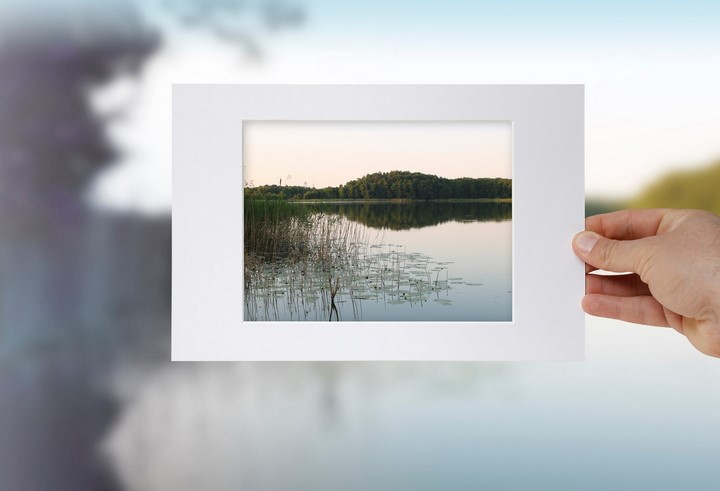

W kadrowaniu liczy się prostota
Prostota to klucz do wyrazistego kadru. Zamiast umieszczać w kadrze wiele obiektów, skup się na jednym centralnym motywie – może to być sylwetka osoby, pojedynczy budynek czy detale natury. Funkcja Sugestie dotyczące ujęcia w aplikacji aparatu analizuje scenę i sugeruje optymalne przycięcie. Dzięki temu Twoje zdjęcia nabiorą wyrazistego charakteru, a odbiorca od razu skupi się na tym, co najważniejsze.
Poszukaj harmonii obrazu
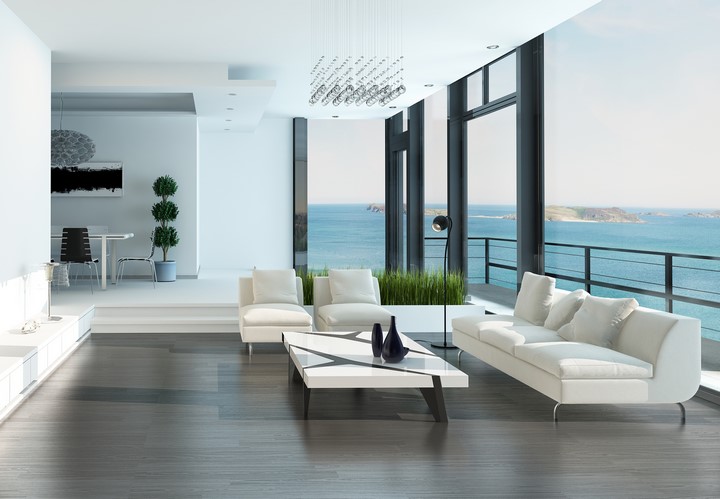
Harmonia i symetria przyciągają wzrok i nadają zdjęciom uporządkowany charakter. Wykorzystaj linie architektury, naturalne kontury krajobrazu lub odbicia w wodzie. Za pomocą siatki kadrowania 3×3 aktywowanej w ustawieniach aparatu możesz szybko skomponować kadr zgodnie z regułą trzeciego planu lub złotego podziału, wpisując kluczowe obiekty w przecięcia linii. Obserwuj, jak naturalne elementy, takie jak drzewa czy fale, układają się w rytmiczne wzory, i wykorzystaj to, by nadać zdjęciom artystycznego wyrazu.


Unikaj środka
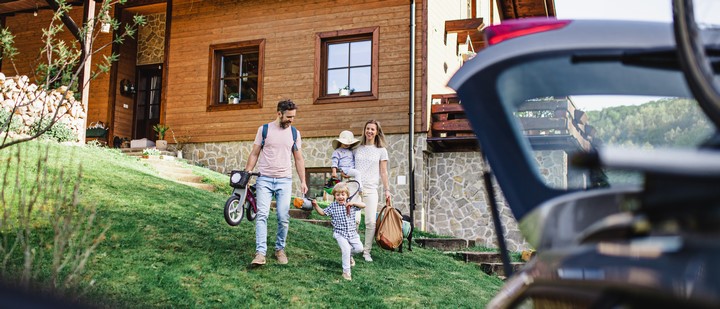
Umieszczanie głównego obiektu w centrum kadru często prowadzi do statycznych i mało ciekawych ujęć. Zamiast tego zdecentruj motyw, przesuwając go na jedną z linii siatki. Dzięki temu zastosujesz regułę złotego podziału i wzmocnisz przekaz fotografii. Przesunięcie motywu w lewo lub prawo otwiera wolną przestrzeń w kadrze, którą możesz wypełnić elementem kontrapunktowym, np. chmurą, zielenią lub światłem lampy ulicznej.
Korzystaj z nowoczesnych technologii
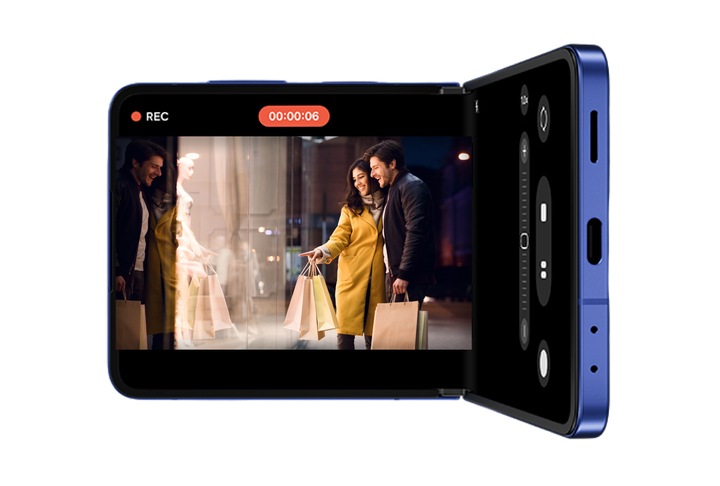
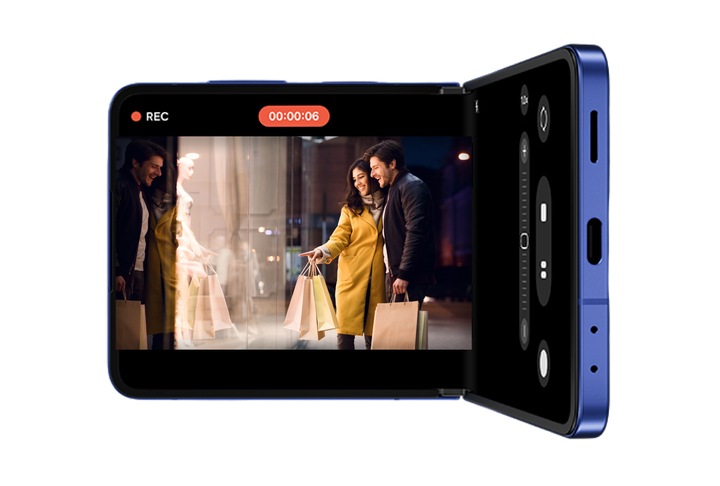
Smartfony Galaxy oferują funkcje, które ułatwiają kadrowanie bez dodatkowego sprzętu. Na kompatybilnych modelach po połączeniu telefonu z Galaxy Watch możesz sterować aparatem z poziomu zegarka w aplikacji Kontroler aparatu – na ekranie zegarka zobaczysz podgląd tego, co „widzi” telefon, i zdalnie wyzwolisz migawkę (dostępność funkcji zależy od urządzenia i wersji oprogramowania). W składanych modelach Galaxy Z Flip pomocny jest też tryb Flex, który pozwala wykonywać zdjęcia bez użycia rąk i ustawić telefon pod kątem niczym statyw.
Jeśli zależy Ci na lepszej kompozycji, w aplikacji Aparat (w zależności od modelu) dostępna jest funkcja Sugestie dotyczące ujęcia: na podglądzie wyświetla znacznik, który pomaga ustawić bardziej „optymalny” kadr. Z kolei Optymalizator scenerii może rozpoznać fotografowaną scenę (np. jedzenie lub krajobraz) i automatycznie dopasować kolory oraz wybrane parametry obrazu.
Odkryj możliwości trybu panoramicznego
Wybierz tryb Panorama, przytrzymaj telefon pionowo i powoli wykonaj ruch od lewej do prawej. System automatycznie skoryguje różnice w ekspozycji i kolorach między klatkami, dając gładkie, szerokokątne zdjęcie krajobrazu lub architektury bez zniekształceń. Technologia oparta na żyroskopie wykorzystuje dane żyroskopu do stabilizacji kadru podczas panoramowania, co minimalizuje efekt „falowania” nawet przy złożonych ujęciach miejskich lub górskich panoram.


FAQ – Najczęściej zadawane pytania
1. Jak włączyć siatkę kadrowania w smartfonach Samsung Galaxy S?
Otwórz Aparat i przejdź do Ustawień aparatu (na nowszych modelach: ikona szybkich narzędzi/„cztery kropki”, potem Ustawienia). Włącz „Linie siatki” lub „Przewodnik kompozycji” (w zależności od wersji aplikacji) – pojawią się linie siatki w wizjerze, a na wybranych wersjach także linia poziomu.
2. Czy mogę samodzielnie wycentrować obiekt po zrobieniu zdjęcia?
Tak. W Galerii otwórz zdjęcie → Edytuj → Kadruj/Przytnij i ustaw kadr ręcznie. Jeśli Twój model obsługuje Galaxy AI (Asystent zdjęć), możesz też skorzystać z funkcji AI do korekty zdjęć z niewycentrowanym lub lekko przechylonym kadrem.
3. Jak zdalnie robić zdjęcia za pomocą Galaxy Watch?
Upewnij się, że zegarek jest połączony z kompatybilnym telefonem Galaxy. Na zegarku uruchom aplikację Kontroler aparatu. Aparat w telefonie uruchomi się automatycznie, a na zegarku zobaczysz podgląd i zrobisz zdjęcie przyciskiem Capture.
4. Jak uzyskać płynną panoramę w smartfonach Galaxy S?
W Aparacie wybierz Więcej → Panorama. Naciśnij migawkę i przesuwaj telefon powoli w jednym kierunku, utrzymując obraz w ramce/podglądzie. Telefon może automatycznie zakończyć panoramę, jeśli wyjdziesz poza ramkę lub przestaniesz się poruszać.
*Artykuł został opublikowany 18.03.2026. Zawiera informacje aktualne w tej dacie.
**Opisane w artykule funkcje dostępne są w wybranych modelach urządzeń Samsung. Szczegółowe informacje na stronach produktowych na www.samsung.pl.
Odkryj zasady kompozycji
Skorzystaj z nowoczesnych technologii w urządzeniach Samsung Galaxy
Smartfony Galaxy z serii S


Smartwatche Galaxy Watch


Przeczytaj kolejne artykuły