Как добавить приложение на панель быстрого доступа в телевизоре Samsung?
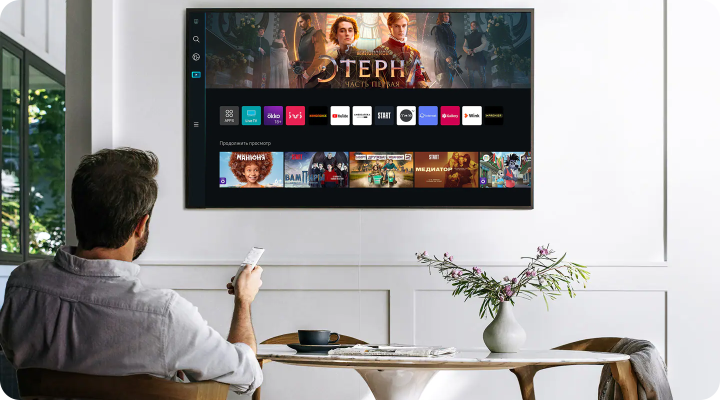
На телевизор можно устанавливать приложения: они нужны, чтобы смотреть стриминговые сервисы, и расширяют возможности использования телевизора. Для быстрого и удобного доступа к приложению, его значок можно закрепить на панели на панели быстрого доступа телевизора.
Примечание:
Скриншоты устройства и пункты меню могут отличаться в зависимости от модели устройства и версии программного обеспечения.
Как добавить приложение на панель быстрого доступа?

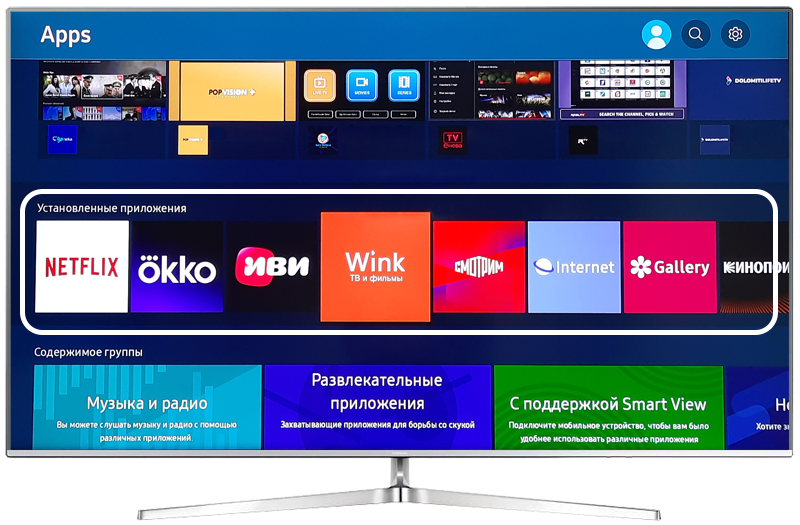
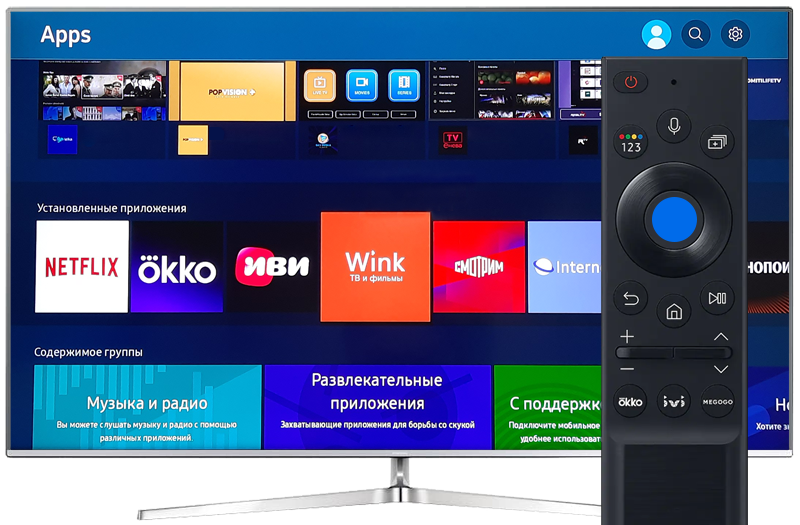
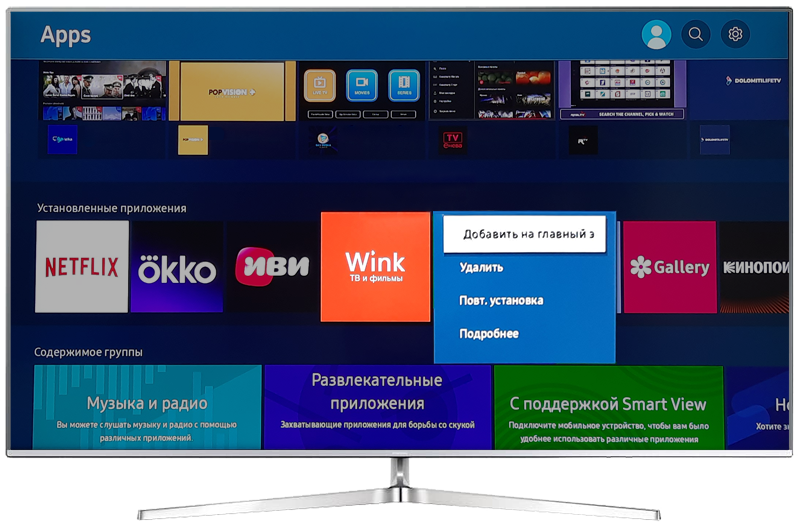
Затем нажмите Ввод, чтобы сохранить расположение значка приложения.
Теперь для его запуска будет достаточно нажать кнопку Дом на пульте и выбрать приложение.
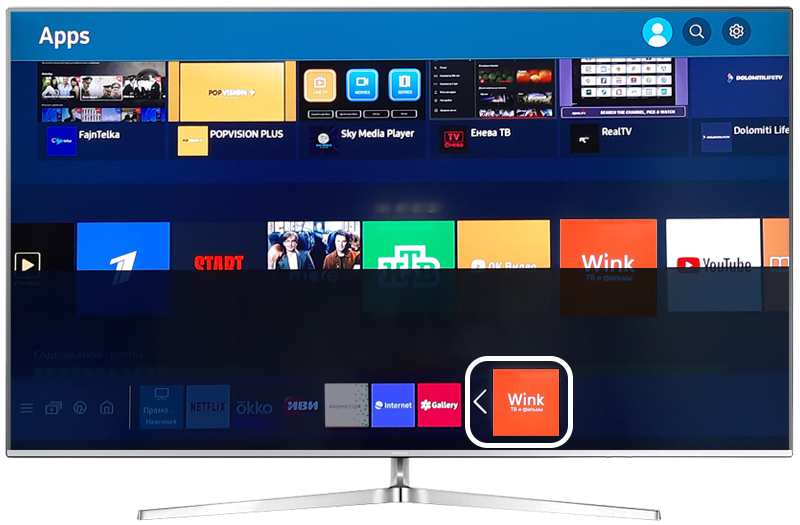
Как переместить или удалить приложение с панели быстрого доступа?
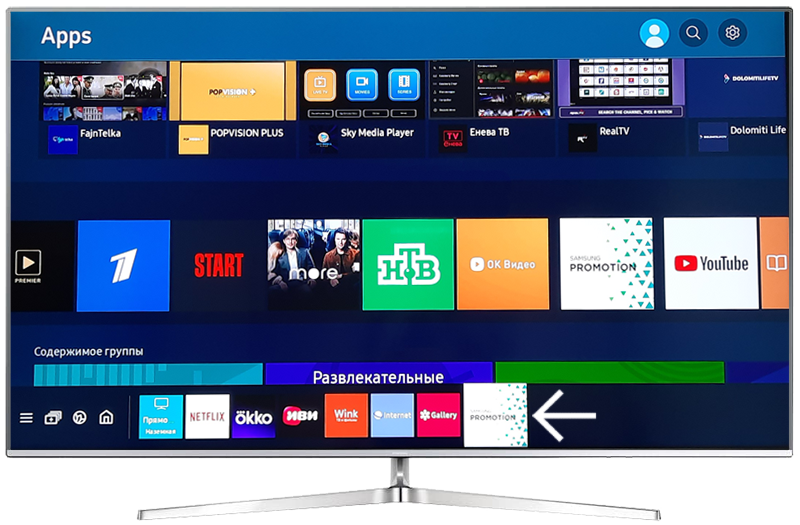
- Переместить, чтобы подвинуть значок приложения вправо или влево по панели быстрого доступа.
- Удалить, чтобы удалить значок приложения с панели быстрого доступа.

Персонализация главного экрана телевизора Samsung помогает сэкономить время на поиске нужных приложений. Благодаря функции добавления приложений на панель быстрого доступа вы можете создать индивидуальное меню из самых популярных сервисов — от онлайн-кинотеатров до музыкальных приложений. Настройка занимает всего пару минут: откройте раздел приложений, выберите нужное, вызовите контекстное меню и закрепите значок на главном экране, где он будет всегда под рукой.
Рекомендации предоставлены и проверены компанией Samsung.
Благодарим за отзыв!
Ответьте на все вопросы.