Как использовать «Ассистент по фотографиям» для редактирования фотографий на устройствах Samsung Galaxy
«Ассистент по фотографиям» — это редактор на базе искусственного интеллекта, который помогает улучшать и преобразовывать снимки на Samsung Galaxy.
Он может:
- предлагать варианты улучшений,
- превращать фото в картины или мультяшные изображения,
- удалять лишние объекты на фото,
- перемещать элементы в кадре,
- добавлять новые реалистичные объекты по вашему описанию.
Все это позволяет редактировать фотографии быстро и без сложных настроек. В этой статье вы узнаете больше о функциях редактирования изображений, которые предоставляет «Ассистент по фотографиям».
Примечания:
- Чтобы использовать эту функцию, убедитесь, что вы вошли в свою учетную запись Samsung.
- На изображениях, созданных искусственным интеллектом, в левом нижнем углу будет отображаться водяной знак искусственного интеллекта.
- Поддержка функций и название пунктов меню может различаться в зависимости от модели смартфона и версии программного обеспечения.
Функцию «Ассистент по фотографиям» обычно включается автоматически в приложении «Галерея» при первом использовании.

Или вы также можете включить/выключить эту функцию в настройках устройства.


Шаг 1. Откройте Настройки > нажмите Galaxy AI.


Шаг 2. Выберите Ассистент по фотографиям.


Шаг 3. Нажмите переключатель в положение Вкл.
Здесь вы найдете список функций и способы их применения для версии One UI 8.5. Чтобы узнать, какая версия One UI на вашем устройстве, используйте статью:
Как узнать версию Android и One UI на смартфоне или планшете Samsung Galaxy
Нет времени читать? - Смотрите видео по теме:
Инструмент «Создать»
Функция «Создать» позволяет добавить на фотографию новые объекты, которых там не было, — например, цветы, мебель или животных. Просто опишите словами или нарисуйте, что хотите добавить, и искусственный интеллект создаст реалистичный объект, который естественно впишется в кадр. Чтобы воспользоваться функцией, откройте редактор фотографий и нажмите на значок «Создать».


Шаг 1. Откройте Галерею > выберите нужную фотографию > коснитесь значка Ассистент по фотографиям.


Шаг 2. Выберите значок Создать.


Шаг 3. Вы можете написать или нарисовать, то что хотите видеть на фотографии. Для этого нажмите на поле для записи или на значок рисунка.


Шаг 4. Введите текст в свободное поле и нажмите Сгенерировать.


Шаг 5. Дождитесь окончания генерации.


Шаг 6. Если вам не понравился результат генерации, вы можете попробовать снова. Для этого проведите влево по экрану.


Шаг 7. Нажмите Создать еще.


Шаг 8. Готово. Выберите Сохранить коп... или нажмите Продолжить, чтобы внести еще изменения.
Инструмент «ИИ-ластик»
С помощью этой функции можно убрать с фотографии лишние объекты — случайных прохожих, провода или другие объекты на заднем плане. Просто нажмите на него или обведите пальцем, и искусственный интеллект удалит его, автоматически заполнив освободившееся место подходящим фоном так, что результат будет выглядеть естественно.

Шаг 1. Откройте Галерею и выберите фотографию. Коснитесь значка Ассистент по фотографиям.


Шаг 2. Нажмите на значок ИИ-ластик.


Шаг 3. Нажмите на объект, который хотите удалить на фотографии.


Шаг 4. Коснитесь Удалить.


Шаг 5. Готово! Нажмите Сохранить коп... или выберите Продолжить, чтобы внести другие изменения.
Инструмент «Переместить»
Эта функция позволяет изменить положение объектов на фотографии, повернуть их или поменять ракурс снимка. Например, можно сдвинуть человека ближе к центру кадра. Искусственный интеллект Samsung Galaxy автоматически подстроит фон и пространство вокруг объекта.

Шаг 1. Откройте Галерею и выберите фотографию. Коснитесь значка Ассистент по фотографиям.


Шаг 2. Нажмите на значок Переместить.


Шаг 3. Нажмите и удерживайте палец на объекте, который хотите переместить на фотографии.


Шаг 4. С помощью шкалы ниже вы можете менять ракурс фотографии. Для этого потяните влево или вправо, чтобы развернуть фотографию.


Шаг 5. Нажмите Сгенерировать.


Шаг 6. Нажмите Сохранить коп... или выберите Продолжить, чтобы внести другие изменения.
Инструмент «Стиль»
Инструмент «Стиль» на Samsung Galaxy позволяет превратить обычные фотографии в художественные произведения — например, преобразовать снимок в картину или из селфи сделать забавного мультяшного персонажа.


Шаг 1. Откройте Галерею > выберите нужную фотографию > коснитесь значка Ассистент по фотографиям.


Шаг 2. Нажмите Стиль.


Шаг 3. Выберите стиль, который нужно применить. Для этого проведите по экрану влево.


Шаг 4. Нажмите Сгенерировать.


Шаг 5. Готово. Выберите Сохранить коп... или нажмите Продолжить, чтобы внести еще изменения.
Примечание. В зависимости от особенностей ИИ результаты могут отличаться.
Здесь вы найдете список функций и способы их применения для версии One UI 6.1.1 - One UI 8.0. Чтобы узнать, какая версия One UI на вашем устройстве, используйте статью:
Как узнать версию Android и One UI на смартфоне или планшете Samsung Galaxy
Инструмент «Эскиз в изображение»
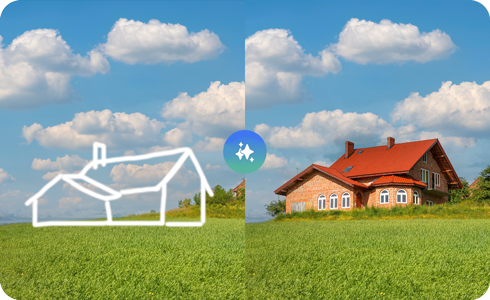
Функция «Эскиз в изображение» превращает ваш рисунок в реалистичный объет на фотографии. Например, вы можете нарисовать поверх снимка дерево или дом, и искусственный интеллект естественно впишет его в кадр.


Шаг 1. Откройте Галерею > выберите нужную фотографию > коснитесь значка Ассистент по фотографиям.


Шаг 2. Коснитесь значка Эскиз в изображение.


Шаг 3. Нарисуйте изображение на фотографии > нажмите Сгенерировать.
* Для создания может потребоваться нарисовать объекты меньшего размера или приблизить их друг к другу.


Шаг 4. Проведите пальцем влево, чтобы просмотреть параметры созданного изображения> Нажмите Сохранить копию.
Инструмент «AI-редактор»
Вы также можете удалить, переместить или изменить размер созданного объекта, нажав и удерживая его, используя функцию «AI-редактор». ИИ автоматически настроит объект и фон в соответствии с исходной фотографией.


Шаг 1. Коснитесь значка Ассистент по фотографиям.


Шаг 2. Нажмите и удерживайте объект, чтобы переместить, изменить его размер или удалить. > Отрегулируйте рычаг наклона, чтобы выровнять изображения. > Нажмите Сгенерировать.


Шаг 3. Нажмите Сохранить копию.
Инструмент «Портретная студия»
Эта функция использует искусственный интеллект для преобразования портретных изображений в различныйх стилях.


Шаг 1. Откройте Галерею > выберите нужную фотографию > коснитесь значка Ассистент по фотографиям.


Шаг 2. Нажмите Портретная студия.
* Кнопка Портретная студия не появится, если человек слишком мал, чтобы его можно было узнать на фотографии.


Шаг 3. Выберите стиль портрета, который нужно применить: Поп-арт, 3D-мультфильм, Акварель, Эскиз > Нажмите Сгенерировать


Шаг 4. Проведите пальцем влево, чтобы просмотреть параметры созданного изображения > нажмите «Сохранить копию» или значок загрузки.
Примечание. В зависимости от особенностей ИИ результаты могут отличаться.
Функция «Предложение по редактированию» на Samsung Galaxy автоматически анализирует ваши фотографии и подсказывает, как их можно улучшить — например, обрезать, настроить яркость или применить фильтр. Это помогает быстро исправить недочеты снимка и сделать его более качественным без необходимости вручную перебирать все настройки.


Шаг 1. Откройте приложение Галерея > выберите фото.

Шаг 2. Смахните по экрану снизу вверх.


Шаг 3. Нажмите на любую из функций Предложений по редактированию, чтобы войти в этот режим.
Ниже приведены примеры доступных вариантов редактирования.
Размытие фона
- Этот эффект снижает резкость фона, чтобы привлечь больше внимания к объекту на переднем плане.


* Эта функция предлагается, если фотография была сделана не в портретном режиме, а размер человека или животного на изображении превышает определенный размер.
Улучшить
- Улучшает разрешение, освещение, цвет и другие элементы ваших фотографий.


* Перемещайте стрелки направления из стороны в сторону, чтобы сравнить обновленное изображение до и после.
Другие возможные предложения по редактированию включают в себя:
Динамический эффект
- Создает короткое видео с эффектом движения.
Удалить отражения
- Удаляет ненужные отражения и заполняет пространство в соответствии с окружающим фоном.
Удалить тени
- Удаляет нежелательные тени и заполняет пространство в соответствии с окружающим фоном.
Удаление оптических искажений
- Повышает четкость изображения за счет сглаживания нежелательных полос на фотографии.
Фоновый эффект
- Размывает фон, чтобы привлечь внимание к лицам на переднем плане.
* Эффект «Портрет» появится в качестве предложения редактирования только в том случае, если фотография была сделана в портретном режиме.
Длительная выдержка
- Фиксирует следы движущихся объектов, одновременно показывая неподвижные элементы с невероятной четкостью на видео и движущихся фотографиях.
Раскрасить
- Добавляет цвет к черно-белым изображениям.
Следы от звезд
- Применяет эффект светового следа к звездам при съемке астрономических видеороликов.
Таймлапс на 24 часа
- Фотографирует пейзажи с небом (без людей) в течение 24 часов и объединяет фотографии в короткое видео.
Яркие моменты
- Предоставляет обобщенный видеоклип, содержащий динамичное движение.
Сверхзамедленная съемка
- Создает замедленные видеоклипы с комбинированными эффектами вперед, назад и вперед/назад.
*Рекомендуется только для видео, снятых с помощью функции Сверхзамедленная съемка камеры.
Примечания:
- Предложение по редактированию совместимо с форматами JPG, PNG, GIF и MP4. Конечные результаты и качество могут различаться в зависимости от состояния исходного изображения. Точность конечных результатов не гарантируется.
- Изображения экрана и пользовательского интерфейса смоделированы в целях иллюстрации. UX/UI может различаться в зависимости от версии OS/One UI, модели устройства и региона, а также других факторов.
- Предложения по редактированию могут различаться в зависимости от содержания фотографии.
- Некоторые функции (длинная выдержка, 24-часовая интервальная съемка, яркие моменты) отображаются во время зарядки телефона по истечении определенного времени с момента съемки.
- Из-за особенностей ИИ результаты и качество могут каждый раз меняться.
Функция «Ассистент по фотографиям» на устройствах Samsung Galaxy позволяет легко редактировать снимки с помощью искусственного интеллекта: просто выберите фото в приложении «Галерея», нажмите на иконку ассистента и используйте понравившийся инструмент. Например «Создать», «ИИ-ластик», «Переместить» или «Стиль». Результаты редактирования могут незначительно отличаться каждый раз из-за особенностей работы ИИ, а качество обработки зависит от исходного изображения.
Рекомендации предоставлены и проверены компанией Samsung.
Благодарим за отзыв!
Ответьте на все вопросы.