Как подключить робот-пылесос Samsung к SmartThings (Android)?

Приложение SmartThings, SmartHub, их отдельные технологии и функции могут быть недоступны или работать нестабильно в вашем регионе в связи особенностями работы сетей и их возможными техническими ограничениями.
В случае нестабильности работы сетей недоступность сервиса не имеет отношения к качеству продукта.
Рекомендуем проверить подключение к сети.
Приложение SmartThings позволяет управлять умной техникой со смартфона на расстоянии. Но сначала технику нужно добавить в приложение.
В этой статье расскажем, как подключить роботы-пылесосы Samsung Jet Bot и POWERbot к смартфону или планшету через приложение SmartThings.
Нет времени читать? - Смотрите видео по теме:
Проверьте требования для подключения
|
Операционная система |
Андроид 10.0 и выше |
|---|---|
|
Тип устройства |
Смартфон, планшет |
|
Оперативная память |
2 Гб и больше |
Требования к сети Wi-Fi зависят от модели робота-пылесоса и будут указаны в его инструкции.
Как подключить робот-пылесос к смартфону на базе Android
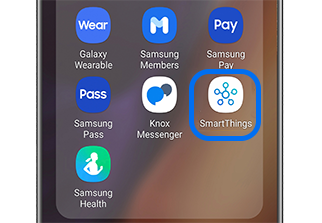
Примечание:
Если приложение еще не установлено, его можно загрузить из Galaxy Store или Google Play.
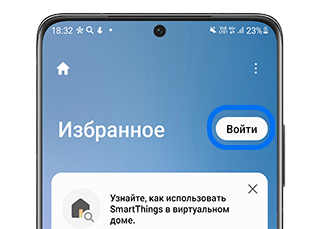
Нажмите Войти и введите логин и пароль.
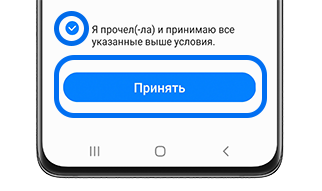
После этого примите все условия.
Если этого не произойдет, добавьте пылесос вручную.
Нажмите здесь, чтобы посмотреть, как добавить пылесос вручную
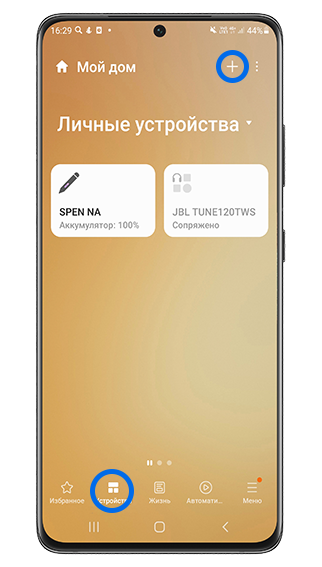
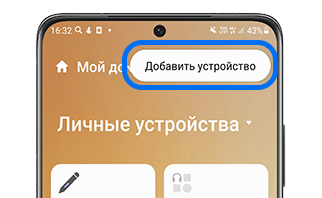
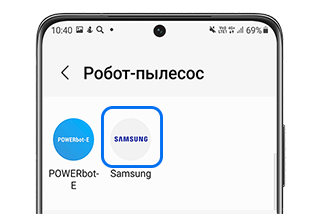
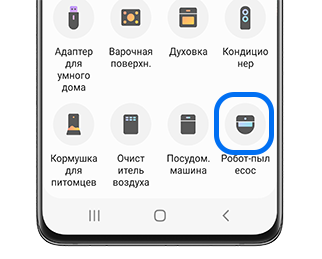
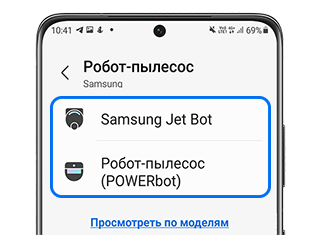
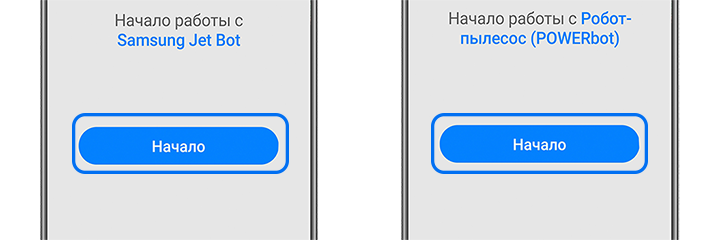
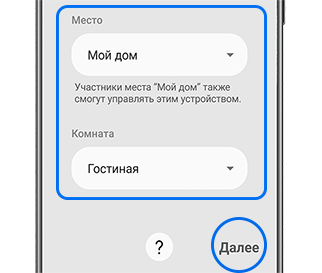
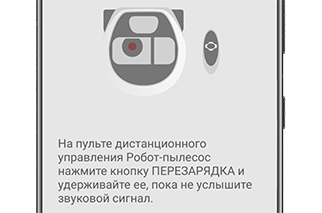
Вам нужно будет нажать и удерживать не менее 5 секунд определенную кнопку (или комбинацию кнопок) на пылесосе или пульте управления пылесосом. Обычно это кнопка Перезарядка на Samsung Jet Bot и Часы на POWERbot. После этого начнется автоматическое подключение.
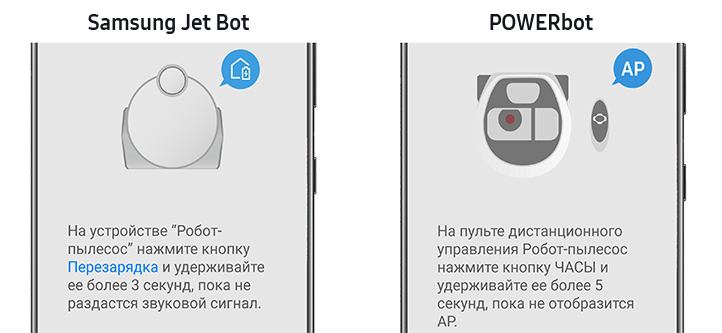
Что делать, если подключение остановилось:
- Если подключение остановилось на 45-49%, это обычно связано с качеством интернета. В этом случае попробуйте создать точку доступа на другом телефоне, подключиться к нему и выполнить процедуру подключения к пылесосу еще раз.
- Если подключение остановилось на 99-100%, то это может быть временный сбой. Попробуйте подключиться в другое время. Возможно, потребуется несколько попыток.
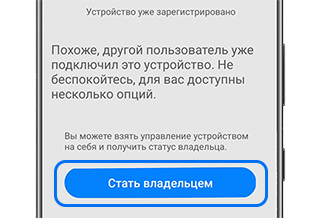
Что делать, если появилось сообщение «Устройство уже зарегистрировано»
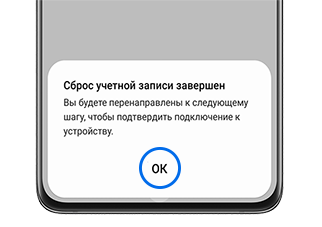
Если ранее пылесос был подключен к приложению с другой учетной записью, ее нужно будет сбросить.
Нажмите сюда, чтобы узнать, как сбросить учетную запись
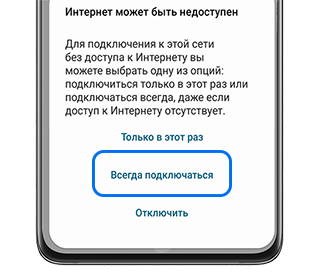
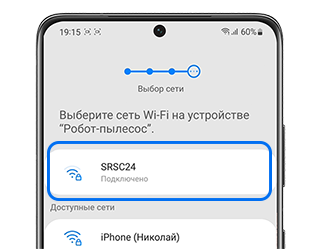
Если появится сообщение «Интернет может быть недоступен» – нажмите Всегда подключаться. Подключение после этого автоматически продолжится.
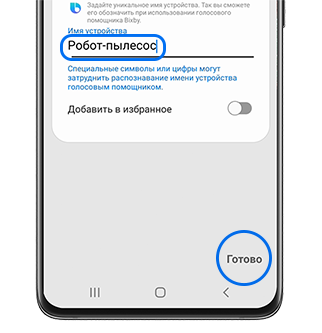
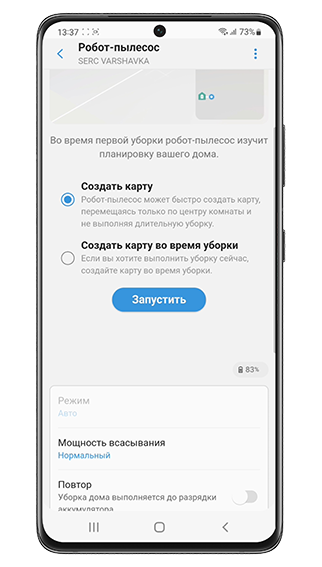
Функция удаленного управления роботом-пылесосом через смартфон делает бытовую технику Samsung более удобной, но требует правильной настройки подключения.
Основные шаги: установите SmartThings, войдите в Samsung Account, дождитесь обнаружения пылесоса.
Если устройство не определяется, используйте ручной режим поиска. При ошибках 45-49% проблема в интернете, при 99-100% — временный сбой сервера.
Рекомендации предоставлены и проверены компанией Samsung.
Благодарим за отзыв!
Ответьте на все вопросы.