Cómo usar el portapapeles de tu teléfono Galaxy
El portapapeles de Samsung Galaxy es una función que permite almacenar temporalmente textos e imágenes copiados para utilizarlos posteriormente en otras aplicaciones. Gracias a esta herramienta, puedes copiar información una vez y pegarla varias veces sin necesidad de buscarla nuevamente. Además de guardar los elementos copiados recientemente, el portapapeles del teclado Samsug ofrece funciones para organizar contenido importante, fijar información de uso frecuente y administrar fácilmente los elementos almacenados.
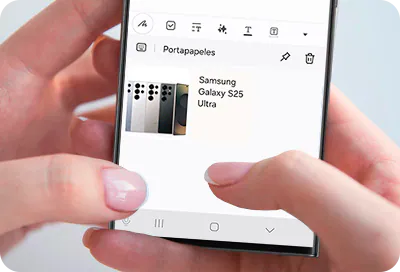
Puedes agregar una imagen o texto al portapapeles de las siguientes maneras:


Paso 1. Ejemplo de la aplicación Notes.
Toca la sección de texto deseada y selecciona en Copiar . En algunas aplicaciones, es posible que tengas que tocar el ícono de Copiar para copiar texto Rectángulo con esquina(puede verse ligeramente diferente).


Paso 2. Ejemplo de la aplicación Galería.
Al ver una foto, toque los tres puntos . En el menú que aparece, selecciona Copiar al portapapeles.


Paso 3. Ejemplo de la aplicación de Internet de Samsung.
En el navegador, manten presionada la imagen deseada hasta que aparezca un menú. Selecciona Copiar imagen.
Te aparecerá una notificación en la parte inferior de la pantalla: "Copiado al portapapeles".
Nota: Si deseas copiar texto de un mensaje en Messenger, la mayoría de las veces, cuando haces clic en el botón "Copiar", el mensaje completo se guardará en el portapapeles. La capacidad de seleccionar y copiar parte de un mensaje depende del mensajero.
Los datos del portapapeles se pueden pegar en el campo de entrada de mensajería instantánea y editores de texto. La compatibilidad con esta función depende de la aplicación en sí.
Para abrir el panel del portapapeles, selecciona en el campo de entrada de texto. Cuando te aparezca el teclado en pantalla, puedes hacer el paso a paso que está a continuación:


Paso 1. Toca el icono del portapapeles en la barra de herramientas del teclado.


Paso 2. Selecciona y manten presionado el campo de entrada hasta que aparezca el menú secundario.


Paso 3. Presiona sobre la imagen o texto que deseas almacenar. Después selecciona Portapapeles.


Paso 4. Pulsa sobre pegar y listo, te almacenará imágenes y fragmentos de texto copiados recientemente.
Si no tienes una barra de herramientas de teclado, puede agregar una y personalizar el orden de tus íconos. Toca en los encabezados a continuación para ampliar las instrucciones que necesita.
Cómo habilitar la barra de herramientas del teclado
En Android 11-12-13 o superior:


Paso 1. Ingresa en Configuración. y toca en Administración general.


Paso 2. Selecciona en Ajustes del Teclado Samsung.


Paso 3. Presiona sobre Barra de herramientas del teclado.
En Android 10:
Configuración > Administración general > Idioma y entrada > Teclado en pantalla > Teclado Samsung > Estilo y diseño > Barra de herramientas del teclado.
En Android 9-8:
Configuración > Administración general > Idioma y entrada > Teclado en pantalla > Teclado Samsung > Diseño y respuesta > Barra de herramientas del teclado.
Nota: También es posible que aparezcan las letras CL en la pantalla al presionar algún botón mientras la opción esté activa.


Paso 1. Ingresa en los tres puntos en la barra de herramientas del teclado.


Paso 2. Mantén presionado en el ícono del Portapapeles.


Paso 3. Arrastra el ícono del Portapapeles hacia la barra de herramientas del teclado.
Esta función puede resultar útil si necesitas pegar un contenido del portapapeles en varios lugares. Puedes fijar textos o imágenes y aparecerán en una categoría separada desde la cual podrás descargarlos rápidamente.
Al borrar completamente el portapapeles, los datos anclados se eliminarán si marcas la casilla de verificación "Incluir N elementos anclados". Si no lo pones quedarán los datos del apartado “Fijado”.


Paso 1. Ingresa en tu portapapeles toca el ícono del botón Eliminar.


Paso 2. Selecciona los datos que deseas borrar depués toca Eliminar.


Paso 3. Luego confirmas en Eliminar para completar el proceso.
Si se han acumulado en el portapapeles muchos datos que ya no son necesarios, puedes eliminarlos.


Paso 1. Ingresa en tu portapapeles, toca el ícono del botón (Fijar).


Paso 2. Selecciona los datos que deseas anclar, presiona en Realizado.


Paso 3. Aparecerá una subsección Fijada en el panel del portapapeles.
Nota: Este contenido de ayuda es aplicable a productos comprados en tiendas de Perú. Si necesitas ayuda para los productos comprados en España o Latinoamérica, contacta con tu Subsidiaria local de Samsung.
Si tienes dificultades con tu dispositivo móvil, tableta o wearables de Samsung, puedes enviarnos una pregunta en la aplicación Samsung Members.
Esto nos permite observar más de cerca lo que está sucediendo. Los datos son anónimos y solo se conservan durante la investigación. Obtén más información sobre cómo enviar un informe de error a través de Cómo usar la aplicación Samsung Members
Gracias por tus comentarios
Por favor responda todas las preguntas.
Contáctanos
LiveChat
![LiveChat]()
![LiveChat]()


Soporte Técnico
Tienda Online