Comment faire une capture d’écran défilante sur Galaxy ?
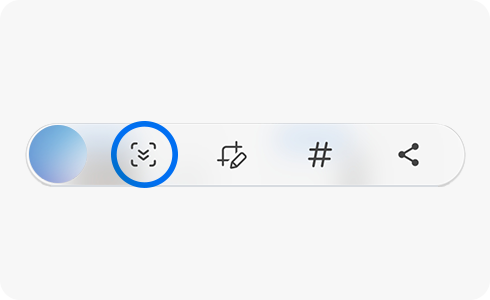
Vous souhaitez capturer des articles longs ou des pages web entières sur votre smartphone Samsung Galaxy ? La fonction de capture d'écran défilante vous permet de faire exactement cela en créant une seule image à partir de contenu vertical. Cette fonction est idéale pour sauvegarder des recettes, des guides ou des documents importants sans avoir à faire défiler manuellement chaque section.
1. Comment activer la barre d'outils de capture d'écran ?
Pour utiliser la capture d'écran défilante, vous devez d'abord activer la barre d'outils de capture d'écran. Voici comment procéder :
- Effectuez une capture d'écran standard en appuyant simultanément sur les boutons Volume bas et Accueil (ou en utilisant la méthode de balayage si elle est activée).
- Après la capture, une barre d'outils de capture d'écran apparaît en bas de l'écran.
- Si cette barre n'apparaît pas, accédez à Paramètres > Accessibilité > Interaction écran > Capture d'écran pour vérifier que l'option est activée.
2. Comment utiliser la capture d'écran défilante ?
Une fois la barre d'outils active, voici comment prendre une capture d'écran défilante :
- Effectuez une capture d'écran standard d'un article ou d'une page web.
- Appuyez sur l'icône Capture défilante dans la barre d'outils qui apparaît.
- Le téléphone commencera automatiquement à faire défiler le contenu. Vous pouvez arrêter la capture à tout moment en appuyant sur Terminer.
- La capture complète sera enregistrée dans votre galerie sous la forme d'une seule image.
- Conseil : Le rapport de largeur de défilement est automatiquement ajusté, mais il peut varier selon le contenu capturé (texte, images, etc.).
3. Quels sont les appareils compatibles avec cette fonction ?
La fonction de capture d'écran défilante est disponible sur la plupart des smartphones Samsung Galaxy récents, notamment les modèles suivants :
Galaxy S24, Galaxy S25, Galaxy S26, Galaxy Z Fold, Galaxy Z Flip, Galaxy A série (modèles récents).
4. Pourquoi la fonction de capture défilante ne fonctionne-t-elle pas ?
Si la fonction de capture d'écran défilante ne fonctionne pas, vérifiez les points suivants :
- La barre d'outils de capture d'écran n'est pas activée dans les paramètres.
- Le contenu capturé est trop court ou ne contient pas assez de texte/images pour déclencher la fonction.
- Une mise à jour logicielle est nécessaire pour activer la fonctionnalité.
5. Related Samsung support topics


Étape 1. Ouvrez l’écran d’applications et appuyez sur le bouton « Paramètres ».


Étape 2. Faites défiler l’écran jusqu’à « Fonctions avancées ».


Étape 3. Appuyez sur « Captures d’écran et enregistreur d’écran ».
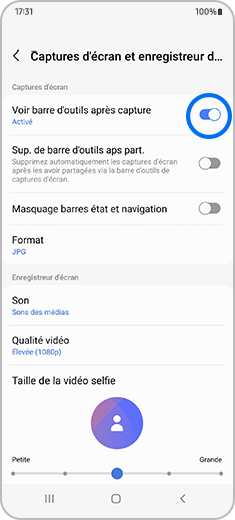
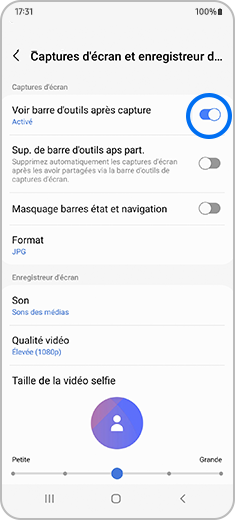
Étape 4. Appuyez sur le bouton à bascule de l’option « Voir barre d’outils après capture » pour basculer entre « Activé » et « Désactivé ».
Nous vous remercions pour votre commentaire
Veuillez répondre à toutes les questions.