Comment masquer la barre de navigation sur Galaxy ?
Comment masquer la barre de navigation sur mon appareil Galaxy ?
Pour masquer la barre de navigation sur votre appareil Samsung Galaxy, accédez aux paramètres de l'écran et activez l'option « Gestes de glissement ». Cette fonctionnalité cache la barre de navigation et vous permet de naviguer grâce à des gestes intuitifs sur les bords de l'écran.
1. Comment masquer la barre de navigation sur mon Samsung Galaxy ?
- Ouvrez les paramètres de votre appareil Samsung Galaxy.
- Accédez à l'option « Écran » ou « Affichage ».
- Recherchez l'option « Barre de navigation » ou « Gestes de navigation ».
- Sélectionnez « Gestes de glissement » pour masquer la barre de navigation.
2. Que se passe-t-il si je choisis les « Gestes de glissement » ?
Lorsque vous activez les « Gestes de glissement », la barre de navigation est automatiquement masquée. Des suggestions de gestes apparaissent pour vous aider à naviguer. Vous pouvez désactiver ces suggestions si elles ne vous conviennent pas.
3. Pourquoi masquer la barre de navigation ?
- Profiter d'un écran plus grand pour visualiser les fichiers et les applications.
- Personnaliser l'expérience utilisateur en fonction de vos préférences.
- Améliorer l'esthétique de votre appareil en éliminant les éléments superflus.
4. Quelles sont les touches disponibles dans la barre de navigation ?
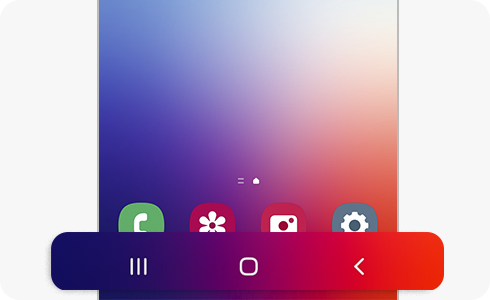
La barre de navigation comprend trois touches par défaut :
- Touche Applications récemment utilisées.
- Touche Accueil.
- Touche Retour.
5. Puis-je modifier les touches de la barre de navigation ?
Non, les touches de la barre de navigation sont configurées par défaut et ne peuvent pas être modifiées. Vous devez utiliser les options proposées par votre appareil.
6. Quels sont les appareils compatibles ?
Cette fonctionnalité est disponible sur les appareils Samsung Galaxy récents, notamment les Galaxy S24, Galaxy S25, Galaxy S26, Galaxy Z Fold, Galaxy Z Flip et Galaxy A series.
7. Que faire si les gestes ne fonctionnent pas correctement ?
Si vous rencontrez des difficultés avec les gestes de glissement, ajustez la sensibilité de l'écran dans les paramètres. Une sensibilité plus élevée peut résoudre les problèmes de détection.
Nous vous remercions pour votre commentaire
Veuillez répondre à toutes les questions.