Comment sauvegarder et restaurer les données sur Galaxy ?
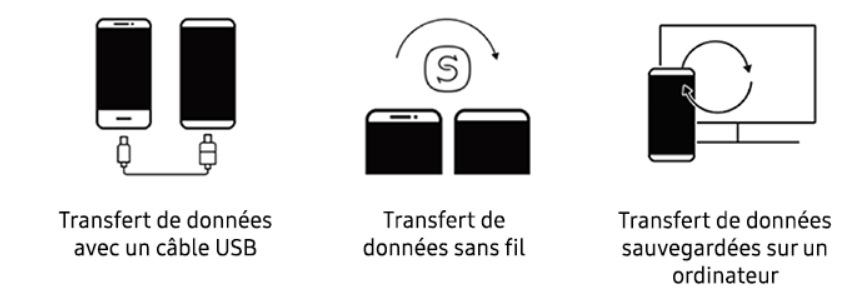
Votre smartphone Galaxy contient des données essentielles comme les photos, e-mails et contacts. Pour éviter toute perte, utilisez des outils comme Smart Switch, OneDrive ou Google pour sauvegarder et restaurer vos informations.
1. Comment sauvegarder les données de mon smartphone Galaxy ?
Pour protéger vos données, plusieurs méthodes sont disponibles selon vos besoins et préférences.
2. Utilisation de Smart Switch pour sauvegarder et transférer des données
Smart Switch est un outil complet pour sauvegarder et transférer des données entre appareils Galaxy.
- Ouvrez les Paramètres de votre smartphone Galaxy.
- Accédez à Comptes et sauvegarde.
- Sélectionnez Sauvegarde et restauration.
- Choisissez entre sauvegarder sur un PC/Mac, une carte microSD ou transférer des données depuis un ancien appareil.
- Smart Switch prend en charge les transferts entre appareils Android et iOS.
3. Sauvegarde automatique avec Microsoft OneDrive
Depuis 2021, Samsung collabore avec Microsoft pour offrir une sauvegarde cloud intégrée via OneDrive.
- Associez votre compte Samsung à OneDrive.
- Activez la synchronisation de la Galerie et des fichiers via Mes Fichiers.
- OneDrive offre une capacité de stockage cloud plus performante que les solutions précédentes.
4. Sauvegarde et restauration via Google
Utilisez votre compte Google pour sauvegarder automatiquement vos données.
- Dans les Paramètres, allez dans Comptes et sauvegarde.
- Activez Sauvegarder mes données sous Compte Google.
- Pour restaurer, activez Restauration automatique dans la même section.
5. Utilisation de Find My Mobile pour sauvegarder et localiser votre appareil
Find My Mobile permet de localiser et de sauvegarder vos données en cas de perte ou de vol.
- Configurez votre compte Samsung et activez le Contrôle à distance.
- Connectez-vous à Find My Mobile pour sauvegarder vos contacts, calendrier et autres données.
- La sauvegarde est limitée à l'espace disponible sur Samsung Cloud et OneDrive.
6. Quelles données peuvent être sauvegardées avec Samsung Cloud ?
Samsung Cloud sauvegarde les données suivantes :
- Paramètres, écran d'accueil, applications Samsung, notes, contacts, calendrier, messages, alarmes, Bixby Home et enregistrements vocaux.
- Depuis avril 2021, les services Galerie Sync et Samsung Cloud Drive sont progressivement désactivés.
7. Comment utiliser OneDrive pour la sauvegarde de photos et fichiers ?
Synchronisez vos photos et fichiers avec OneDrive pour une sauvegarde cloud fiable.
- Associez votre compte Samsung à OneDrive.
- Activez la synchronisation dans les Paramètres de votre smartphone Galaxy.
8. Appareils compatibles avec ces méthodes de sauvegarde
Les méthodes décrites ci-dessus sont compatibles avec les appareils Galaxy suivants :
- Galaxy S24, Galaxy S25, Galaxy S26, Galaxy Z Fold, Galaxy Z Flip, Galaxy A series.
9. Pourquoi la sauvegarde des données est-elle importante ?
La sauvegarde automatique protège vos données contre :
- Perte d'appareil, réinitialisation, ou panne logicielle.
- Interruptions de service ou problèmes de stockage.
10. Related Samsung support topics
Nous vous remercions pour votre commentaire
Veuillez répondre à toutes les questions.