¿Por qué se está ralentizando mi dispositivo Samsung Galaxy y cómo puedo acelerarlo?
Haz que tu Galaxy vuelva a rendir como el primer día
¿Tu Samsung Galaxy se siente más lento de lo normal? Los problemas de rendimiento suelen estar relacionados con el almacenamiento lleno, el consumo excesivo de memoria o la falta de actualizaciones del sistema.
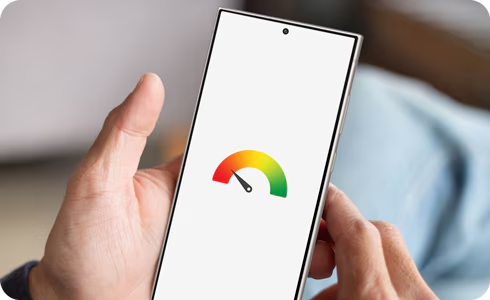
Nota: Las imágenes utilizadas son simuladas con fines ilustrativos y la interfaz de usuario real puede variar según la versión del sistema operativo, el modelo del dispositivo, la región, etc.
Mantener tu dispositivo optimizado es más fácil de lo que imaginas:
- Libera espacio de almacenamiento eliminando archivos y aplicaciones que ya no utilizas para mejorar la velocidad y la capacidad de respuesta del equipo.
- Optimiza la memoria RAM cerrando aplicaciones que trabajan en segundo plano y consumen recursos innecesarios.
- Mantén tu software actualizado para disfrutar de mejoras de rendimiento, correcciones de errores y mayor seguridad.
- Reinicia el dispositivo periódicamente para limpiar procesos innecesarios y mantener un funcionamiento fluido y estable.
- Realiza diagnósticos inteligentes para detectar posibles problemas de batería, rendimiento o sistema y mantener tu equipo en óptimas condiciones.
Con estas acciones simples, tu Samsung Galaxy puede funcionar de manera más rápida, eficiente y confiable, permitiéndote aprovechar al máximo cada aplicación, juego y tarea diaria.
Verifica tu almacenamiento
Liberar un poco de almacenamiento puede hacer que tu dispositivo funcione mejor. Intenta eliminar archivos y aplicaciones que necesiten ser eliminados desde el Cuidado del dispositivo.
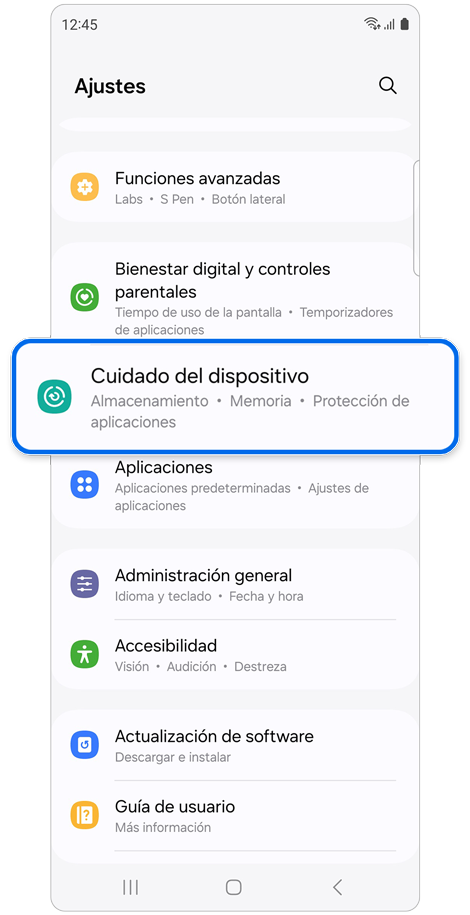
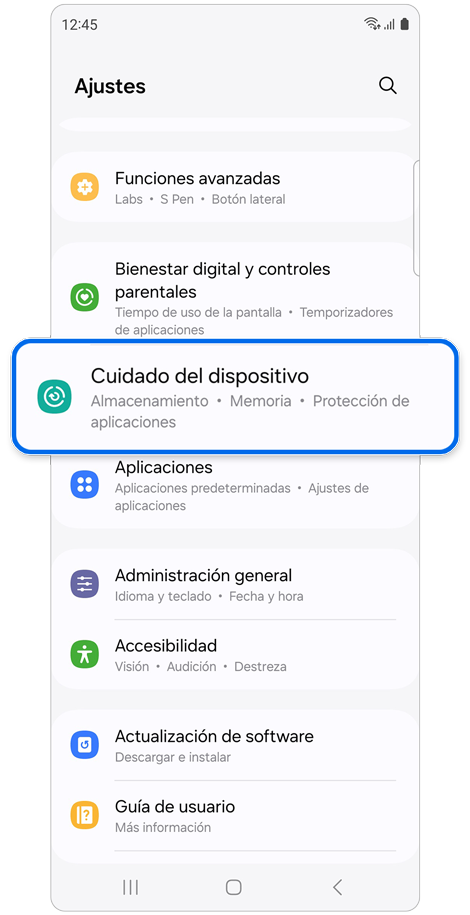
Paso 1. Abre Ajustes > Selecciona Cuidado del dispositivo.


Paso 2. Selecciona Almacenamiento.
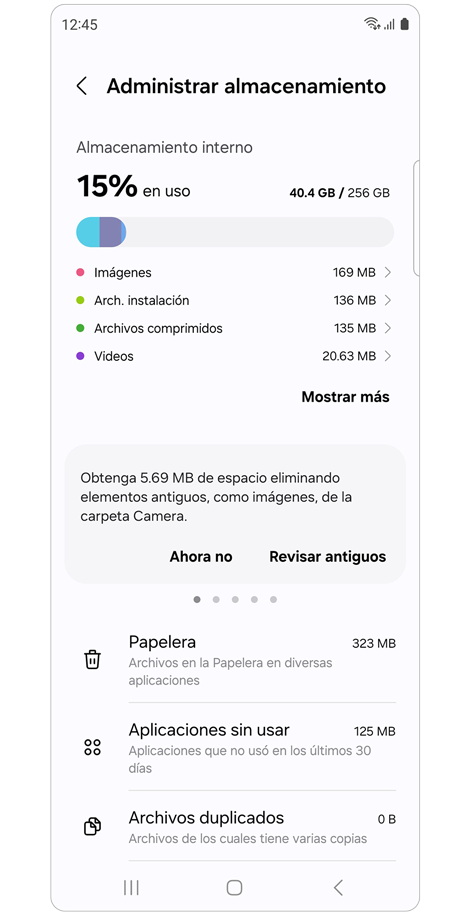
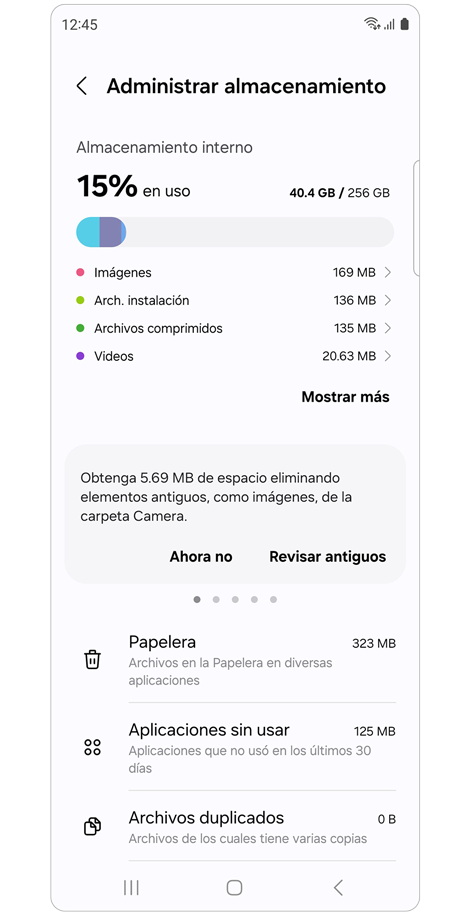
Paso 3. Verifica tu espacio de almacenamiento y selecciona archivos y aplicaciones que deseas eliminar.
Revisa tu memoria
Cuidado del dispositivo te permite verificar el uso de la memoria y detener aplicaciones en segundo plano para liberar memoria, ayudando a que tu dispositivo funcione mejor.




Abre Ajustes > Selecciona Cuidado del dispositivo > Selecciona Memoria > Selecciona las aplicaciones que te gustaría cerrar y toca Liberar.
Consejo adicional
- Agrega el widget de cuidado del dispositivo
Al agregar el widget de cuidado del dispositivo a tu pantalla de inicio, puedes usar las dos funciones anteriores de manera más conveniente con un solo botón.

Presiona prolongadamente la pantalla de inicio > Selecciona Widgets > Selecciona Cuidado del dispositivo > Elige el widget y toca Agregar.
- Autodiagnósticos con la aplicación Samsung Members
Puedes diagnosticar varios factores que podrían estar causando que tu dispositivo se ralentice, como el estado de la batería o de la energía.
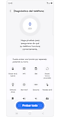

Abre la aplicación Samsung Members > Toca Diagnóstico del teléfono en la pestaña de Soporte > Toca el ícono de la función que te gustaría probar, o toca Probar todo.
Actualizar su software a la última versión puede ayudar a mejorar el rendimiento de su dispositivo Galaxy, ya que aumenta la compatibilidad y proporciona correcciones de errores, así como parches de seguridad.



Paso 1. Abre Ajustes > Toca Actualización de software.
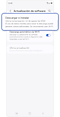

Paso 2. Toca Descargar e instalar > Toca Instalar ahora.
Reiniciar tu dispositivo Galaxy es una forma sencilla de limpiar cualquier aplicación no utilizada que se esté ejecutando en segundo plano y mejorar el rendimiento. También puedes configurar tu dispositivo Galaxy para que se reinicie automáticamente de forma periódica utilizando la función “Reinicio automático”.
- Reiniciar cuando sea necesario: Tu teléfono se reiniciará automáticamente cuando se detecten problemas de rendimiento.
- Reiniciar según horario: Puedes establecer la hora y el día en que deseas que tu dispositivo se reinicie.
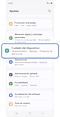

Paso 1. Abre Ajustes > Selecciona Cuidado del dispositivo.
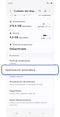

Paso 2. Seleccionar Optimización automática.
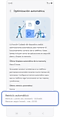

Paso 3. Selecciona Reinicio automático.
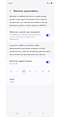

Paso 4. Habilitar las funciones.
Si tienes dificultades con tu dispositivo móvil, tableta o wearables de Samsung, puedes enviarnos una pregunta en la aplicación Samsung Members.
Esto nos permite observar más de cerca lo que está sucediendo. Los datos son anónimos y solo se conservan durante la investigación. Obtén más información sobre cómo enviar un informe de error a través de Cómo usar la aplicación Samsung Members

Gracias por tus comentarios
Por favor, responde todas las preguntas.
Contáctanos
WhatsApp
![]()
![]()


de 08:00 a 21:00 hrs.
LiveChat
![]()
![]()


de 08:00 a 21:00 hrs.
Soporte a Clientes
Habla con nuestros expertos, en un horario de Lunes a Viernes de 9:00 a 20:00 horas.
Soporte presencial
Soporte B2B
(Atención Empresarial)
Comunícate con nuestros expertos.
Atención de 08:00 a 19:00 Horas, Lunes a Sábado.
Asistencia general, soporte técnico y seguimiento de reportes.