Cómo reproducir audio en dos dispositivos Bluetooth con Audio Dual
La función Audio Dual te permite reproducir el mismo contenido multimedia en dos dispositivos Bluetooth simultáneamente, como auriculares, audífonos o altavoces. Así, puedes disfrutar de música, videos o podcasts con otra persona sin tener que compartir físicamente los mismos auriculares. Además, cada dispositivo puede ajustar su volumen de forma independiente para una experiencia más cómoda.

Antes de comenzar, verifica lo siguiente:
- Tu dispositivo Galaxy debe ser compatible con Bluetooth 5.0 o superior.
- Ambos dispositivos Bluetooth deben estar emparejados con tu smartphone Galaxy.
- Algunas funciones y menús pueden variar según el modelo del dispositivo y la versión de One UI instalada.
Activa el Audio Dual
1. Empareja los dispositivos Bluetooth


Paso 1. Abra Ajustes > Toque Conexiones.


Paso 2. Toque Bluetooth.


Paso 3. Seleccione el dispositivo que desea conectar de la lista de dispositivos disponibles.


Paso 4. Toque Vincular.


Paso 5. Confirme la conexión > El dispositivo aparecerá en la lista de dispositivos emparejados.
Después de activar el Bluetooth, coloca tus auriculares o altavoces en modo de emparejamiento y conéctalos a tu teléfono Galaxy.
Si tienes dificultades para vincular tus dispositivos, consulta la sección Cómo solucionar problemas de conexión Bluetooth en su dispositivo Samsung Galaxy
2. Selecciona las salidas de audio
Paso 1. Desliza hacia abajo para abrir el Panel rápido.
Paso 2. Pulsa Medios o Salida multimedia (el nombre puede variar según la versión de software).
Paso 3. Selecciona los dos dispositivos Bluetooth conectados.
Paso 4. Reproduce tu contenido multimedia y el audio se escuchará en ambos dispositivos al mismo tiempo.

Una vez activado Audio Dual, podrás:
- Ajustar el volumen general desde los botones del teléfono.
- Controlar el volumen de cada dispositivo por separado desde el panel de medios, según la compatibilidad del dispositivo y la versión de software.
Si no aparece la opción "Medios" o "Salida multimedia"
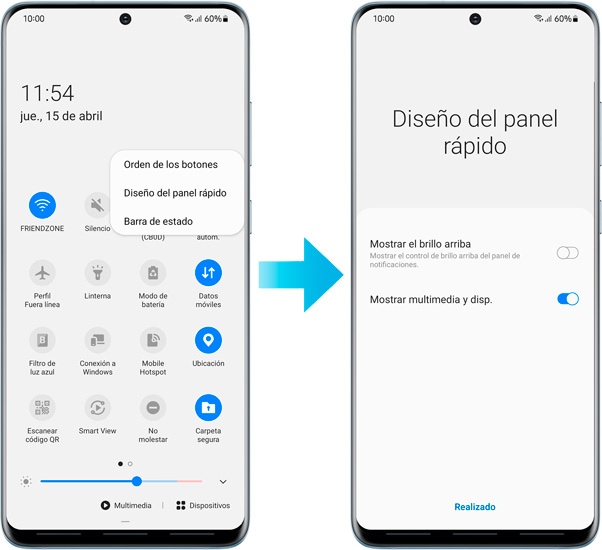
Es posible que los botones de control multimedia estén ocultos en el Panel rápido.
Para mostrarlos:
Paso 1. Abre el Panel rápido.
Paso 2. Selecciona Más opciones o Diseño del panel rápido.
Paso 3. Activa la opción Mostrar dispositivos y medios o Ver multimedia y dispositivos.
Paso 4. Regresa al Panel rápido y verifica que aparezca el acceso a Medios.
Audio Dual permite conectar hasta dos dispositivos de audio Bluetooth al mismo tiempo. Si conectas un tercer dispositivo, uno de los anteriores se desconectará automáticamente.
Nota: Los nombres de los menús, las rutas y los diseños de pantalla pueden variar según el modelo de tu dispositivo, la versión del software o de la aplicación.
Si tienes dificultades con tu dispositivo móvil, tableta o wearables de Samsung, puedes enviarnos una pregunta en la aplicación Samsung Members.
Esto nos permite observar más de cerca lo que está sucediendo. Los datos son anónimos y solo se conservan durante la investigación. Obtén más información sobre cómo enviar un informe de error a través de Cómo usar la aplicación Samsung Members

Gracias por tus comentarios
Por favor, responde todas las preguntas.
Contáctanos
WhatsApp
![]()
![]()


de 08:00 a 21:00 hrs.
LiveChat
![]()
![]()


de 08:00 a 21:00 hrs.
Soporte a Clientes
Habla con nuestros expertos, en un horario de Lunes a Viernes de 9:00 a 20:00 horas.
Soporte presencial
Soporte B2B
(Atención Empresarial)
Comunícate con nuestros expertos.
Atención de 08:00 a 19:00 Horas, Lunes a Sábado.
Asistencia general, soporte técnico y seguimiento de reportes.