Cómo arreglar la desconexión con mi TV y la aplicación SmartThings
Mantén tu Smart TV siempre conectada con SmartThings
¿Tu televisor Samsung se desconecta de la aplicación SmartThings? Recupera el control de forma rápida y sencilla siguiendo algunas configuraciones básicas.
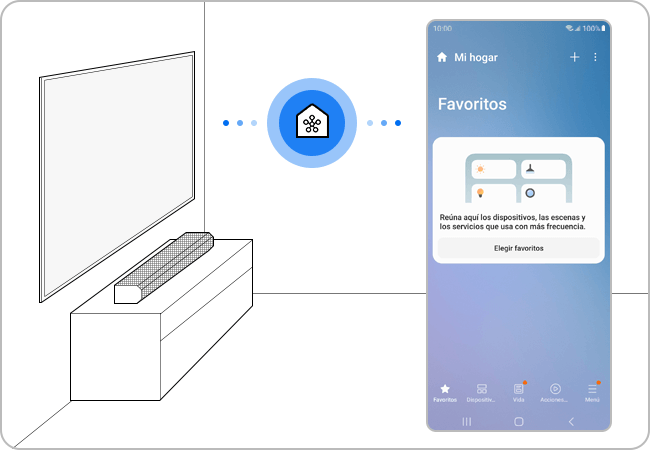
Disfruta tus películas, series y contenido favorito sin interrupciones gracias a una conexión más estable entre tu smartphone y tu Smart TV. La mayoría de los problemas de sincronización pueden resolverse verificando la red Wi‑Fi, actualizando la aplicación SmartThings y manteniendo el software del televisor al día.
Beneficios principales
Conexión más estable entre el televisor y tu smartphone
Control inteligente de dispositivos desde una sola aplicación
Mejor rendimiento y compatibilidad con las últimas actualizaciones
Menos interrupciones durante el uso diario
Experiencia Smart Home más fluida y eficiente
Recomendaciones clave
- Verifica que ambos dispositivos estén conectados a una red Wi‑Fi estable.
- Evita la saturación del router con demasiados equipos conectados simultáneamente.
- Actualiza la aplicación SmartThings a la versión más reciente.
- Mantén actualizado el firmware de tu Smart TV para obtener mejoras de rendimiento y estabilidad.
Comprobar el estado de la red inalámbrica
La recepción de datos puede ser lenta o pueden producirse interrupciones temporales al cargar la aplicación. Si el enrutador y el televisor están muy separados, es posible que la comunicación no sea fluida y que el registro falle


Paso 1. Toca Ajustes en tu Smartphone.


Paso 2. Toca Conexiones.


Paso 3. Toca Wi-Fi.


Paso 4. Selecciona el enrutador e ingrese tu PIN (si es necesario).
Nota: Si hay más de 10 dispositivos conectados al enrutador, el registro puede fallar.
Buscar actualizaciones de software
Asegúrate de que el software de tu smartphone y la aplicación SmartThings estén actualizados y, si es necesario, actualiza también el firmware de tu televisor.
Nota: la aplicación SmartThings es compatible con teléfonos con Android 8.0 o superior e iOS 12.0 o superior.
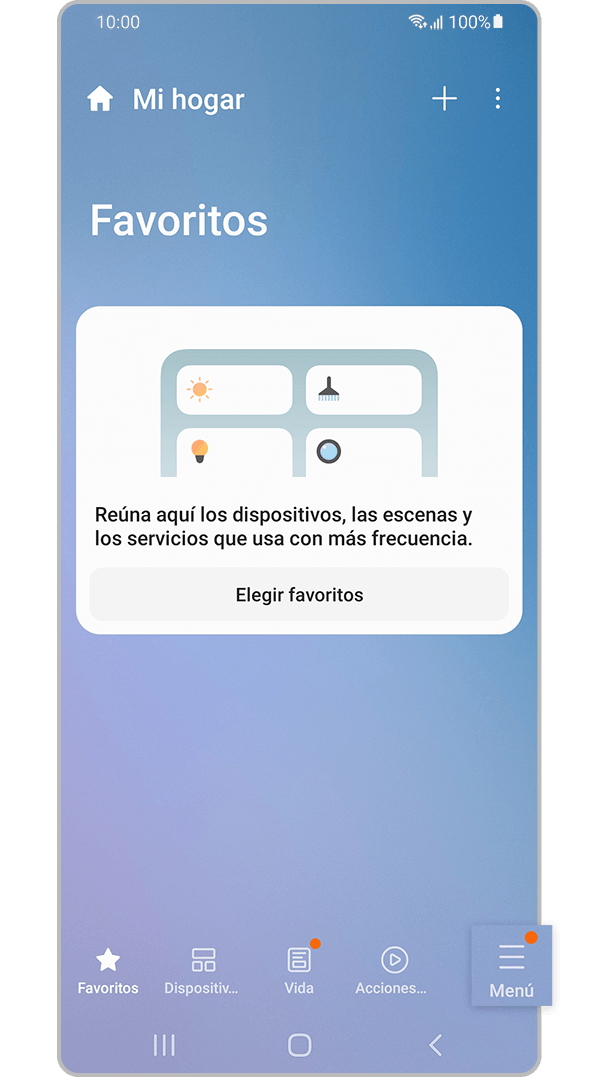
Paso 1. Toca Menú (las tres líneas horizontales).
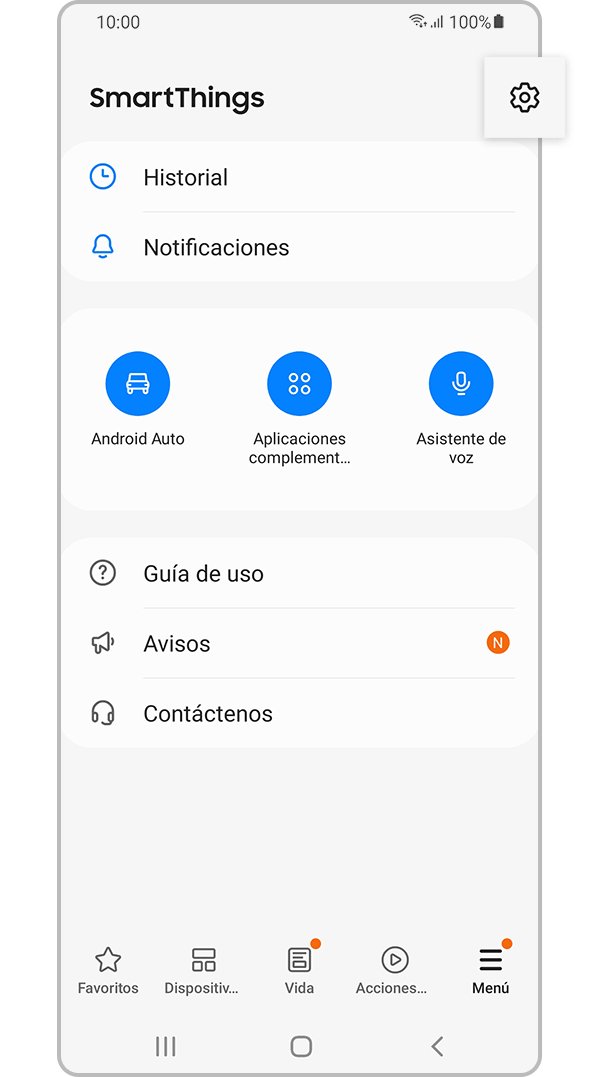
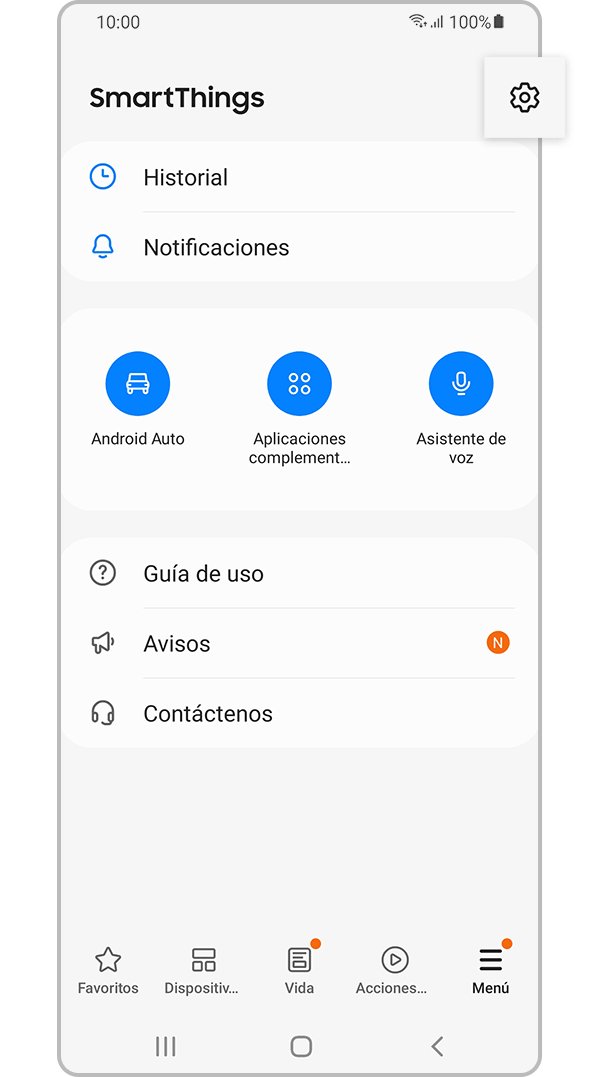
Paso 2. Toca Ajustes de SmartThings.
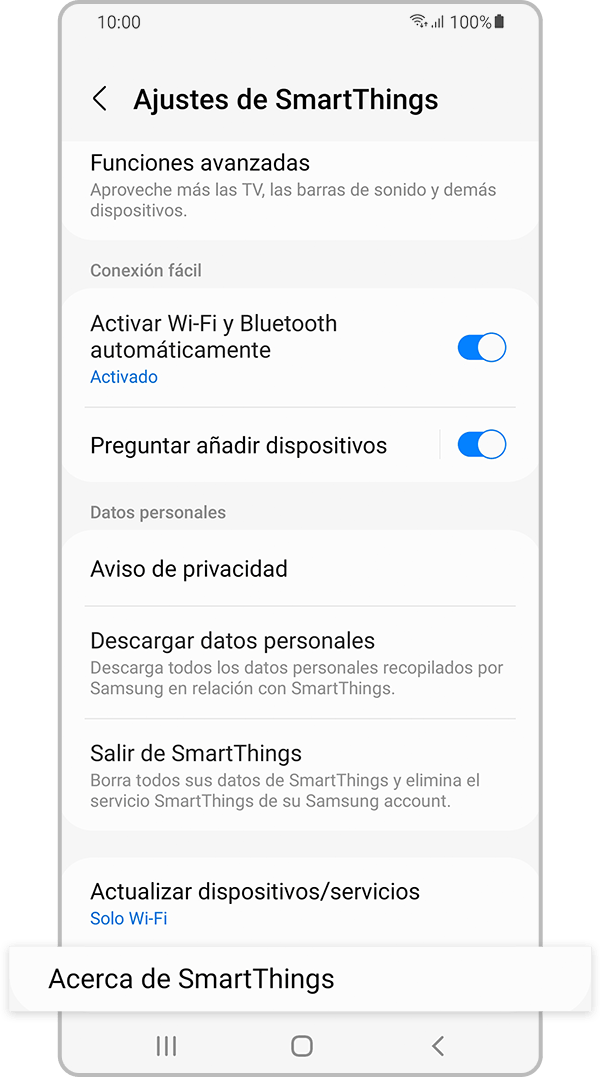
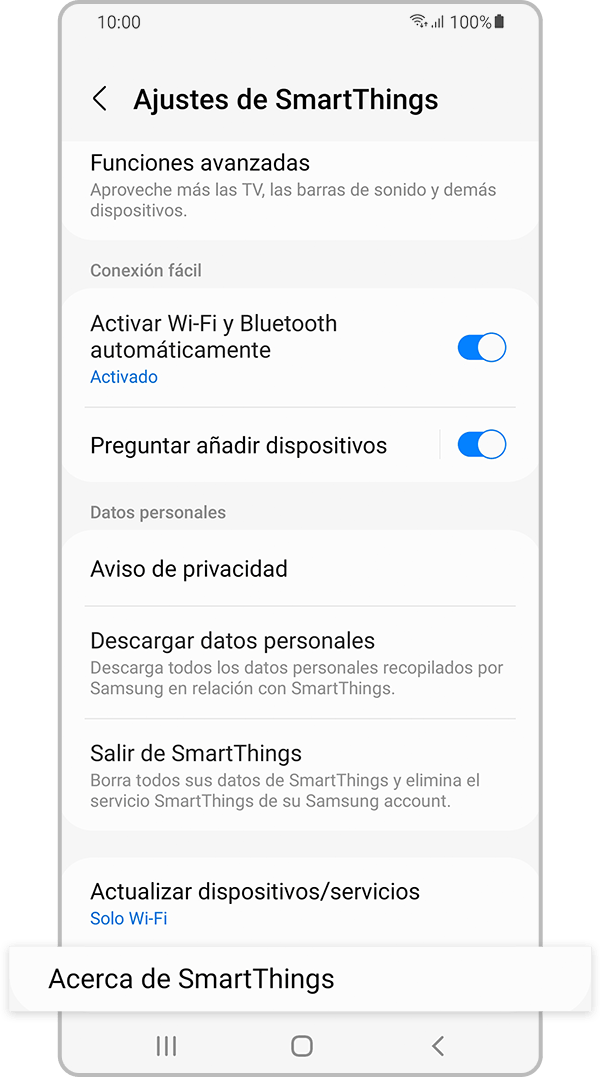
Paso 3. Desliza y toca Acerca de SmartThings.
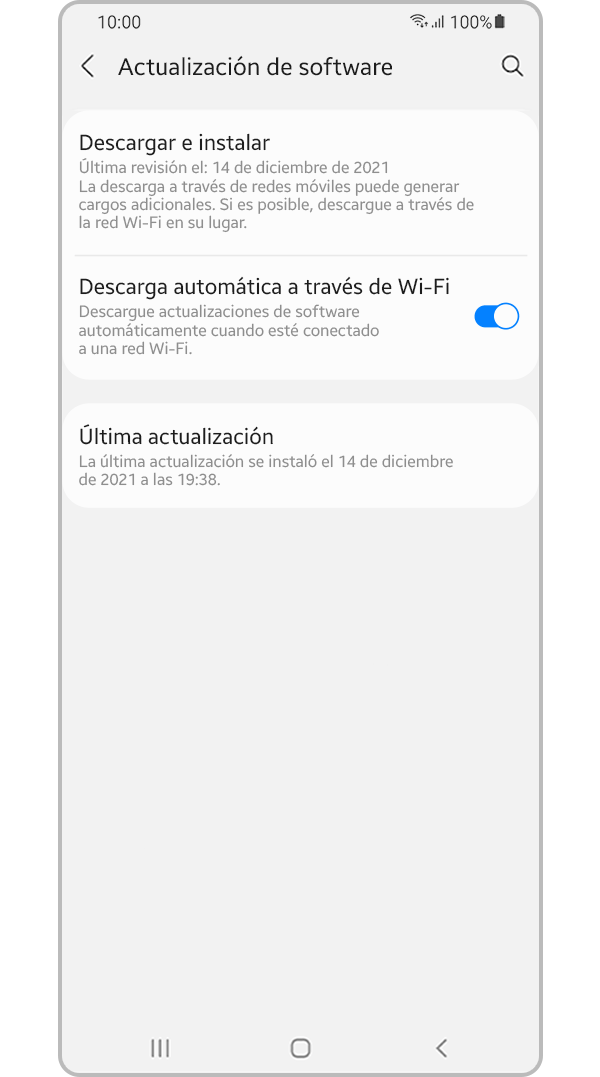
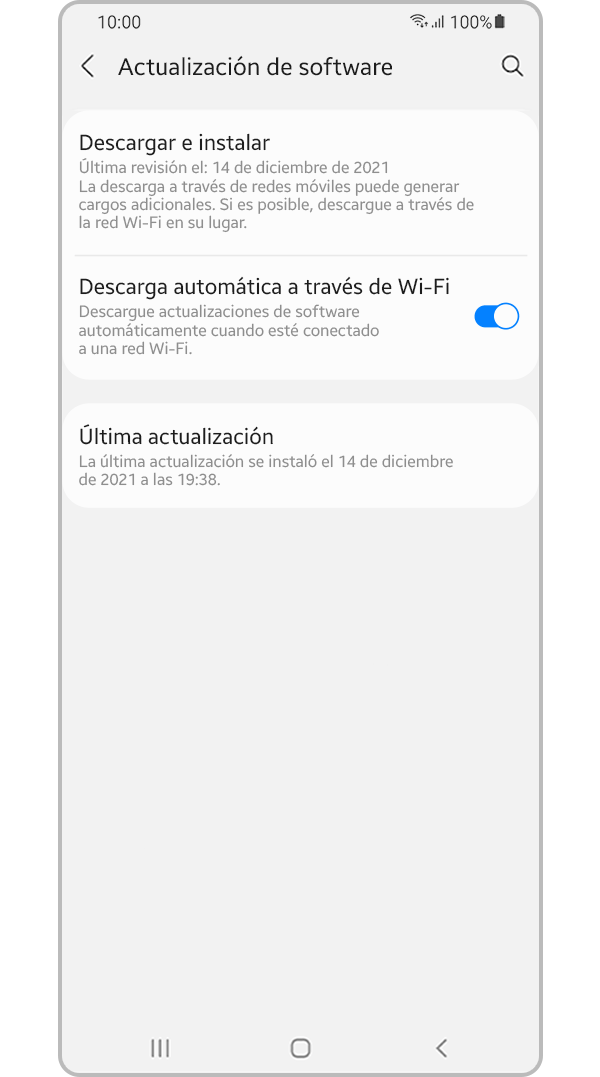
Toca 4. Si hay una actualización disponible, toca Actualizar.
Paso 1. Presiona el botón Inicio en el control remoto y navega a Configuración.
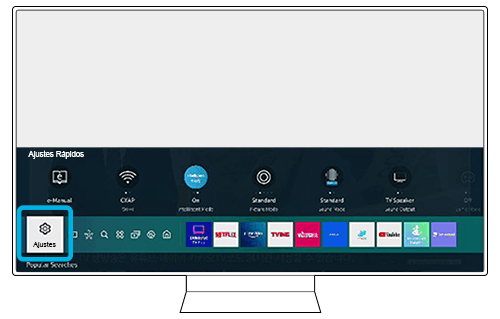
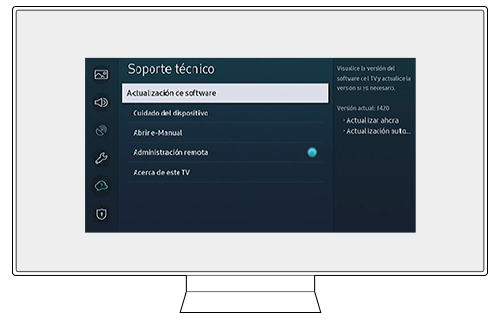
Paso 2. Selecciona Soporte > Actualización de software.
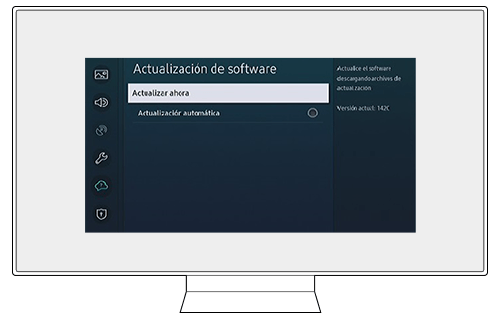
Paso 3. Selecciona Actualizar ahora.
Nota:
- Si tienes problemas con tu Samsung Smart TV, siempre debes verificar si hay actualizaciones de software disponibles, ya que pueden contener una solución para tu problema.
- Las capturas de pantalla y los menús del dispositivo pueden variar según el modelo del dispositivo y la versión del software.
Nota: Si quieres conocer más sobre SmartThings, visita esta página

Gracias por tus comentarios
Por favor, responde todas las preguntas.
Contáctanos
WhatsApp
![]()
![]()


de 08:00 a 21:00 hrs.
LiveChat
![]()
![]()


de 08:00 a 21:00 hrs.
Soporte a Clientes
Habla con nuestros expertos, en un horario de Lunes a Viernes de 9:00 a 20:00 horas.
Soporte presencial
Soporte B2B
(Atención Empresarial)
Comunícate con nuestros expertos.
Atención de 08:00 a 19:00 Horas, Lunes a Sábado.
Asistencia general, soporte técnico y seguimiento de reportes.