كيفية استخدام قلم S22 Ultra S Pen والتحقق من توافقه
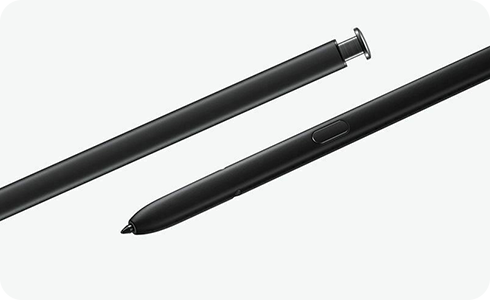
كيفية استخدام قلم S Pen في جهاز Samsung Galaxy S22 Ultra والتحقق من توافقه
قلم S Pen في جهاز Samsung Galaxy S22 Ultra يوفر تجربة مميزة للكتابة والرسم، مع وظائف ذكية مثل تحويل الكتابة اليدوية إلى نص تلقائيًا وحركات اليد عن بُعد. يمكنك استخدامه بسهولة لتحقيق أقصى استفادة من تجربتك اليومية.
1. كيفية استخدام قلم S Pen في جهاز Galaxy S22 Ultra
- افتح قلم S Pen من جهاز Galaxy S22 Ultra.
- استخدم قلم S Pen للكتابة أو الرسم على الشاشة.
- استفد من وظيفة تحويل الكتابة اليدوية إلى نص تلقائيًا في نافذة الإدخال.
- استخدم حركات اليد عن بُعد لتحكم بالجهاز من مسافة تصل إلى 10 أمتار.
2. التحقق من توافق قلم S Pen مع الأجهزة الأخرى
- يتم تخصيص قلم S Pen في جهاز S22 Ultra لهذا الجهاز فقط، ولا يمكن استخدامه مع أجهزة أخرى إلا في وضع "الكتابة فقط".
- قلم S Pen في جهاز Note أو Tab يمكن استخدامه للكتابة فقط مع جهاز S22 Ultra.
- قلم S Pen Pro يمكن استخدامه مع جهاز S22 Ultra للكتابة وحركات اليد عن بُعد، ولكن لا يمكن استخدامه مع جهاز Z Fold للكتابة.
3. المعلومات الإضافية حول قلم S Pen في جهاز S22 Ultra
- يتم شحن قلم S Pen تلقائيًا عند إدخاله في الجهاز، ويستغرق الشحن الكامل 7 دقائق.
- يمكن استخدام وظيفة حركات اليد عن بُعد لمدة 20 دقيقة متواصلة، ويمكن استخدامه لمدة 24 ساعة في وضع الانتظار.
- يتمتع قلم S Pen بمستوى حماية IP68، مما يجعله مقاومًا للماء والغبار.
4. أجهزة Samsung Galaxy المدعومة بقلم S Pen
يتم دعم قلم S Pen مع الأجهزة التالية:
- Galaxy S22 Ultra
- Galaxy Note سلسلة
- Galaxy Tab سلسلة
- Galaxy Z Fold3
5. الأسئلة الشائعة حول قلم S Pen
نشكركم على ابداء رأيكم و الملاحظات
يُرجى الإجابة عن كل الأسئلة.