Что делать, если не работает будильник в приложении «Часы» на Samsung Galaxy?
«Будильник» — это функция, которая в заданное время и дни издает звуковой сигнал. Если вы заметили, что функция не работает, сигнал не откладывается на экране блокировки или отсутствует звук, читайте нашу статью.
Примечание:
Приложение «Часы» и встроенная в него функция «Будильник» не будут работать, если ваше устройство выключено.

Если будильник не сработал вовремя, убедитесь, что выбраны верные время и день. Будильник можно настроить отдельно на каждый день.

Если у вас включен режим «Не беспокоить», убедитесь, что у будильника есть разрешение подавать сигнал. Сделать это можно в подразделе «Сигналы и звуки» в настройках режима «Не беспокоить».

Если будильник вибрирует в беззвучном режиме, но в обычном режиме звука все равно нет, рекомендуем выключить функцию «Выкл. звук будил. при выкл. звуке сис» через настройки приложения «Часы».
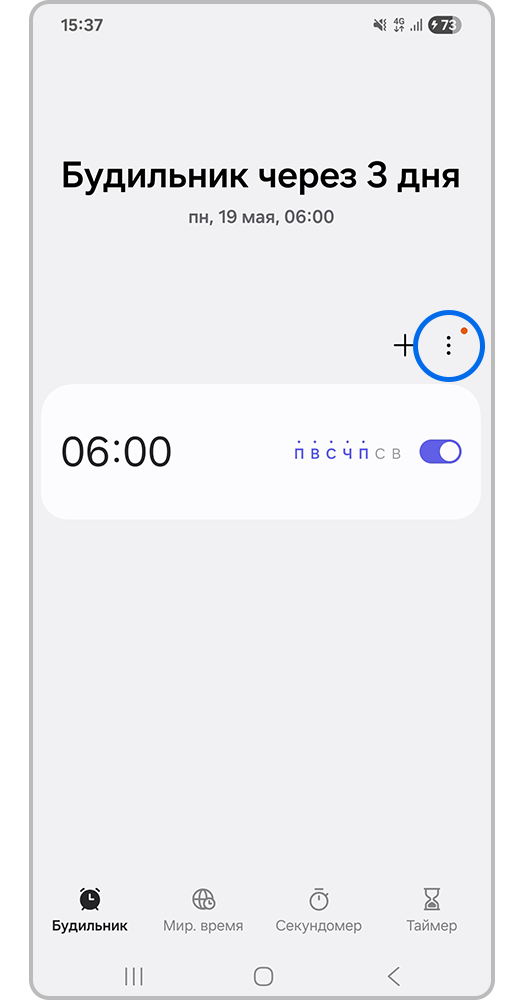
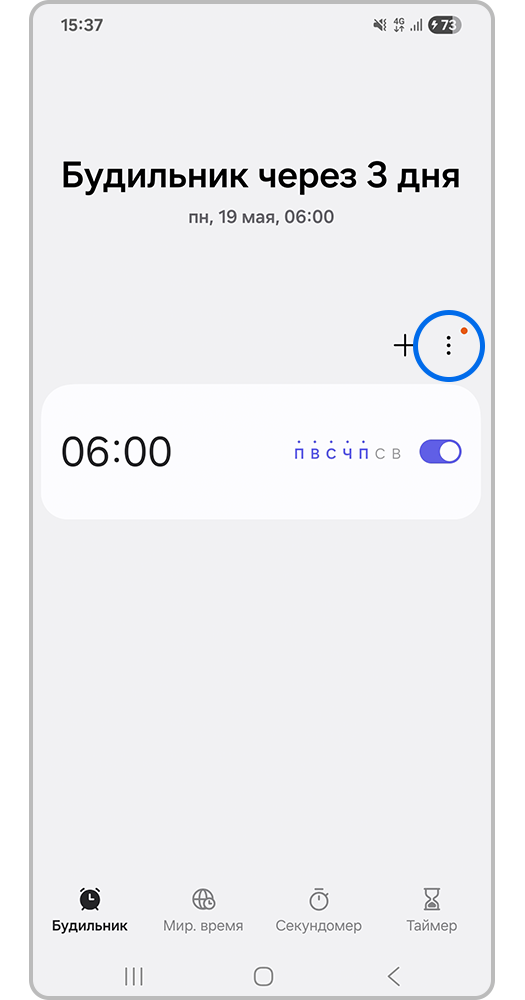
Шаг 1. Откройте приложение Часы и нажмите Опции (три точки).
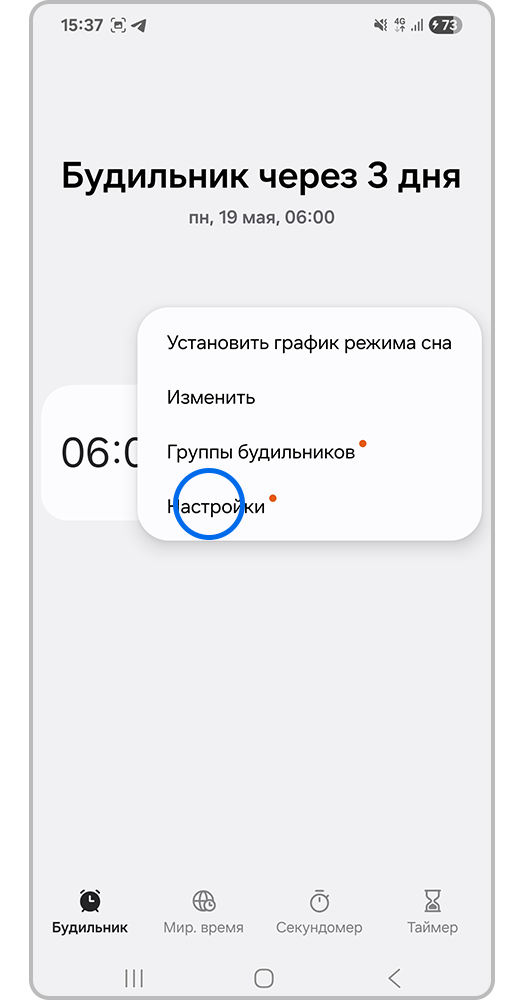
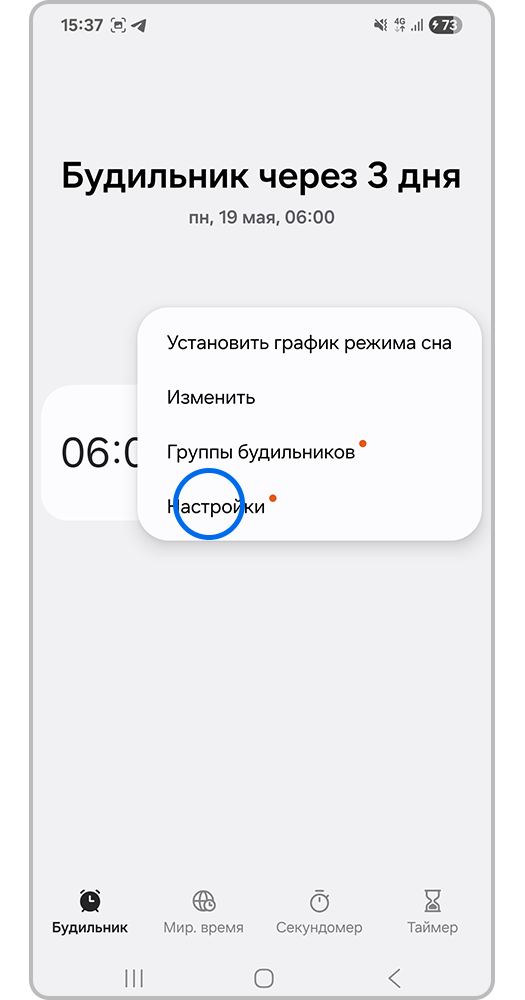
Шаг 2. Выберите Настройки.
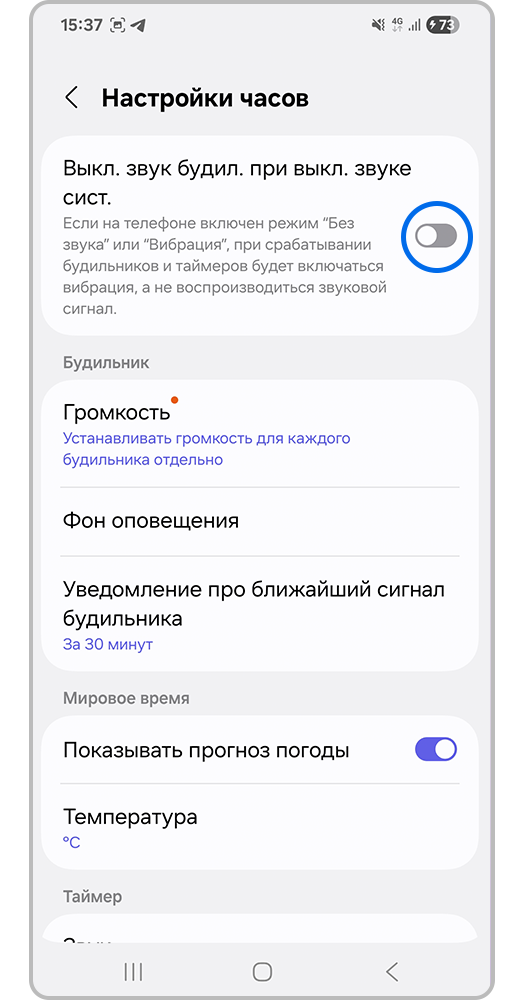
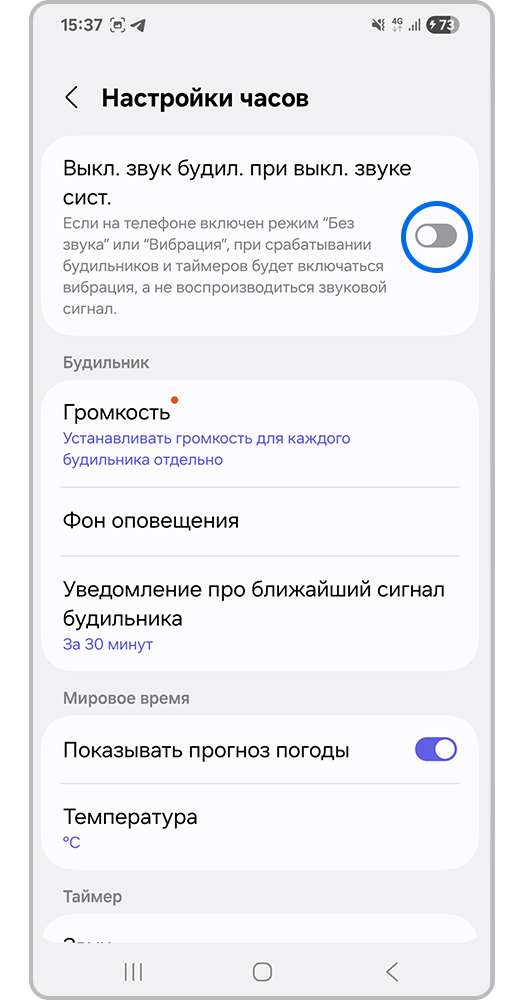
Шаг 3. Нажмите на бегунок, чтобы отключить функцию Выключить звук будильника при выключенном звуке системы.
Если на экране блокировки не отображается имя будильника, на устройстве активна настройка скрывать содержимое на экране блокировки. Вы можете отключить её для приложения «Часы»:


Шаг 1. Откройте Настройки и выберите вкладку Уведомления.
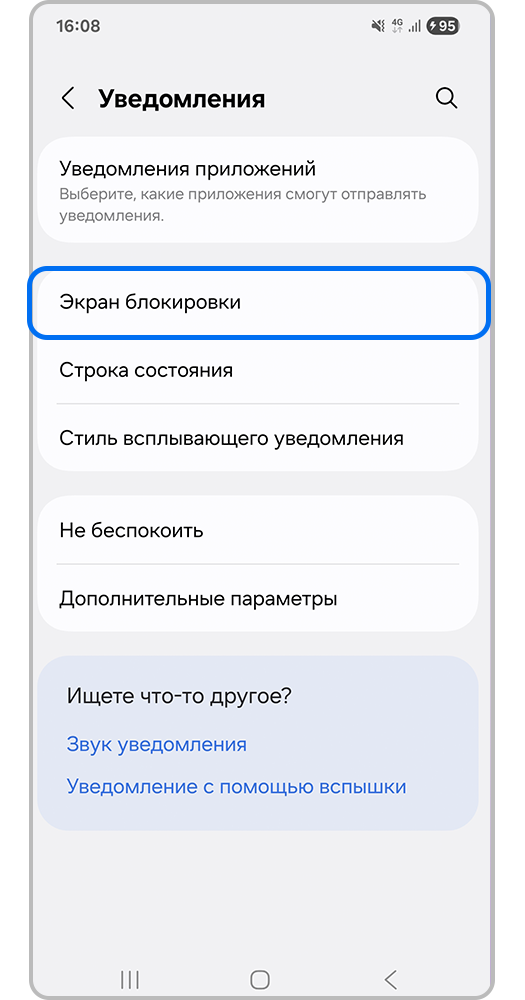
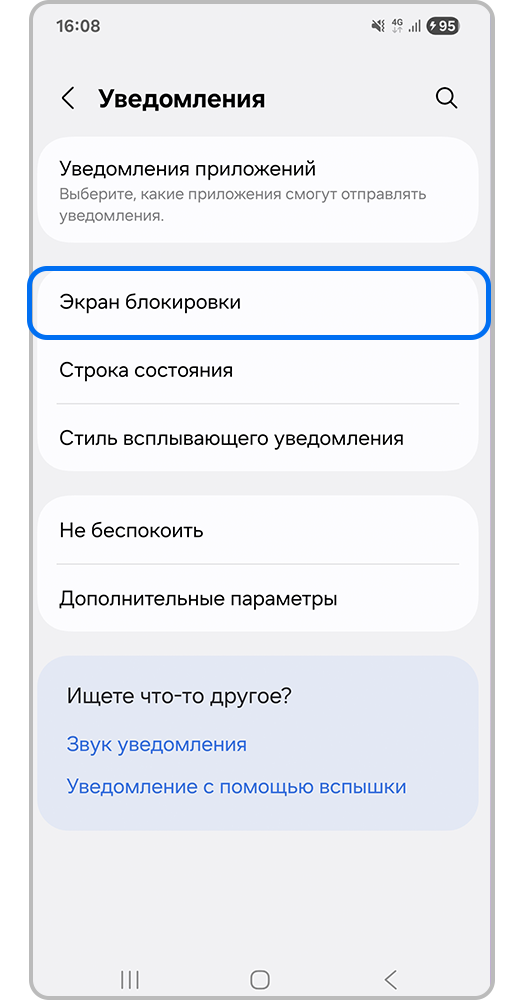
Шаг 2. Нажмите на Экран блокировки.
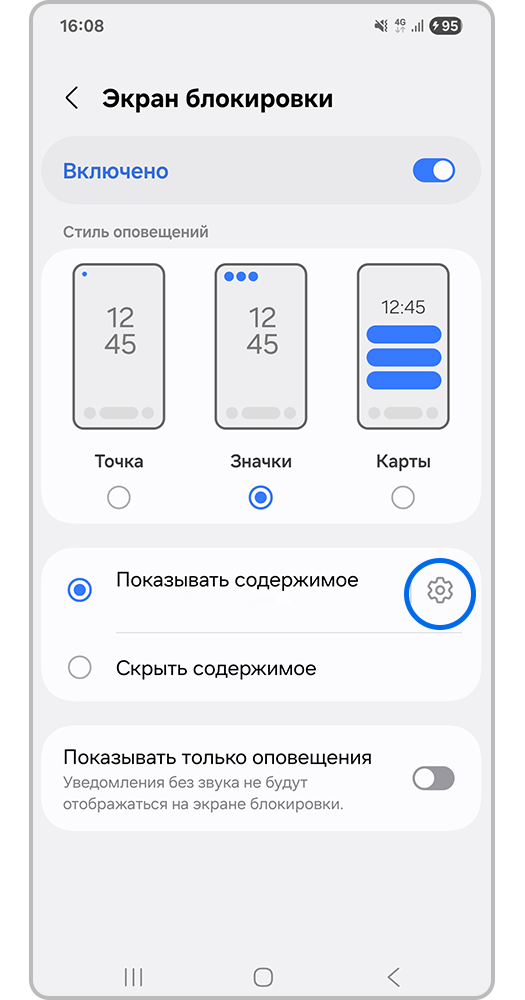
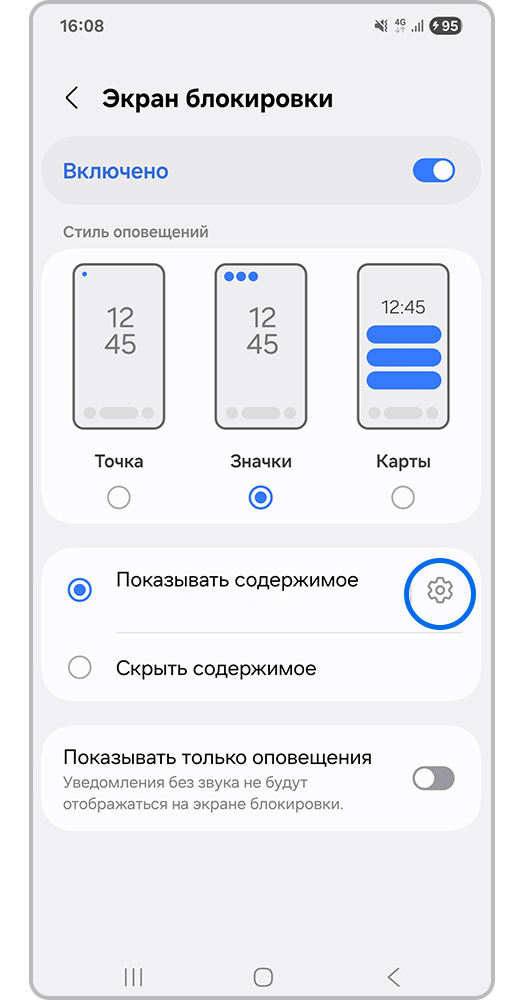
Шаг 3. Убедитесь, что функция Показывать содержимое включена. А затем нажмите на шестеренку.
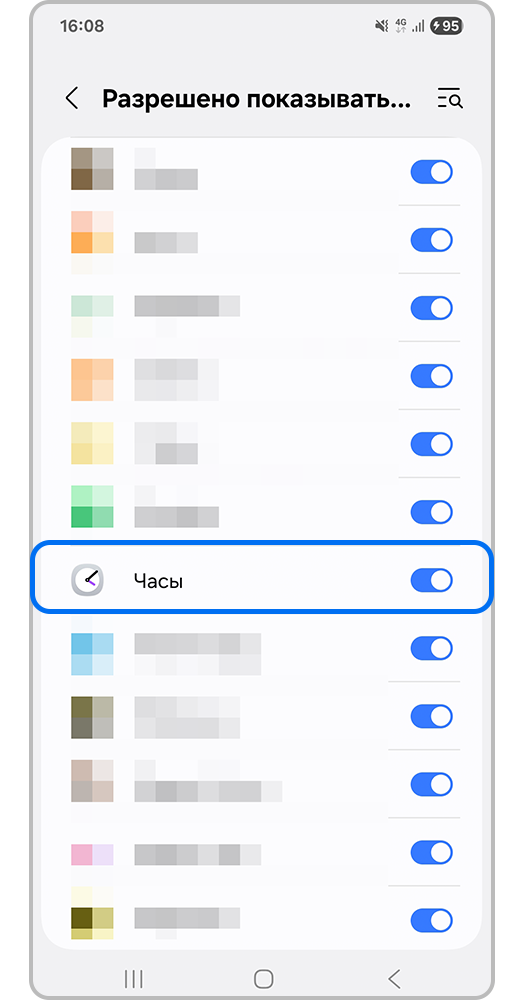
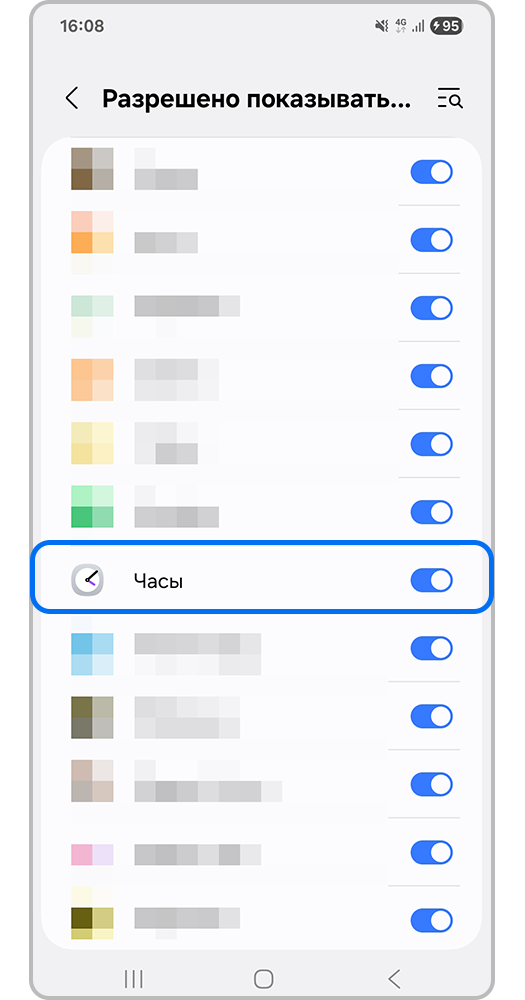
Шаг 4. Нажмите на бегунок и включите приложение Часы.
Если на устройстве включена функция «Высокая степень защиты», то после перезагрузки будильник работать не будет, пока вы не введете пароль на экране блокировки. Отключите автоматическую перезагрузку или функцию безопасного запуска.
А затем перезагрузите устройство.
Если у вас установлено приложение Sound Assistant, зайдите в настройки и отключите оповещение через наушники:
Примечание:
Расположение пунктов настроек внутри приложения может отличаться в зависимости от модели устройства.
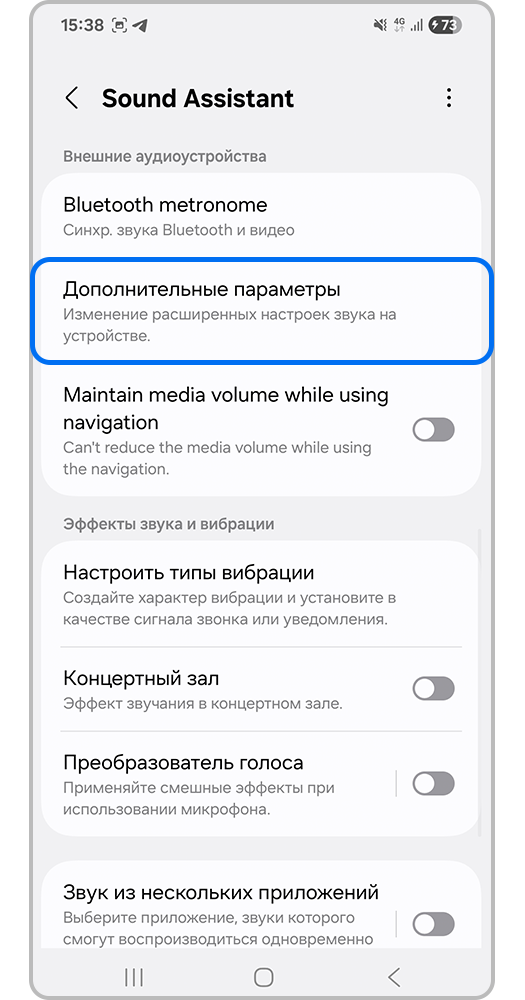
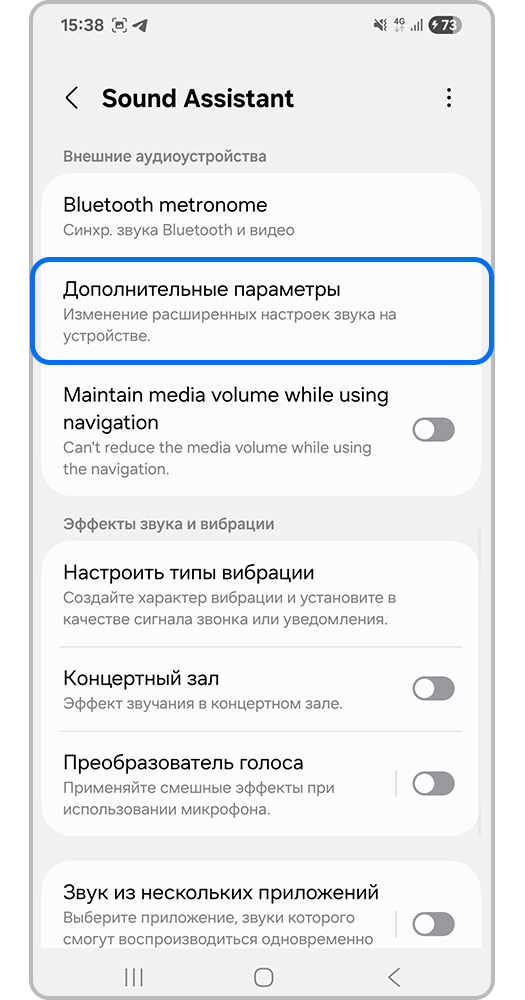
Шаг 1. Откройте приложение Sound Assistant и перейдите во вкладку Дополнительные параметры.


Шаг 2. Выберите Оповещения через наушники.
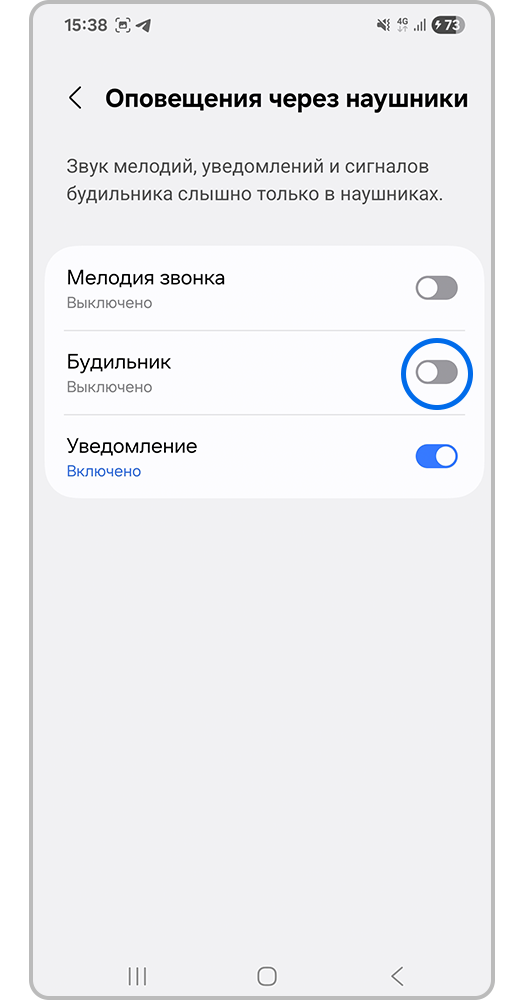
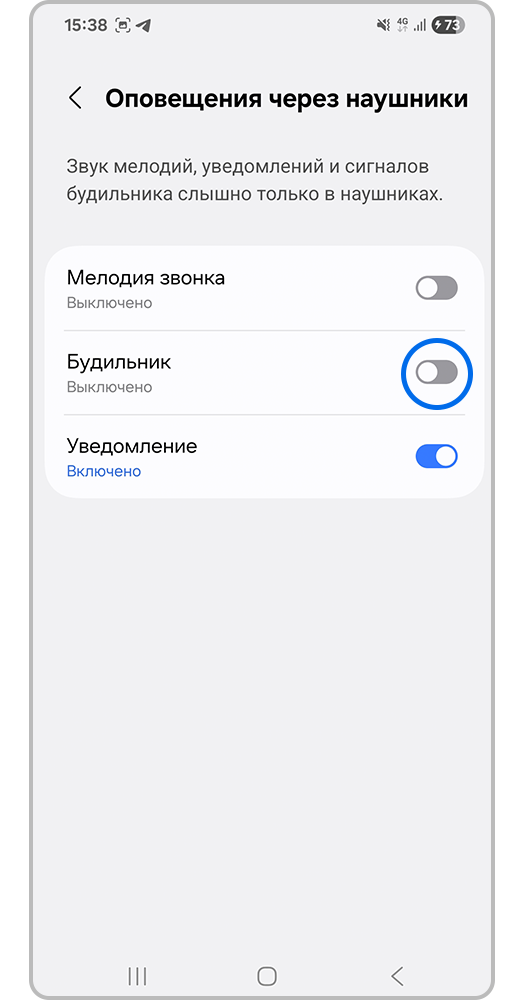
Шаг 3. Нажмите на бегунок и отключите будильник.
Чтобы исключить программные ошибки, рекомендуем очистить данные приложения «Часы».
После этого перезагрузите устройство.
Безопасный режим — это режим на смартфоне, при котором работают только системные приложения (те, которые были предустановлены на устройстве). Такая функция используется для диагностики смартфона и устранения неисправностей.
Когда система Samsung Galaxy находится в таком режиме, то внизу экрана появляется надпись «Безопасный режим».
На работу смартфона может влиять одна из загруженных программ. Если в безопасном режиме ошибок не наблюдается, удаляйте загруженные программы по одной до устранения неисправности. Начать можно с последней загруженной или обновленной.
Чтобы удалить приложения, воспользуйтесь инструкцией в статье «Как правильно удалять приложения на Android. Как отключить приложения»
Для выхода из «Безопасного режима», перезагрузите телефон.
Также «Безопасный режим» можно отключить через уведомление, которое появится в шторке быстрых настроек. Для этого нажмите на него и выберите «Выключить».
Примечание:
После выхода из безопасного режима необходимо снова поставить тему на смартфон, если она была установлена до этого.
Полный сброс смартфона или планшета вернет его к заводскому состоянию и исключит программные сбои.
Сброс настроек приведет к удалению всех данных с вашего устройства.
Мы настоятельно рекомендуем сделать резервную копию всех важных данных до сброса.
Если рекомендации выше не помогли устранить проблему, предлагаем вам обратиться в ближайший сервисный центр для диагностики вашего устройства.
Чтобы будильник на устройствах Samsung снова начинал звонить в заданное время, нужно проверить основные настройки звука и режимы работы телефона.
Для этого достаточно убедиться, что время и дни срабатывания указаны верно, отключить режим «Не беспокоить», разрешить отображение уведомлений на экране блокировки и при необходимости перезагрузить устройство. После этих простых действий большинство проблем решается самостоятельно, а при сохранении неполадок всегда можно обратиться в сервисный центр за помощью.
Рекомендации предоставлены и проверены компанией Samsung.
Благодарим за отзыв!
Ответьте на все вопросы.
RC01_Static Content : This text is only displayed on the editor page