Как подключать Bluetooth-устройства к смартфону через SmartThings?
С помощью приложения SmartThings вы можете управлять своими смарт-устройствами или бытовой техникой прямо с телефона.
SmartThings вас подстрахует, если вы забыли выключить телевизор перед выходом из дома. Или включит освещение вечером, когда вы приедете с работы.
В этой статье мы расскажем, как подключить и управлять Bluetooth-устройствами на смартфоне через приложение SmartThings.
Если у вас нет учетной записи, вы можете создать ее на сайте account.samsung.com
Подробнее о том, как создать аккаунт, читайте в статье «Как создать аккаунт Samsung»

Как подключить Bluetooth-устройство к смартфону

Если у вас нет учетной записи, вы можете создать ее на сайте account.samsung.com
Подробнее о том, как создать аккаунт, читайте в статье «Как создать аккаунт Samsung»


Шаг 4. Перейдите в раздел Устройства.


Шаг 5. Нажмите на кнопку+ (Добавить).


Шаг 6. Выберите Поиск рядом.


Шаг 7. Выберите из списка нужное устройство.


Шаг 8. Нажмите Установить сопряжение.


Шаг 9. Готово, устройство подключено.
Как управлять Bluetooth-устройством со смартфона
С помощью приложения SmartThings вы можете управлять добавленными устройствами прямо с телефона.
Для этого зайдите в приложение в раздел Устройства и нажмите на карточку нужного устройства.

На смартфонах Samsung Galaxy вы можете настроить доступ к управлению устройством через панель быстрых настроек. Для этого выполните следующие действия:
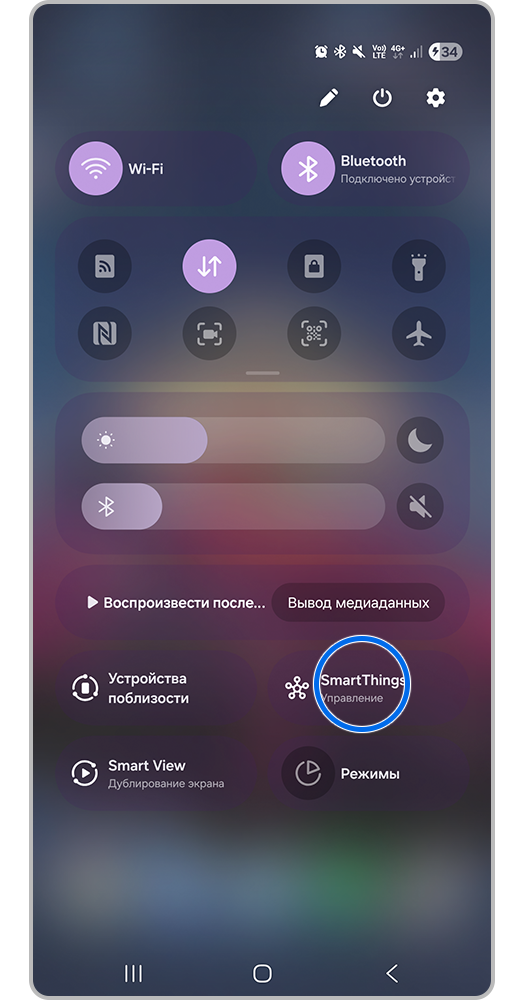
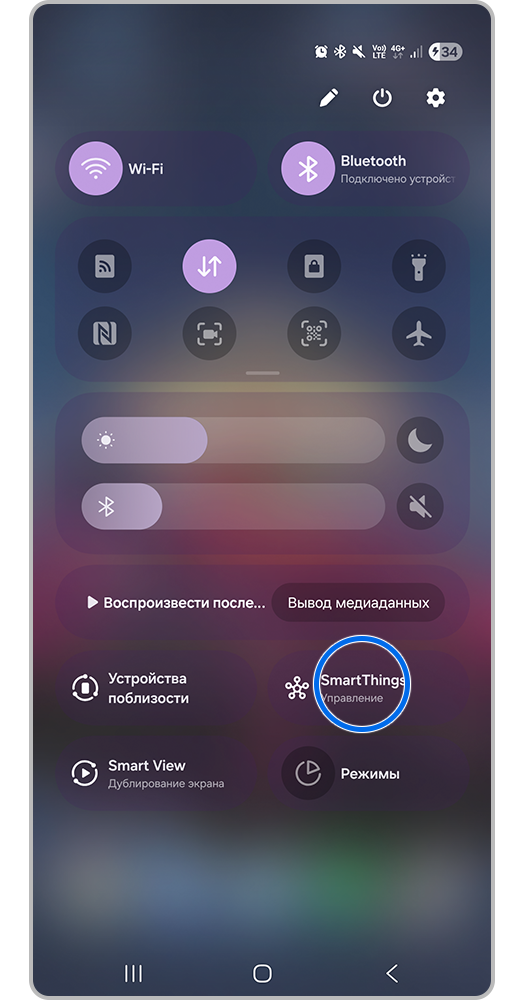
Шаг 1. Откройте панель быстрых настроек, проведя сверху вниз по экрану. Нажмите на SmartThings.


Шаг 2. Нажмите на Выбор устройств.


Шаг 3. Выберите устройство из списка.


Шаг 4. Нажмите Сохранить.


Шаг 5. Еще раз подтвердите, нажав Сохранить.


Шаг 6. Карточка устройства появится на экране для быстрого доступа.


Шаг 7. Для управления устройством нажмите на карточку.


Шаг 8. Готово. У вас откроется окно для управления устройством.
Чтобы добавить еще одно или несколько устройств на панель быстрого запуска, нажмите на «Изменить» в правом верхнем углу экрана, а затем на + (Добавить).
Как отключить устройство от смартфона


Шаг 1. Откройте приложение SmartThings и перейдите во вкладку Устройства. Нажмите на Опции (три вертикальные точки).


Шаг 2. Нажмите Управление устройствами.


Шаг 3. Выберите устройство, с которым хотите разорвать сопряжение.


Шаг 4. Нажмите Удалить.


Шаг 5. Подтвердите удаление.
Подключение Bluetooth-устройства к смартфону осуществляется за несколько простых шагов:
- перевода устройства в режим сопряжения,
- запуска функции «Поиск рядом» в приложении SmartThings
- и подтверждения подключения.
Для управления устройством достаточно открыть его карточку в SmartThings. При необходимости вы можете так же легко разорвать сопряжение, если подключенное устройство вам больше не нужно.
Рекомендации предоставлены и проверены компанией Samsung.
Благодарим за отзыв!
Ответьте на все вопросы.
RC01_Static Content : This text is only displayed on the editor page