Samsung теледидарын интернетке Wi-Fi арқылы қалай қосуға болады
Теледидардың барлық Smart функцияларын пайдалану үшін оны интернетке қосу керек. Мұны екі жолмен жасауға болады: LAN кабелі арқылы немесе Wi-Fi арқылы.
Бұл мақалада Samsung теледидарын интернетке Wi-Fi арқылы қосу әдісі сипатталған.
Егер сіз теледидарды LAN кабелі арқылы Интернетке қосқыңыз келсе "Samsung теледидарын интернетке кабель (сым) арқылы қалай қосуға болады" мақаласына өтіңіз.
Интернетке Wi-Fi арқылы қандай теледидарларды қосуға болады
Тек Smart теледидарлар (оларда Smart Hub бар).
Кейбір теледидарлардың алғашқы үлгілері арнайы Wi-Fi адаптерін қажет етуі мүмкін.
Теледидардағы мүмкіндікті тексеру үшін пайдаланушы нұсқаулығын пайдаланыңыз.
Теледидарды Wi-Fi желісіне қалай қосуға болады
Wi-Fi желісіне қосылу үшін желінің атауын және оның құпиясөзін білуіңіз керек. Теледидар анықтайтын кез келген желіге қосылу мүмкін емес.
Егер сіздің жеке желіңіз болса, бірақ оның атауын немесе құпиясөзін білмесеңіз — интернет-провайдерге хабарласыңыз.
Ескерту:
Құрылғының скриншоттары мен мәзір элементтері құрылғы үлгісіне және бағдарламалық жасақтама нұсқасына байланысты өзгеруі мүмкін.
- Smart Control пультінде: "Home" (үй) түймесін басып, теледидар экранынан "Параметрлер" тармағын таңдаңыз.
- Түймешікті пультте: "Menu" түймесін басыңыз.
- Сенсорлық тақтасы пультте: "More" немесе "Keypad" түймесін басып, экрандағы пультте "Menu" түймесін таңдаңыз.
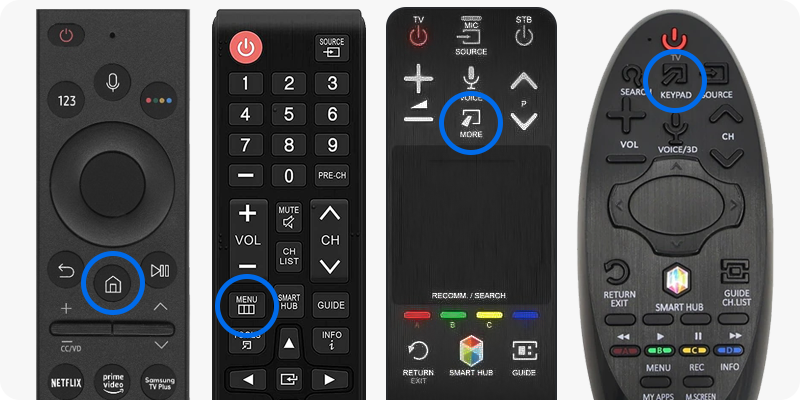
M, N, R, T сериялы теледидарлар үшін (2017-2020): Жалпы тармағын таңдап, Желі бөліміне өтіңіз.
К-сериялы теледидарлар (2016) және одан бұрынғы үлгілер үшін: Желі тармағын таңдаңыз.
Тақырып бойынша:


Тақырып бойынша:


Қосылу кезінде қиындықтар туындаса не істеу керек
Теледидар Wi-Fi желісін көрмейді
Егер Wi-Fi орнату кезінде теледидар бірде-бір желіні көрмесе, төмендегі мақаладағы ұсыныстарды орындаңыз.
Егер теледидар басқа Wi-Fi желілерін көрсе, бірақ сіздікін таппаса, онда ол дұрыс жұмыс істейді және мәселе роутердің параметрлеріне байланысты. Келесі қадамдарды орындаңыз:
Басқа құрылғылар сіздің Wi-Fi желіңізді көретінін тексеріңіз. Егер роутер басқа бөлмеде болса, оны теледидарға жақындатыңыз.
Егер роутер теледидардың жанында болса және басқа құрылғылар Wi-Fi желісіне еш қиындықсыз қосылса, келесі ұсынысқа өтіңіз.
Роутердің басқару тақтасын ашу үшін оның нұсқауларын пайдаланыңыз. Әдетте бұл роутерге (компьютерге немесе смартфонға) қосылған кез келген құрылғыда шолғышты іске қосуды, содан кейін роутер корпусында көрсетілген мекенжайға өтуді талап етеді.
Егер сіз басқару тақтасын қалай ашуды білмесеңіз, роутер өндірушісінің қолдау қызметіне хабарласуды ұсынамыз.
Роутердің параметрлерін келесіге қолмен өзгертуге тырысыңыз:
- Арна:
для 2,4 ГГц үшін — 6 арна,
для 5 ГГц — 36/40/44/48арналар, - Шифрлау түрі: WPA2-PSk,
- Шифрлау кілті: AES,
- IP мекенжайларын беру: DHCP.
Егер мәселе сақталса немесе роутер параметрлерін өзіңіз өзгерте алмасаңыз, интернет провайдеріне хабарласыңыз.
Теледидар Wi-Fi желісіне қосылмайды
- барлық құпиясөз таңбаларын (латын әріптері, сандар немесе арнайы таңбалар) дұрыс енгізіңіз,
- пернетақтаның орналасуын (тілін) дұрыс таңдаңыз,
- дұрыс регистрді таңдаңыз (бас және кіші әріптер).
Роутерді розеткадан ажыратып, 2-3 минут күтіңіз. Содан кейін оны қосып, теледидарды Wi-Fi желісіне қосып көріңіз.
Теледидардың жұмысын тексеру үшін оны басқа Wi-Fi желісіне қосып көріңіз. Ол үшін смартфонды қолжетімділік нүктесі ретінде пайдалануға болады.
Тақырып бойынша:
- Егер интернет басқа желімен жұмыс істесе, онда теледидар жақсы жұмыс істейді және мәселе желі параметрлерінде. Ақаулықтарды жою үшін интернет-провайдерге хабарласыңыз.
- Егер басқа интернет желісі жұмыс істемесе, келесі ұсынысқа өтіңіз.
Тақырып бойынша:
Егер теледидар қосылмаса, қызмет көрсету орталығына хабарласыңыз..
Орнату процесінде байланыс сымсыз желіге ауыспайды
Егер теледидарды бір кездері интернетке кабель арқылы қосылуға тырысқан болса, бірақ ол қосылмаса, мәселе туындауы мүмкін. Сол кезде ақау болуы мүмкін, қазір теледидар кабель арқылы қосылымды негізгі деп анықтайды. Бұл жағдайда төмендегі нұсқауларды орындаңыз:
Егер ұсыныстар сәтсіз болса, оның себебі ақаулық немесе бұзылу болуы мүмкін. Жұмысты диагностикалау және техниканы жөндеу үшін тіркелген қызмет көрсету орталығына хабарласыңыз.
Samsung теледидарын Wi-Fi арқылы интернетке қосу үшін Параметрлер менюіне өтіп, желі бөлімінен сымсыз қосылу режимін таңдап, қажетті желіні таңдап, құпиясөзді енгізу жеткілікті. Егер қосылу мәселелері туындаса, роутерді қайта іске қосу, IP параметрлерін тексеру немесе DNS өзгерту сияқты қадамдарды орындау қажет болуы мүмкін.
Ұсыныстарды Samsung ұсынады және тексереді.
Пікіріңіз үшін алғыс білдіреміз!
Барлық сұрақтарға жауаптар