如何兌換及使用 The Frame 電視的 Samsung Art Store 優惠券
最後更新日期 : 2026年4月21日
重要提醒:此頁面的資訊只適用於香港產品。產品型號、畫面序列或設定會根據您所在地區及/或購買產品的地區而不同。請按此跳轉至您所在地區的服務支援頁面。
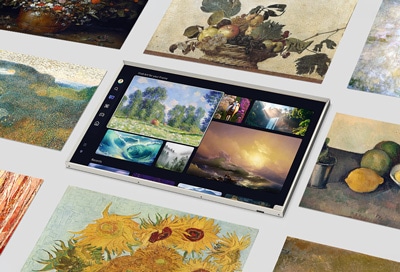
Samsung The Frame 的 Art Mode 能夠將您的電視變成優美作品, 以電子形式呈現 Samsung Art Store 上的畫作、照片及其他藝術品。只要訂閱 Samsung Art Store,即可兌換及使用 Art Store 優惠券。請參考以下指南,了解如何管理您的 Art Store 優惠券。如果想了解如何訂閱 Art Store,請參考這篇訂閱指南。
成為會員並登記 Art Store 優惠券
要使用 Art Store 優惠券,您需要先註冊成為 Art Store 會員,並登記您的付款卡。使用 Art Store 優惠券後,即會自動在已登記的付款卡內扣除相關會員費用。
1
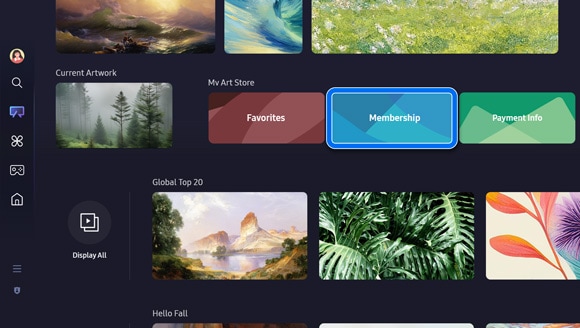
在電視主頁的左側欄目中選擇 Art(藝術),然後再選擇 Membership(會員)。
![User interface of Samsung The Frame TV showing the Art Store screen with the options 'Membership' highlighted on a sidebar.]()
2
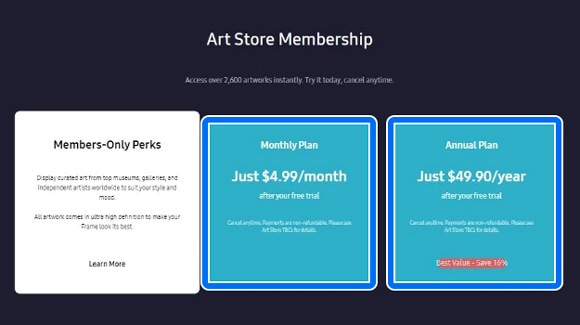
進入「Membership」(會員)後,選擇年費方案。(如果您的優惠券是年度優惠券,則只供Art Store年度訂閱會員使用。如果您是每月訂閱會員,則無法使用此優惠券。)
![Samsung The Frame TV screen showing Art Store Membership options: Monthly Plan at $4.99 and Annual Plan at $49.90.]()
3
使用手機掃瞄二維碼,或到訪網站完成選購。
![Samsung Checkout screen with a QR code for scanning and a website link for manual entry displayed on The Frame TV.]()
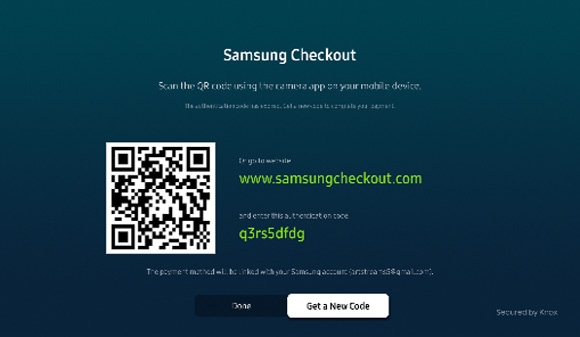
注意:如果選擇使用網頁版結帳,系統將會要求您輸入驗證碼。
4
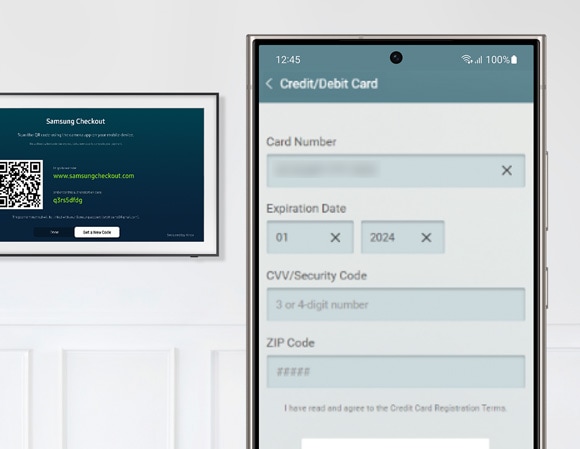
註冊扣帳卡/信用卡並輸入資料。
![Samsung Checkout displayed on The Frame TV and a close-up of a mobile phone screen showing the 'Add Credit/Debit Card' form.]()
5
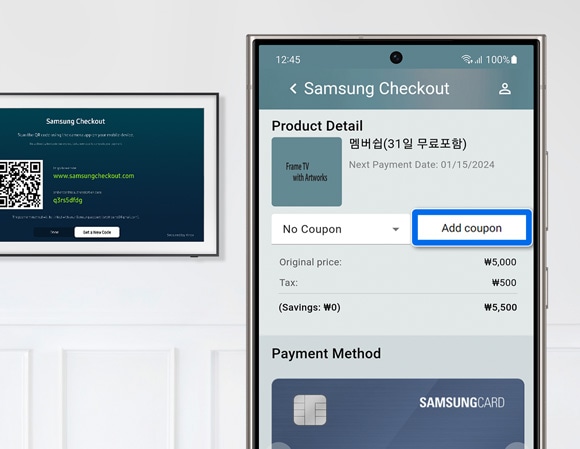
選擇「加入優惠券」(Add Coupon) 並輸入資料。
![Mobile phone displaying 'Add coupon' option on Samsung Checkout, with The Frame TV showing checkout screen in the background.]()
6
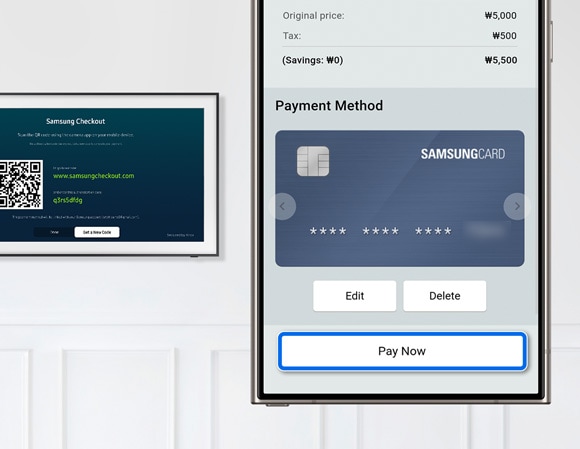
選擇「立即付款」(Pay Now)。
![Payment screen on a mobile device showing 'Pay Now' button for Samsung Checkout, with The Frame TV in the background displaying the QR code.]()
7
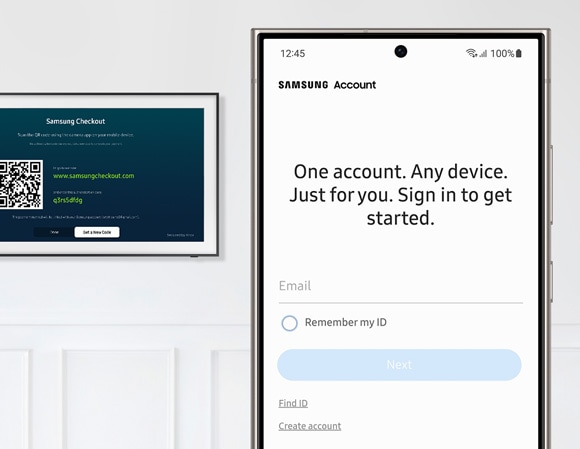
登入您的 Samsung 帳戶。
![Samsung Account login screen on a mobile device, with The Frame TV displaying Samsung Checkout in the background.]()
8
創建新的付款 PIN 碼。您會看到付款已完成的畫面。
![Payment Complete screen on a mobile device showing a checkmark and instructions to check email for confirmation, with The Frame TV in the background.]()
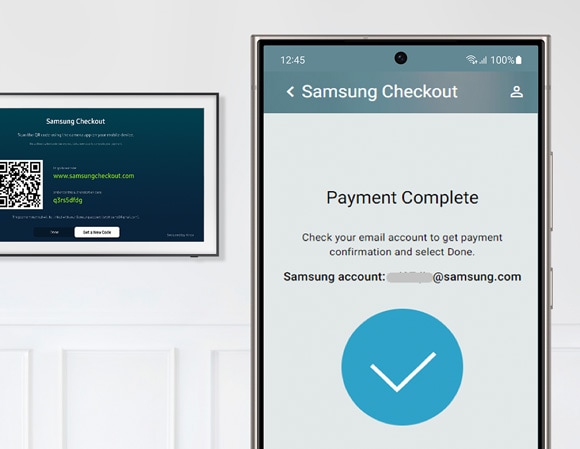
注意:
- 如果您忘記 Samsung 帳戶的 ID 和密碼,您可以透過 Samsung 帳戶網站進行重設。
- 如果付款失敗,或遇上重複付款等問題,請參考疑難排解。
- 在促銷期間,我們將向用戶收取年度訂閱費用作為延續 Art Store 訂閱結束後的征費。訂閱期間客戶可隨時取消訂閱。
疑難排解
![A woman using a remote to navigate the Samsung Art Store menu on The Frame TV, displaying various options.]()
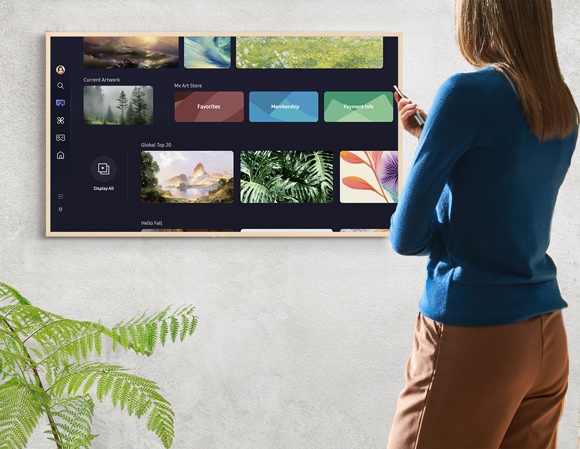
如遇上任何困難,請參考以下疑難排解。
付費計劃
無法使用 Art Store。嘗試註冊時,收到「已被註冊」的訊息。
- 登出 Samsung 帳戶,並拔去電視電源 2 分鐘。
- 重新將電視連接至電源。再登入您的 Samsung 帳戶。
- 檢查問題是否仍然存在。如無法解決問題,請聯絡 frame.cs@samsung.com。
退款相關
- 請把您登入的 Samsung 帳戶 ID、退款原因及購買單據/記錄電郵至 frame.cs@samsung.com.
購買記錄
如何在 2017-2023 年的電視型號上查看購買歷程記錄?
- 開啟設定,然後選擇一般,再選擇系統管理員,選擇 Samsung 帳戶。
- 登入您的 Samsung Account。
- 選擇我的帳戶,然後選擇付款資訊。
- 參考不同的電視型號:
- 2017 - 2018 型號請查看購買歷程記錄(Purchase History)
- 2019 - 2023 型號請查看訂閱(Subscriptions)
如何在 2024 年的電視型號上查看購買歷程記錄?
- 在螢幕左側選擇三星帳戶 Samsung 帳戶,選擇編輯(鉛筆符號),然後選擇我的帳戶。
- 選擇購買歷程記錄(Purchase History)。
付款錯誤
無法付款
- 請把您登入的 Samsung 帳戶 ID、詳細問題描述、錯誤畫面及錯誤訊息電郵至 checkout.cs@samsung.com.
重複付款兩次
- 請把您登入的 Samsung 帳戶 ID 及購買單據/記錄電郵至 checkout.cs@samsung.com。
信用卡問題
無法登記信用卡資料
- 請把您登入的 Samsung 帳戶 ID、詳細問題描述、錯誤畫面及錯誤訊息電郵至 checkout.cs@samsung.com。
如何為目前的訂閱方案變更信用卡付款資訊?
- 開啟設定,然後選擇一般,再選擇系統管理員,選擇 Samsung 帳戶。
- 登入您的 Samsung 帳戶。
- 選擇我的帳戶,然後選擇付款資訊。
- 在訂閱方案下選擇想要變更的付款方式及資料。
- 您亦可以到 Samsung Checkout 並登入您的 Samsung 帳戶。
- 在購買歷程記錄下查看訂閱資訊。
- 選擇想要變更的付款方式及資料。
帳戶問題
取回 Samsung 帳戶 ID 及密碼
- 如您忘記 Samsung 帳戶 ID 或密碼,請透過 Samsung 帳戶網站進行重設。
更改 Samsung 帳戶密碼及刪除 Samsung 帳戶
- 如您希望更改 Samsung 帳戶的密碼,請透過 Samsung 帳戶網站進行重設。您亦可以選擇刪除您的帳戶。
注意:本文所有使用者介面皆為模擬畫面,僅作說明之用,實際情況或因地區及裝置而異。如需協助,請聯絡我們。
感謝您提供意見讓我們了解您的需要
請回答所有問題。
RC01_Static Content : This text is only displayed on the editor page