Wie schütze ich mein Samsung Galaxy Smartphone mit der Funktion Automatische Sperre?
Wenn du die Automatische Sperre aktivierst, kann dies dein Smartphone schützen, indem die Installation von Apps aus nicht autorisierten Quellen verhindert und verdächtige Aktivitäten blockiert werden.

Hinweis:
- Mit One UI 6.1.1 wurden Sicherheitsfunktionen hinzugefügt, einschließlich Maximale Einschränkungen.
- Menünamen, Einstellungen und Bildschirm-Layouts können je nach Modell und Software-Version variieren.
Wie aktiviere ich die Automatische Sperre?
Du kannst die Automatische Sperre während der ersten Einrichtung des Geräts oder jederzeit in den Einstellungen aktivieren oder deaktivieren.


Schritt 1. Öffne Einstellungen > Wähle Sicherheit und Datenschutz.


Schritt 2. Tippe auf Automatische Sperre.


Schritt 3. Schalte Automatische Sperre ein.
Hinweis:
- Für Geräte, die von einer vorherigen One UI-Version auf One UI 6.1.1 aktualisiert werden, bleibt die Einstellung dieselbe, die du zuvor festgelegt hast.
- Wenn Automatische Sperre aktiviert ist, kann es helfen, die Installation von Apps aus nicht autorisierten Quellen zu blockieren. Apps, die aus genehmigten App-Stores wie dem Galaxy Store und dem Google Play Store heruntergeladen werden, können installiert werden.
Automatische Blockierungsfunktionen
Automatische Sperre-Funktionen sind darauf ausgelegt, Folgendes zu erreichen:
Sperrt Apps aus nicht autorisierten Quellen
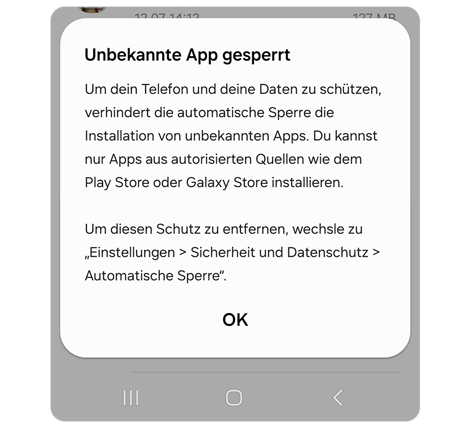
Apps aus autorisierten Quellen, wie dem Galaxy Store oder Play Store, können installiert werden. Wenn du versuchst, Apps aus unbekannten oder nicht autorisierten Quellen zu installieren, erhältst du möglicherweise eine Pop-up-Warnung, in der die automatische Sperre dich daran hindert, mit der Installation fortzufahren.
Hinweis: Wird die App als sicher eingestuft, deaktiviere diese Funktion vorübergehend und versuche es erneut.
Sperrt Befehle über USB-Kabel
Schädliche Ladegeräte, Computer und andere Geräte können bei Verbindung per USB-Kabel keine Befehle an dein Smartphone senden. Dies verhindert den unbefugten Zugriff auf dein Gerät und die Manipulation deines Geräts und deiner Daten durch USB-Befehle.
Blockiert Malware-Bilder in Nachrichten-Apps
Die automatische Sperre schützt Nachrichten-Apps mit Samsung Message Guard. Wenn du eine Nachricht mit einem Bild erhältst, das im Verdacht steht, Malware zu enthalten, wird das Bild zu deiner Sicherheit gesperrt.
Hinweis: Die automatische Sperre schützt auch Nachrichten-Apps von Drittanbietern.
Blockiert nicht-offizielle Software-Updates
Automatische Sperre verhindert die Installation von System-Software, die nicht von Samsung autorisiert wurde, und hilft, dein Handy vor potenziell schädlicher Software zu schützen.
Hinweis: Offizielle Samsung OS-Updates sind über Smart Switch verfügbar.
Funktion „Maximale Einschränkungen“
Mit der Funktion Maximale Einschränkungen bietet die automatische Sperre zusätzlichen Schutz für Personen, die mehr Sicherheit benötigen. Nach Aktivierung der Maximalen Einschränkungen werden einige Funktionen deines Geräts eingeschränkt.
Aktivieren der Funktion „Maximale Einschränkungen“


1. Schalte die Automatische Sperre ein und tippe anschließend auf Maximale Einschränkungen.


2. Stelle den Schalter auf „Ein“, um die Funktion zu aktivieren.
- Aktiviert den App-Schutz: Überprüft installierte Apps auf bösartige Aktivitäten.
- Sperrt Geräteadministrator-Apps: Verhindert die Aktivierung von Geräte-Admin-Apps und Arbeitsprofilen, um sich vor potenziellen bösartigen Angriffen zu schützen.
- Sperrt 2G-Netzwerke: Verhindert, dass dein Smartphone sich mit älteren 2G-Netzwerken verbindet, um das Risiko von Netzwerküberwachung und Diebstahl persönlicher Daten zu verringern. In Gebieten, in denen nur 2G-Dienste verfügbar sind, funktionieren Anrufe, Nachrichten und mobile Daten möglicherweise nicht, während diese Einstellung aktiviert ist.
- Sperrt die automatische erneute Verbindung mit unsicherem WLAN: Verhindert automatische Verbindungen zu zuvor verwendeten ungesicherten WLAN-Netzwerken, um das Risiko unbefugten Zugriffs auf deine Daten zu verringern. Du kannst dich bei Bedarf weiterhin manuell mit diesen Netzwerken verbinden, einschließlich offenen, verbesserte offene (OWE) und WEP-Netzwerken.
- Sperrt Hyperlinks und Vorschauen: Verhindert, dass Hyperlinks und Vorschau-Bilder in Nachrichten mit Web-Adressen angezeigt werden. So wirst du davor geschützt, versehentlich bösartige Websites zu öffnen. Um einen vertrauenswürdigen Link zu besuchen, kopiere die Webadresse und füge sie in deinen Browser ein oder gib sie manuell ein.
- Sperrt freigegebene Alben: Schützt dich davor, sensible Informationen zu teilen und Einladungen von unbekannten Absendern anzunehmen.
- Entfernt Standortdaten beim Freigeben von Bildern: Verhindert, dass der Empfänger feststellen kann, wo das Bild aufgenommen wurde, wenn du ein Bild in Samsung Nachrichten anhängst oder ein Bild aus der Samsung Galerie teilst.
Häufig gestellte Fragen zum Blockieren von App-Installationen
Wenn ich versuche, die heruntergeladene APK-Datei zu installieren, erscheint ein Pop-up mit dem Hinweis, dass die App nicht installiert werden kann.
Die Automatische Sperre versucht automatisch, Dateien zu blockieren, die aus anderen Quellen als autorisierten Stores, wie dem Galaxy Store oder dem Play Store, heruntergeladen wurden. Wenn die App als sicher eingestuft wird, deaktiviere diese Funktion vorübergehend und versuche es erneut.
Warum werden Apps, die ich auf meinem alten Gerät installiert und verwendet habe, auf meinem neuen Gerät nicht installiert?
Die Automatische Sperre sucht automatisch nach Dateien, die aus anderen Quellen als autorisierten Stores heruntergeladen wurden, und blockiert sie. Bei Galaxy Smartphones, die mit One UI 6.1.1 oder höher veröffentlicht wurden, ist die Automatische Sperre standardmäßig aktiviert. Wenn die App als sicher eingestuft wird, deaktiviere diese Funktion vorübergehend und versuche es erneut.
Warum werden Apps, die ich heruntergeladen habe, nicht aktualisiert?
Wenn die automatische Sperre deaktiviert war, als die App aus einer anderen Quelle als einem autorisierten Store heruntergeladen wird, kann sie nicht aktualisiert werden, solange die automatische Sperre aktiviert ist. Wenn die App als sicher gilt, kannst du diese Funktion vorübergehend ausschalten und die Aktualisierung wiederholen.
Arbeits-Apps oder Apps in einem Arbeitsprofil werden nicht installiert oder aktualisiert.
Die Automatische Sperre versucht automatisch, Dateien zu blockieren, die aus anderen Quellen als autorisierten Stores heruntergeladen wurden. Wenn die App als sicher eingestuft wird, deaktiviere diese Funktion vorübergehend und versuche es erneut.
Hilfe-Videos


Mit unseren Hilfe-Videos lernst du dein Samsung Produkt richtig kennen. Für die ersten Schritte mit deinem neuen Gerät, für Einstellungen, Funktionen und clevere Tricks – schau dir die Hilfe-Videos an.
Benutzerhandbuch


Hier findest du Bedienungsanleitungen, Produktunterlagen und Software (z. B. TV-Firmware-Update Guide) für dein Samsung Produkt zum Herunterladen.
Fehler selbst beheben


Häufig kannst du Probleme mit ein bisschen Hilfe selbst beheben. Nutze die praktische Schritt-für-Schritt-Anleitung bei einer Störung.
Danke für deine Rückmeldung
Bitte wählen Sie einen Grund aus.