Wie verwende ich die Kalender App?
Die Kalender App kann dir im Alltag eine große Hilfe sein, deine tägliche Routine besser zu planen. Egal ob privat oder beruflich, die Kalender App bietet dir viele Möglichkeiten, deine Termine im Auge zu behalten.
Du kannst Termine in deinem Kalender einstellen und bei Bedarf bearbeiten oder löschen. Du kannst gemeinsame Kalender mit anderen Personen erstellen und vieles mehr. So behältst du den Überblick über deine Termine.
In dieser FAQ erfährst du mehr über die Kalender App.

Wie kann ich Termine in der Kalender App meines Galaxy Smartphones eintragen?
Mit der Kalender App auf deinem Galaxy Smartphone kannst du wichtige Termine und Erinnerungen einfach verwalten. Egal ob private oder berufliche Termine, so hast du sie immer im Blick. Du kannst auch bereits angelegte Ereignisse bearbeiten, löschen oder versenden. Hier siehst du, wie das funktioniert.
1. Trage einen Termin direkt über die Kalender App deines Galaxy Smartphones ein:


1. Tippe auf Kalender.


2. Wähle ein Datum aus und gib dann die Termindetails ein.


3. Tippe auf das Speichern-Symbol.
Hinweis: Die Benutzeroberfläche der Kalender App kann je nach Modell, Software-Version oder eingestelltem Land oder Region variieren.
2. Trage Termine über das + Symbol in der Kalender App deines Galaxy Smartphones ein:


1. Tippe auf Kalender.


2. Wähle ein Datum aus und tippe dann auf das +-Symbol.


3. Gib die Termindetails ein und tippe dann auf Speichern.
3. Trage Termin über das Kalender App-Symbol im App-Bildschirm deines Galaxy Smartphones ein, ohne die App zu öffnen:


1. Halte die Kalender App gedrückt.


2. Tippe auf Ereignis hinzufügen.


3. Gib die Termindetails ein und tippe dann auf Speichern.
Wie füge ich einen jährlich wiederkehrenden Termin in der Kalender App meines Galaxy Smartphones hinzu?
Du kannst ganz einfach Termine registrieren, die sich jedes Jahr wiederholen, z. B. Geburtstage oder Hochzeitstage.


1. Wähle ein Datum aus und tippe dann auf das +-Symbol.


2. Gib den Termintitel und das Datum ein.


3. Tippe auf Nicht wieder anzeigen.


4. Wähle den Wiederholungszyklus und die Dauer aus und tippe dann auf das <-Symbol.


5. Tippe auf Speichern.
Vergiss nie wieder Geburtstage oder deinen Hochzeitstag
Trage deinen Hochzeitstag oder alle Geburtstage von Familie und Freunden als wiederkehrendes Ereignis ein, und lass dich von deiner Samsung Kalender App jedes Jahr automatisch daran erinnern.
Wie das funktioniert, siehst du in diesem Hilfe-Video.


Transkript des Hilfe-Videos Vergiss keine Geburtstage mehr
Wie du jährlich wiederkehrende Ereignisse wie Geburtstage oder Jahrestage in der Samsung Kalender App speichert, siehst du in diesem Video.
Öffne zuerst die Kalender App auf deinem Samsung Galaxy Smartphone.
Tippe auf das Pluszeichen, um ein neues Ereignis zu erstellen.
Gib alle wichtigen Details deines Ereignisses ein, einschließlich Titel, Ort und Zeit im Abschnitt wiederholen, in dem nicht wieder Anzeigen voreingestellt ist.
Wähle jedes Jahr aus, um das Ereignis jedes Jahr am gleichen Tag zu wiederholen.
Auch die Laufzeit kannst du individuell einstellen.
Jetzt wirst du jedes Jahr automatisch an dein wichtiges Ereignis erinnert.
Besonders praktisch. Du kannst den Zeitraum der Erinnerung individuell einstellen.
Du kannst dich zehn Minuten vorher erinnern lassen und zum Beispiel zusätzlich eine Woche zuvor, um rechtzeitig ein Geschenk zu besorgen.
Und unter Notizen kannst du dir noch wichtige Infos notieren.
Viel Spaß beim Ausprobieren.
Geburtstage in Kontakten speichern und im Kalender angezeigt bekommen
Vergesse keine Geburtstage mehr! Trage bei deinen Kontakten das Geburtsdatum ein und du bekommst die Termine automatisch in der Samsung Kalender App angezeigt. Wie das funktioniert, siehst du in diesem Hilfe-Video.


Transkript des Hilfe-Videos - Im Kalender anzeigen
Geburtstage vergessen war gestern.
Es gibt eine einfache Lösung.
Trage bei deinen Kontakten das Geburtsdatum ein und du bekommst die Termine automatisch in der Samsung Kalender App angezeigt.
Einen neuen Kontakt kannst du sowohl in der Telefon App als auch in der Kontakte App anlegen.
Tippe im Bereich Kontakte auf das Plus-Symbol.
Achte darauf, dass als Speicherort über dem Platzhalter für das Kontaktfoto dein Samsung Account eingestellt ist.
Trage die Kontaktdaten ein und tippe auf mehr Anzeigen.
Unter wichtige Datumsangaben kannst du jetzt das Geburtsdatum, euren Jahrestag oder einen anderen Termin eingeben.
Alle Daten eingetragen?
Dann tippe auf Speichern.
In der Samsung Kalender App wird der Geburtstag automatisch angezeigt, so hast du in deinem Kalender die Geburtstage deiner Kontakte immer im Blick.
Viel Spaß beim Ausprobieren.
Wie teile ich Termine in der Kalender App meines Galaxy Smartphones?
Wenn du Termine mit anderen teilen möchtest, kannst du sie direkt aus der Kalender App versenden. Du hast dabei die Wahl, den Termin als Kalender App Datei oder als Textdatei zu versenden. Wenn du Termine mit jemanden teilen möchtest, der die Kalender App nicht nutzt, empfehlen wir, dass du diese als Textdatei teilst.


1. Tippe auf das Datum des Termins, das du bearbeiten möchtest.
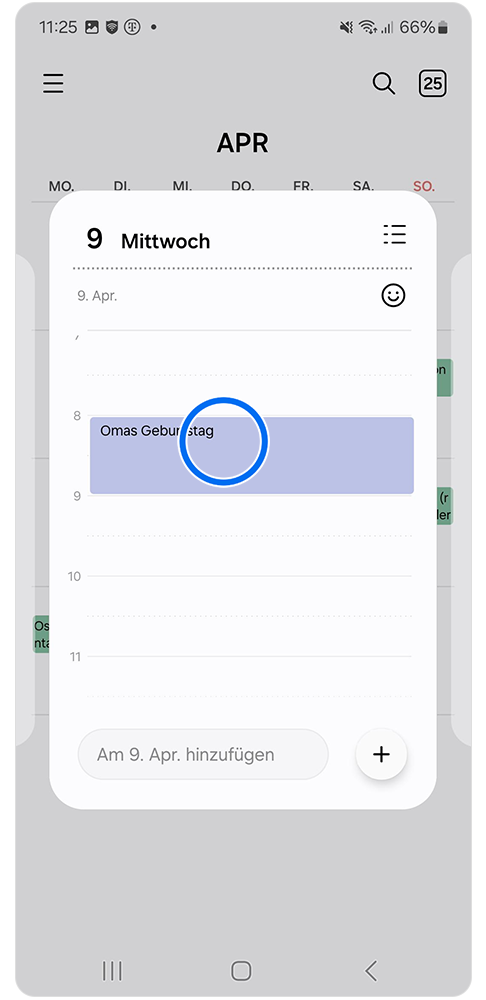
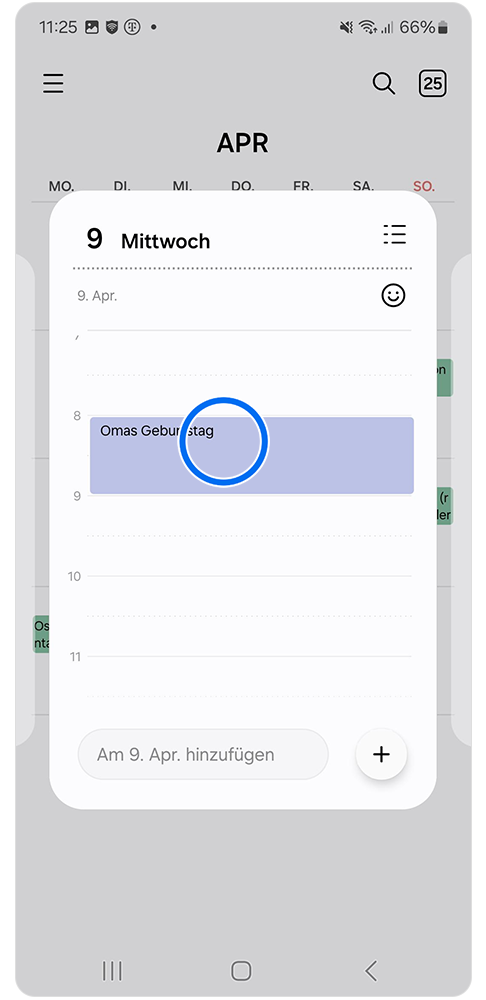
2. Tippe auf den Termin, um weitere Optionen zu öffnen.


3. Tippe auf Senden.
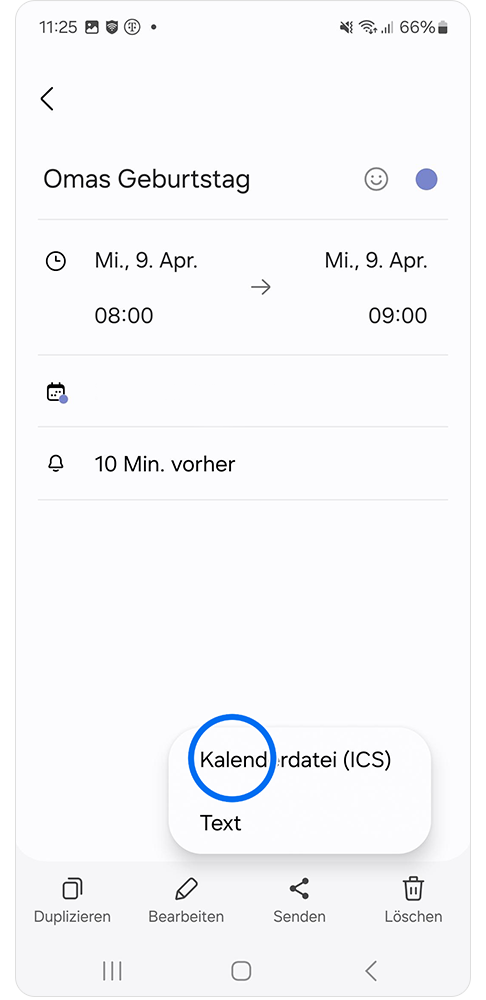
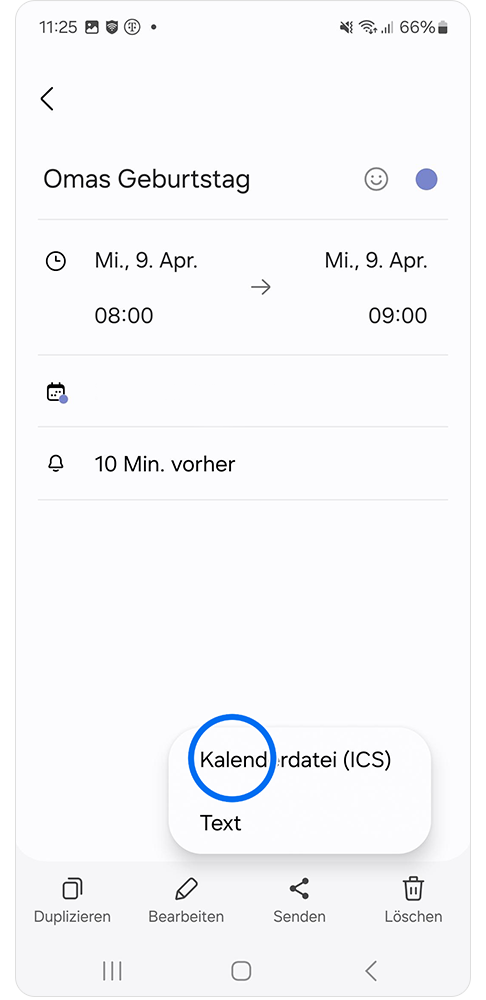
4. Wähle, ob du den Termin als Kalenderdatei oder als Text versenden möchtest. Tippe in diesem Beispiel auf Kalenderdatei (ICS).
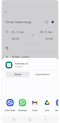

5. Wähle abschließend die Empfänger*innen und die App aus, mit der du die Kalenderdatei verschicken möchtest.
Wie erstelle ich gemeinsame Termine in der Kalender App meines Galaxy Smartphones?
Du kannst einen gemeinsamen Kalender erstellen, um Zeitpläne mit anderen Personen zu verwalten. Um einen gemeinsamen Kalender zu erstellen, musst du in deinem Samsung Account angemeldet sein.


1. Tippe auf das Menü-Symbol.


2. Tippe auf das Einstellungen-Symbol.


3. Wähle Verwalten von Kalendern.


4. Wähle Gemeinsamen Kalender erstellen.


5. Gib den Kalendernamen ein und tippe dann auf Erstellen.


6. Einladen von Personen zu gemeinsamer Kalender.


7. Wähle das Datum aus und füge einen Termin hinzu.


8. Tippe auf Eigene Kalender.


9. Wähle den gemeinsamen Kalender aus.


10. Tippe auf Speichern.
Hinweis: Du musst in deinem Samsung Account angemeldet sein, um einen gemeinsamen Kalender erstellen zu können.
Bearbeite Termine im Kalender
Manchmal verschiebt sich die Uhrzeit eines Termins oder der komplette Termin. In solchen Situationen kannst du bequem in der Kalender App deine Termine anpassen. Wie du dabei vorgehst, siehst du hier:


1. Tippe auf das Datum des Termins, den du bearbeiten möchtest.


2. Tippe auf den Termin, um weitere Optionen zu öffnen.


3. Tippe auf Kontakt öffnen.


4. Tippe auf Bearbeiten.


5. Jetzt kannst du den Termin bearbeiten. Tippe auf Speichern nachdem du deine Bearbeitung abgeschlossen hast.
Lösche Termine aus dem Kalender
Es kann vorkommen, dass Termine abgesagt werden und du deinen Kalender aktualisieren möchtest. Du kannst unkompliziert Termine aus der Kalender App löschen. Wie du dabei vorgehst, siehst du hier:
1. Löschen durch langes Drücken des Termins


1. Wähle das Datum mit dem Termin aus, den du löschen möchtest.


2. Tippe und halte den Termin.


3. Tippe auf Löschen.


4. Tippe auf In den Papierkorb.
2. Löschen durch Öffnen des Termins
1. Wähle das Datum mit dem Termin aus, den du löschen möchtest.
2. Tippe und halte den Termin.
3. Tippe auf Löschen.
4. Tippe auf In den Papierkorb.
3. Termin über die Suche löschen


1. Tippe auf das Suche-Symbol.


2. Gib den Titel des Termins ein, den du löschen möchtest.


3. Tippe und halte den Termin.


4. Wähle den Termin aus und tippe dann auf Alle löschen.


5. Tippe auf In den Papierkorb.
Hinweis: Menünamen, Pfade und Bildschirmlayouts können je nach Gerätemodell, Softwareversion oder App-Version variieren.
Ändere die Kalenderansicht
Du kannst die Ansicht des Kalenders jederzeit ändern. Du kannst das ganze Jahr, einen Monat, eine Woche oder auch einen einzelnen Tag anzeigen lassen. Dadurch erhältst du einen besseren Überblick deiner Termine. Wie das funktioniert, siehst du hier:


1. Tippe auf das Kalender App-Symbol, um den Kalender zu öffnen.


2. Tippe auf das Menü-Symbol.


3. Wähle die gewünschte Ansicht. Die monatliche Ansicht ist die Standard-Einstellung. Tippe in diesem Beispiel auf Woche, um eine wöchentliche Ansicht des Kalenders anzuzeigen.


4. Der Kalender wird jetzt in der wöchentlichen Ansicht angezeigt.
Kalendereinstellungen anpassen
Du hast mehrere Möglichkeiten und Optionen, die Kalender App zu nutzen. Hier siehst du, wie du auf die Einstellungen der Kalender App zugreifst. Passe die Einstellungen der App nach deinen Wünschen an.


1. Tippe auf das Kalender App-Symbol, um den Kalender zu öffnen.


2. Tippe auf das Menü-Symbol.


3. Tippe auf das Einstellungen-Symbol.


4. Hier bekommst du die Einstellungs-Möglichkeiten für die Kalender App angezeigt. Passe sie nach deinen Wünschen an.
Einzelne Kalender deaktivieren
Du kannst in der Kalender App einzelne Kalender deaktivieren. Zur Nutzung der Kalender App muss jedoch mindestens ein Kalender aktiviert sein.
Gehe wie folgt vor:


1. Tippe auf das Kalender App-Symbol, um den Kalender zu öffnen.


2. Tippe auf das Menü-Symbol.


3. Tippe auf Verwalten von Kalendern.


4. Tippe auf den Schieberegler neben dem Kalender, der deaktiviert werden soll.
Samsung Kalender App löschen
Die Kalender App ist fester Bestandteil der Software deines Galaxy Smartphones / Tablets und kann nicht komplett gelöscht werden. Die Kalender App kann jedoch deaktiviert werden. Dadurch werden auch alle zusammenhängenden Funktionen des Kalenders deaktiviert.
Gehe wie folgt vor:


1. Halte das Kalender App-Symbol getippt.


2. Tippe auf Deinstallieren.


3. Lies dir den Hinweis durch und bestätige mit OK.
Extra Tipp
Du möchtest schnelleren Zugang und einen besseren Überblick über deinen Kalender? Dann kannst du die Kalender App auch als Widget auf dem Startbildschirm verwenden. In der FAQ Wie verwalte ich Apps auf meinem Galaxy Smartphone, erfährst du mehr zu dem Thema. Du möchtest wissen, wie du Ferien im Samsung Kalender anzeigen lassen kannst? Dann tippe auf den Button und schau dir das Hilfe-Video an.
Hinweis: Alle Menüs, Einstellungen und Abbildungen sind beispielhaft und können, je nach Software-Version, variieren.
Hilfe-Videos


Mit unseren Hilfe-Videos lernst du dein Samsung Produkt richtig kennen. Für die ersten Schritte mit deinem neuen Gerät, für Einstellungen, Funktionen und clevere Tricks – schau dir die Hilfe-Videos an.
Benutzerhandbuch


Hier findest du Bedienungsanleitungen, Produktunterlagen und Software (zum Beispiel TV-Firmware-Update Guide) für dein Samsung Produkt zum Herunterladen.
Fehler selbst beheben


Häufig kannst du Probleme mit ein bisschen Hilfe selbst beheben. Nutze die praktische Schritt-für-Schritt-Anleitung bei einer Störung.
Danke für deine Rückmeldung
Bitte wählen Sie einen Grund aus.