¿Cómo solucionar problemas de conexión a Internet en tu TV Samsung?
Nota: Este contenido de ayuda es aplicable a productos comprados en tiendas de Colombia. Si necesitas ayuda para los productos comprados en España o Latinoamérica, contacta con tu Subsidiaria local de Samsung
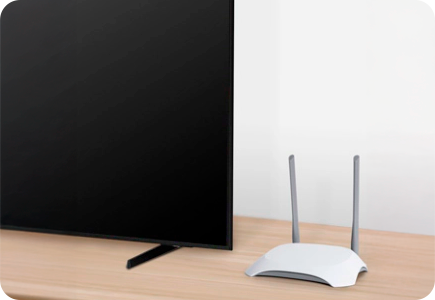
Si tu TV Samsung no logra conectarse a Internet, el problema puede tener distintos orígenes: desde que la red Wi-Fi no aparezca en la lista, hasta que la conexión esté activa pero muy lenta. A continuación te explicamos cómo identificar tu situación específica y solucionarla paso a paso, ya sea que uses conexión inalámbrica o por cable.
¿Qué hacer si no aparece mi red Wi-Fi en el TV?
Para ver las redes disponibles, realiza los pasos según el modelo de tu TV.
- Modelos 2022 a 2026: Configuración > Todos los ajustes > Conexiones o Conexión > Red > Configuración de red o Abrir configuración de red > Inalámbrico.
- Modelos 2017 a 2021: Configuración > General > Red > Abrir configuración de red > Inalámbrico.
- Modelos 2016: Configuración > Red > Abrir configuración de red > Inalámbrico.
- Modelos 2015: Menú > Red > Configuración de red > Inalámbrico.
Si tu red aparece luego de realizar estos pasos, selecciónala y completa la conexión introduciendo la contraseña.
Ingresa la red manualmente (redes ocultas)
Si tienes tu red configurada como oculta, no se mostrará al realizar la búsqueda; en ese caso, selecciona la opción Agregar red, ubicada al final de la lista, luego ingresa el nombre y contraseña exactos de la red para conectarte.
Si no puedes conectarte a la red oculta, configúrala para que se muestre para solucionar el problema y poder conectarte. Después de conectarte, puedes volver a ocultarla.
Si no estás seguro sobre si tu red está oculta, búscala desde un celular que no esté conectado a ella; si la red aparece, no está oculta y debes realizar los pasos siguientes.
Comprueba la intensidad de la señal de la red
Conéctate a la red de tu casa con tu teléfono. Luego, acerca el teléfono al televisor y comprueba la intensidad de la señal. Si solo tiene una o dos barras (o no aparece en el teléfono), es posible que la señal sea demasiado débil para que el televisor se conecte.
Para solucionar esto, acerca el router y el televisor, o utiliza algún dispositivo que aumente la intensidad de la señal del módem, como un repetidor.
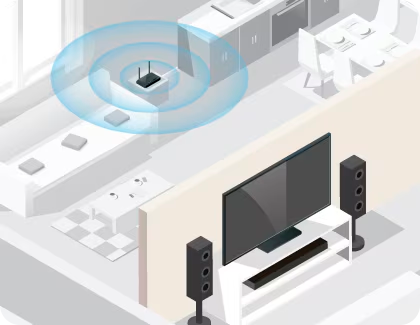
Asegúrate de que tu red Wi-Fi sea compatible con el TV y que la configuración del módem no la esté bloqueando
Los requisitos de red varían según el modelo de televisor y se detallan en el manual del usuario. Por ejemplo, algunos modelos de 2018 (NU6***, NU71**, y NU73**) solo son compatibles con redes de 2,4 GHz. No pueden detectar ni conectarse a una red de 5 GHz.
Generalmente, los módems que cuentan con la red de 5 GHz también cuentan con la banda de 2.4 GHz; si necesitas ayuda para configurar tu red, consulta con tu prestador de servicio de Internet.
Reduce la cantidad de dispositivos conectados a la red
Cuantos más dispositivos tengas conectados a tu red Wi-Fi, más débil será la señal. Por ejemplo, si tienes dos tabletas, tres teléfonos, un electrodoméstico y una consola Xbox, la señal podría ser muy débil. Desconecta todos los demás dispositivos Wi-Fi de la red y luego intenta conectar el televisor.
Si esto soluciona el problema cuando ninguno de los pasos anteriores funcionó, significa que tienes más dispositivos conectados de los que tu router puede soportar. Deberías actualizar tu módem o conectar menos dispositivos.
Reinicia los dispositivos de la red
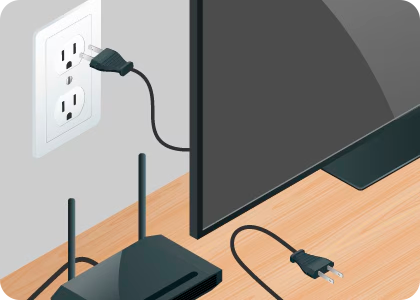
Desconecta el módem y el TV de la electricidad. Luego conecta el módem y espera hasta que enciendan todos los indicadores; luego conecta y enciende el TV para verificar de nuevo si aparece la red.
Prueba compartiendo datos desde tu celular
Usa tu celular para compartir datos y crear una red temporal. Si el TV logra conectarse al Wi-Fi de tu celular, se trata de un problema de la red de tu casa y debes comunicarte con tu proveedor de Internet.
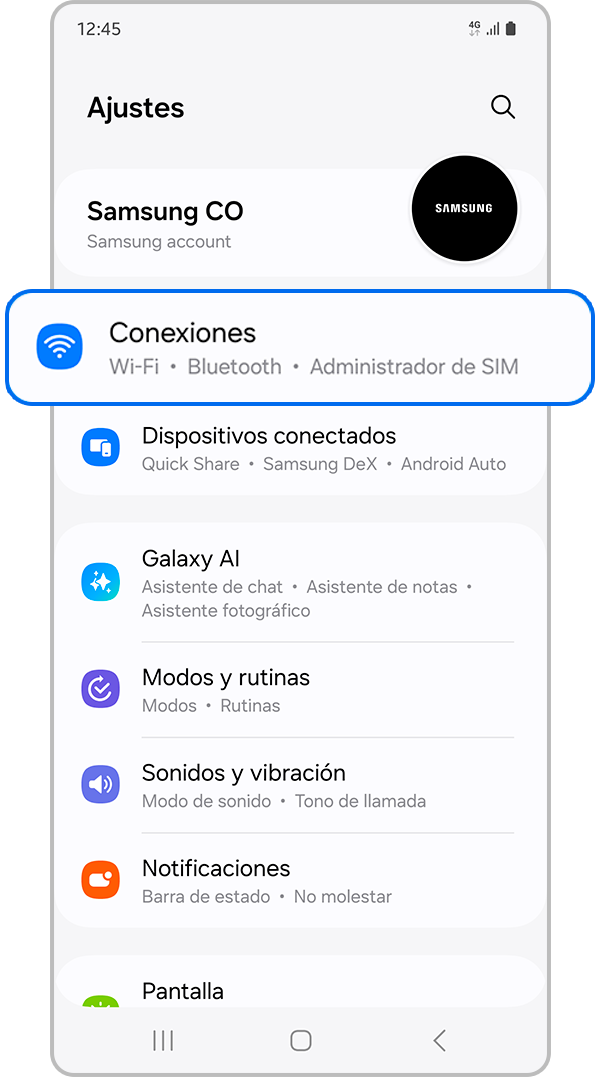
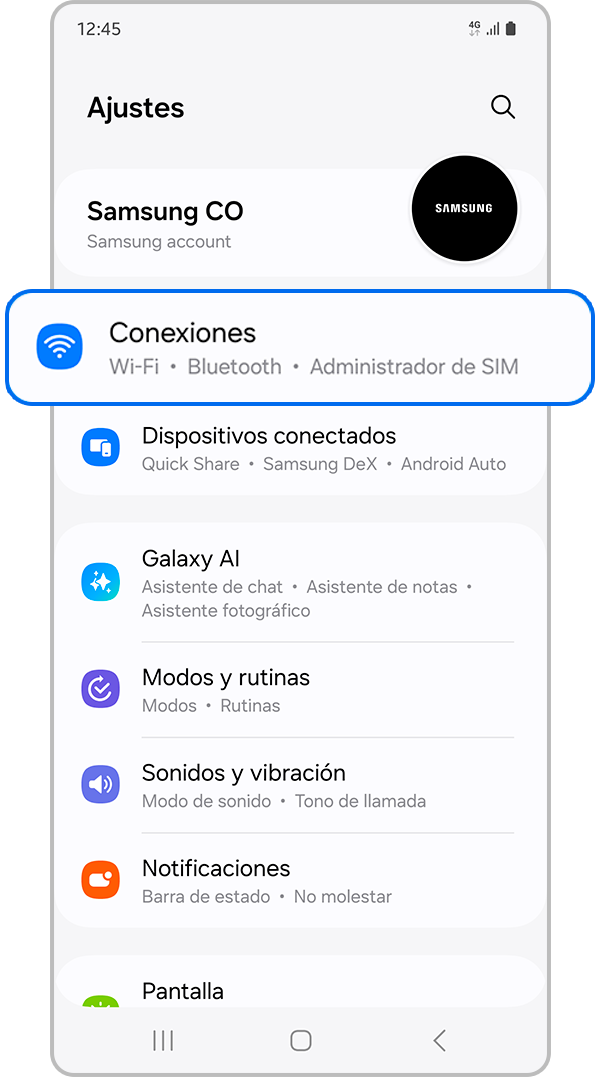
Paso 1. Ingresa en Ajustes y luego selecciona Conexiones.
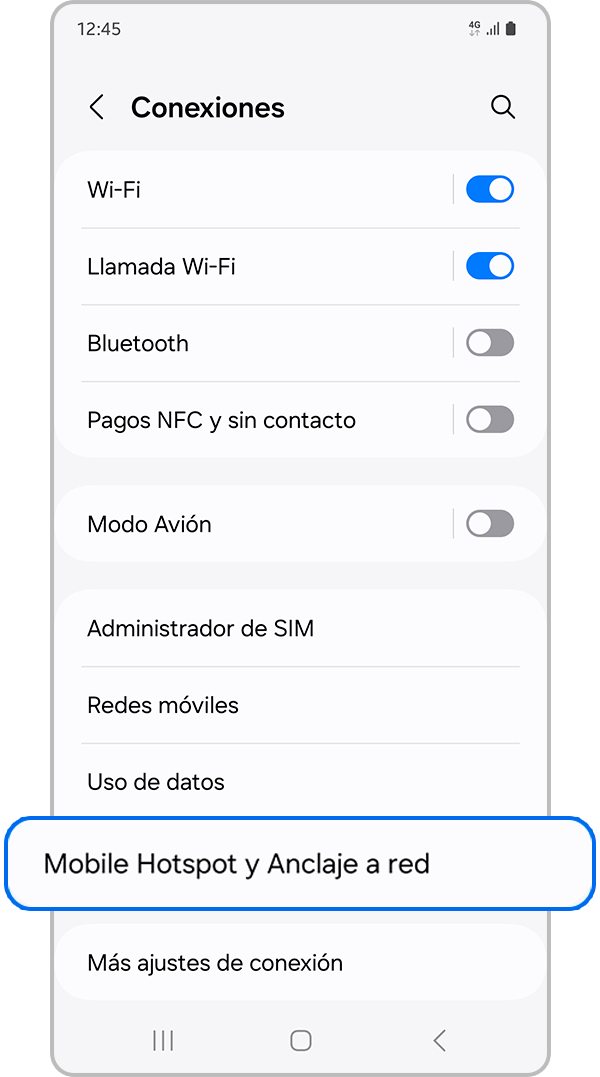
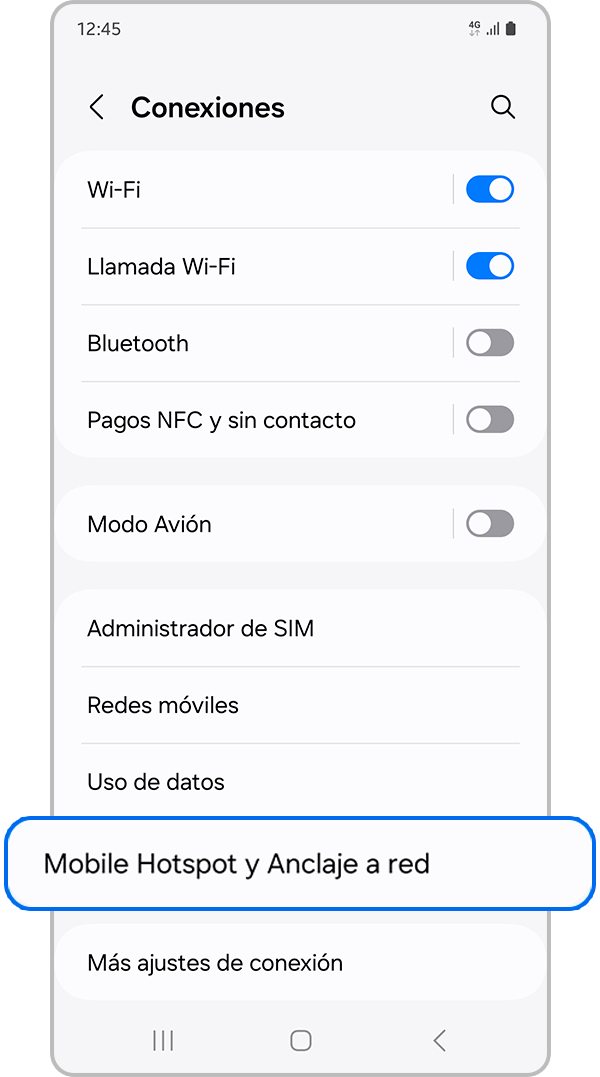
Paso 2. Pulsa sobre la opción Mobile hotspot y anclaje a red.
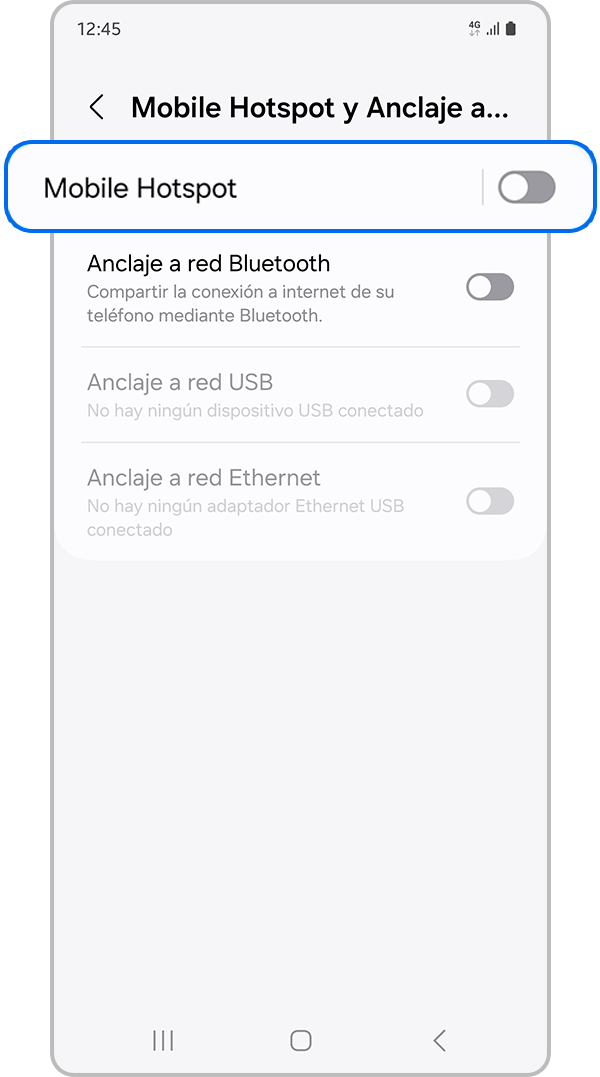
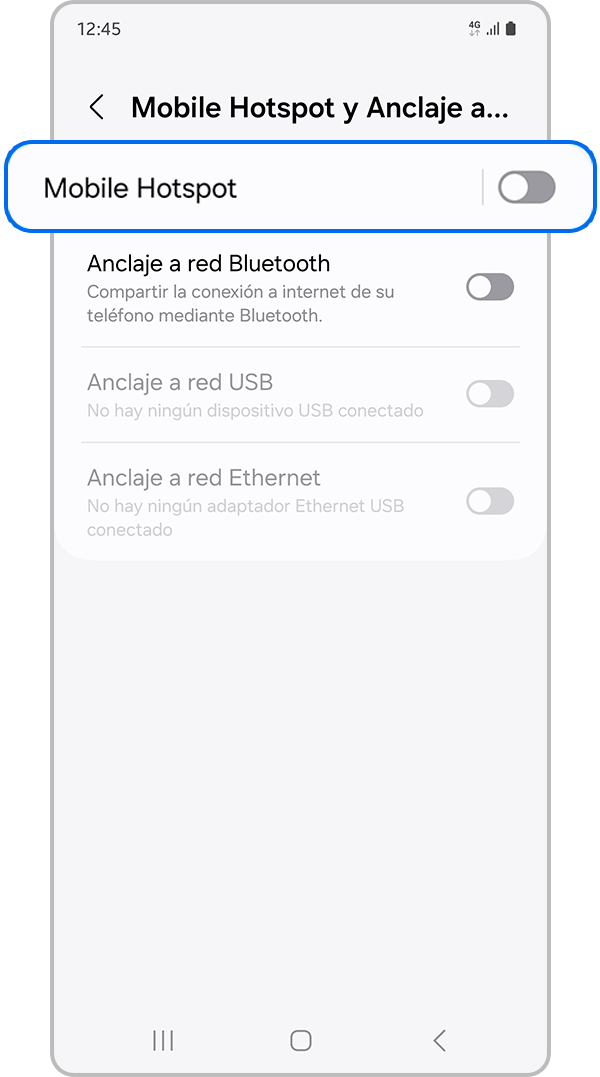
Paso 3. Toca en Mobile Hotspot.
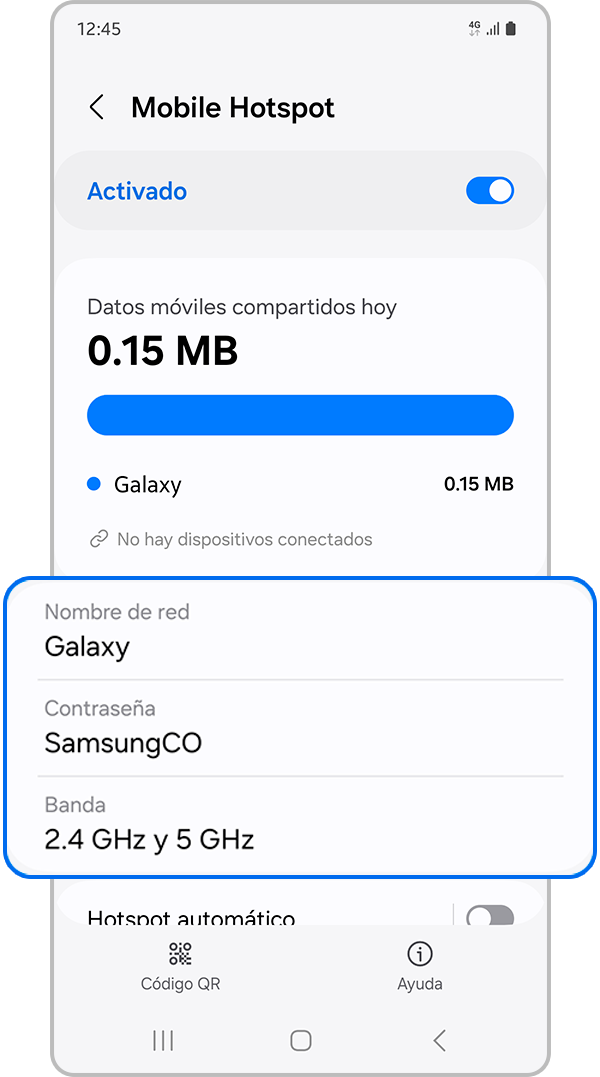
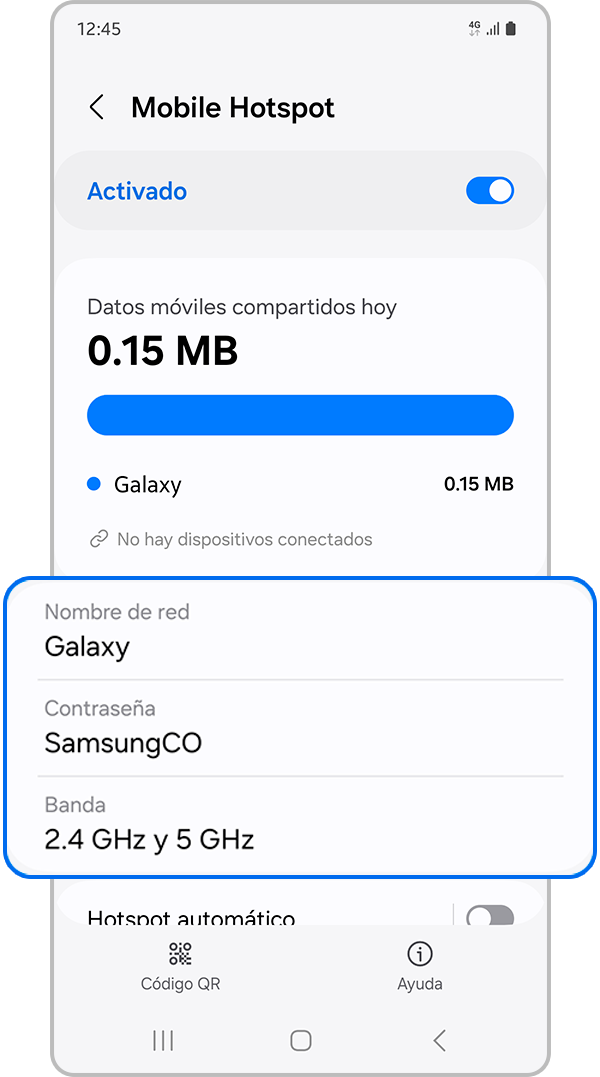
Paso 4. Activa el interruptor para activar la función; verás los datos de la red que estás compartiendo.
¿Qué hacer si mi TV no se conecta a la red Wi-Fi?
Revisa el estado de red
La pantalla de configuración de tu TV tiene un mapa que te mostrará exactamente dónde se está interrumpiendo la señal. La forma de ingresar varía según el modelo de tu TV.
- Modelos 2022 a 2026: Configuración > Todos los ajustes > Conexión o Conexiones > Red > Estado de red.
- Modelos 2017 a 2021: Configuración > General > Red > Estado de red.
- Modelos 2016: Configuración > Red > Estado de red.
- Modelos 2015: Menú > Red > Estado de red.
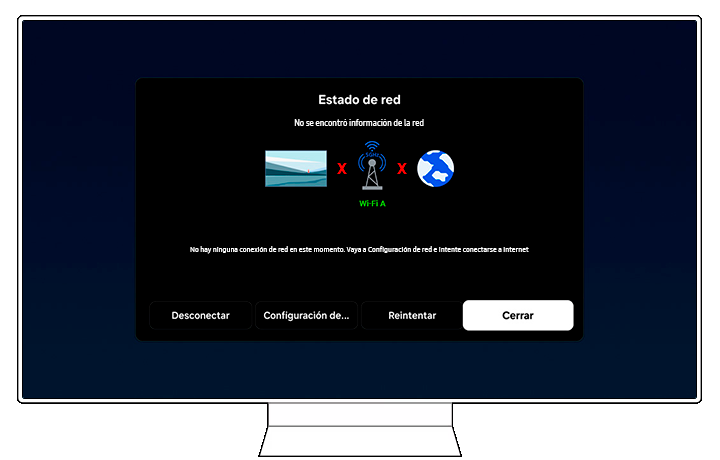
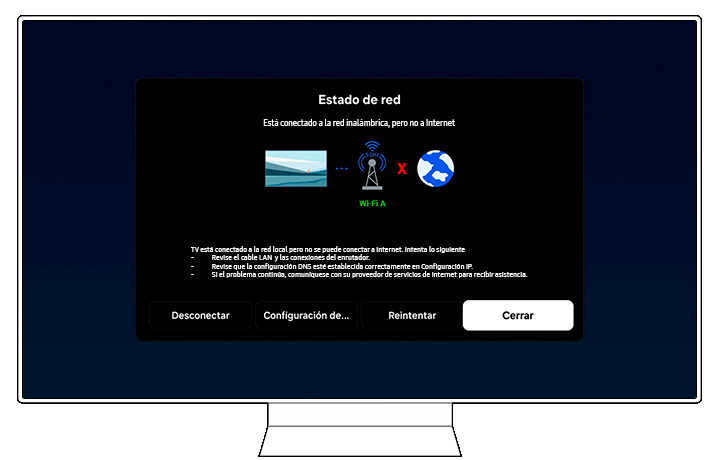
En Estado de red aparecen 3 iconos que representan la conexión o red: tu TV, una antena o módem (según modelo) y un planeta (Internet). Además 2 iconos que representan el estado:
- Puntos azules/verdes: Indican una conexión establecida o correcta.
- X roja: Indica que no hay conexión.
Aparece una X entre el TV y el módem o antena
Esto significa que el TV no se está conectando al módem.
Verifica que estás ingresando la contraseña correcta
Puede parecer sencillo, pero una contraseña incorrecta es la razón más común por la que falla la conexión Wi-Fi. Los siguientes consejos te ayudarán a introducir la contraseña correcta:
- Utiliza la opción para mostrar la contraseña. Aunque sepas la contraseña correcta, es posible que hayas introducido accidentalmente un carácter adicional o incorrecto.
- Las contraseñas distinguen entre mayúsculas y minúsculas; asegúrate de ingresarlas correctamente.
- Comprueba si tu contraseña es correcta intentando conectar cualquier otro dispositivo Wi-Fi (como un celular) e introduciendo la misma contraseña. Si el dispositivo ya está conectado a la red, olvida la red y vuelve a introducir la contraseña.
- Si la contraseña es difícil de escribir, intenta cambiarla por una más sencilla. Si el televisor se conecta de esta manera, significa que la contraseña anterior se estaba introduciendo incorrectamente.
- Si no estás seguro de la contraseña, consulta con tu prestador de servicios de Internet.
Dirección MAC no válida
Si se produce este error, restablece la configuración de fábrica de tu televisor.
- Modelos 2024 a 2026: Configuración > Todos los ajustes > General y privacidad > Restablecer datos de fábrica > Ingresa el PIN del TV > Reiniciar.
- Modelos 2022 a 2023: Configuración > Todos los ajustes > General y privacidad > Reiniciar > Ingresa el PIN del TV > Reiniciar.
- Modelos 2020 a 2021: Configuración > General > Reiniciar > Ingresa el PIN del TV > Reiniciar.
- Modelos 2016 a 2019: Configuración > Soporte técnico > Autodiagnóstico > Reiniciar > Ingresa el PIN del TV > Reiniciar.
- Modelos 2015: Menú > Soporte técnico > Autodiagnóstico > Reiniciar > Ingresa el PIN del TV.
- Restablecer el TV eliminará todos los ajustes modificados en el TV y la información de dispositivos conectados, redes y cuentas de aplicaciones.
- El PIN por defecto del TV es 0000; sin embargo, si lo cambiaste y no recuerdas el nuevo PIN, puedes consultar nuestra guía sobre cómo restablecer el PIN del TV.
- Si el error de la MAC continúa apareciendo aun después de reiniciar el TV, comunícate con nosotros para brindarte más opciones.
Aparece una X entre el módem o antena y el planeta (Internet)
Si ves una X roja entre el módem y el icono de Internet o Navegación (el planeta), quiere decir que el TV está conectado al módem, pero no puede conectarse a Internet.
Configura un servidor DNS manual
Configurar el DNS de forma manual puede mejorar la navegación y reducir los fallos causados por los DNS de los operadores de Internet, realiza los siguientes pasos de acuerdo al modelo de tu TV:
- Modelos 2022 a 2026: Configuración > Todos los ajustes > Conexión o Conexiones > Red > Estado de red > Ajustes IP.
- Modelos 2017 a 2021: Configuración > General > Red > Estado de red > Ajustes IP.
- Modelos 2016: Configuración > Red > Estado de red > Ajustes IP.
- Modelos 2015: Menú > Red > Estado de red > Ajustes IP.
Omite la configuración de la IP, solo selecciona DNS y configura la opción Ingresar de forma manual; luego, en el campo Servidor DNS ingresa 8.8.8.8 (un 8 en cada cuadro) y selecciona Aceptar.
Comprueba la intensidad de la señal de la red
Conéctate a la red de tu casa con tu teléfono. Luego, acerca el teléfono al televisor y comprueba la intensidad de la señal. Si solo tiene una o dos barras (o no aparece en el teléfono), es posible que la señal sea demasiado débil para que el televisor se conecte.
Para solucionar esto, acerca el router y el televisor, o utiliza algún dispositivo que aumente la intensidad de la señal del módem, como un repetidor.
Prueba compartiendo datos desde tu celular
Usa tu celular para compartir datos y crear una red temporal. Si el TV logra conectarse al Wi-Fi de tu celular, se trata de un problema de la red de tu casa y debes comunicarte con tu proveedor de Internet.
Paso 1. Ingresa en Ajustes y luego selecciona Conexiones.
Paso 2. Pulsa sobre la opción Mobile hotspot y anclaje a red.
Paso 3. Toca en Mobile Hotspot.
Paso 4. Activa el interruptor para activar la función; verás los datos de la red que estás compartiendo.
Reinicia la red de tu TV
- Modelos 2022 a 2026: Configuración > Todos los ajustes > Conexión o Conexiones > Red > Reiniciar red.
- Modelos 2019 a 2021: Configuración > General > Red > Reiniciar red.
⚠️ Importante:
- La función Reiniciar red está disponible para modelos 2019 y superiores; en modelos anteriores es necesario restablecer por completo el TV para borrar las configuraciones de red.
- Restablecer el TV eliminará todos los ajustes modificados en el TV y la información de dispositivos conectados, redes y cuentas de aplicaciones.
- El PIN por defecto del TV es 0000; sin embargo, si lo cambiaste y no recuerdas el nuevo PIN, puedes consultar nuestra guía sobre cómo restablecer el PIN del TV.
Reinicia los dispositivos de la red
Desconecta el módem y el TV de la electricidad. Luego conecta el módem y espera hasta que enciendan todos los indicadores; luego conecta y enciende el TV para verificar de nuevo si aparece la red.
Prueba con otros dispositivos de tu Red
No olvides comprobar si tu conexión a internet funciona en otros dispositivos conectados a la misma red que el televisor. Si ninguno de los demás dispositivos de tu red puede acceder a internet, ponte en contacto con tu proveedor de servicios de internet para informar sobre la interrupción del servicio.
Reduce la cantidad de dispositivos conectados a la red
Cuantos más dispositivos tengas conectados a tu red Wi-Fi, más débil será la señal. Por ejemplo, si tienes dos tabletas, tres teléfonos, un electrodoméstico y una consola Xbox, la señal podría ser muy débil. Desconecta todos los demás dispositivos Wi-Fi de la red y luego intenta conectar el televisor.
Si esto soluciona el problema cuando ninguno de los pasos anteriores funcionó, significa que tienes más dispositivos conectados de los que tu router puede soportar. Deberías actualizar tu módem o conectar menos dispositivos.
Actualiza el firmware de tu TV usando una USB
- Ubica el modelo de tu TV; luego, visita el Centro de descargas Samsung e ingresa el modelo completo de tu televisor en el cuadro de búsqueda.
- Extrae todos los archivos a la carpeta principal (raíz) de una memoria USB.
- Inserta la unidad USB en un puerto USB de tu televisor; luego ve a Configuración, selecciona Soporte técnico y, a continuación, selecciona Actualización de software.
- Inicia el proceso de actualización de software en tu televisor. Espera a que el televisor se reinicie y se vuelva a encender antes de retirar el USB.
Si tienes alguna duda con este proceso, consulta nuestra guía de cómo actualizar el software de un TV Samsung por memoria USB.

Restablece tu TV
- Modelos 2024 a 2026: Configuración > Todos los ajustes > General y privacidad > Restablecer datos de fábrica > Ingresa el PIN del TV > Reiniciar.
- Modelos 2022 a 2023: Configuración > Todos los ajustes > General y privacidad > Reiniciar > Ingresa el PIN del TV > Reiniciar.
- Modelos 2020 a 2021: Configuración > General > Reiniciar > Ingresa el PIN del TV > Reiniciar.
- Modelos 2016 a 2019: Configuración > Soporte técnico > Autodiagnóstico > Reiniciar > Ingresa el PIN del TV > Reiniciar.
- Modelos 2015: Menú > Soporte técnico > Autodiagnóstico > Reiniciar > Ingresa el PIN del TV.
⚠️ Importante:
- Restablecer el TV eliminará todos los ajustes modificados en el TV y la información de dispositivos conectados, redes y cuentas de aplicaciones.
- El PIN por defecto del TV es 0000; sin embargo, si lo cambiaste y no recuerdas el nuevo PIN, puedes consultar nuestra guía sobre cómo restablecer el PIN del TV.
¿Qué hacer si el Internet de mi TV está lento?
Reduce la cantidad de dispositivos conectados a la red
Cuantos más dispositivos tengas conectados a tu red Wi-Fi, más débil será la señal. Por ejemplo, si tienes dos tabletas, tres teléfonos, un electrodoméstico y una consola Xbox, la señal podría ser muy débil. Desconecta todos los demás dispositivos Wi-Fi de la red y luego intenta conectar el televisor.
Si esto soluciona el problema cuando ninguno de los pasos anteriores funcionó, significa que tienes más dispositivos conectados de los que tu router puede soportar. Deberías actualizar tu módem o conectar menos dispositivos.
Comprueba la intensidad de la señal de la red
Conéctate a la red de tu casa con tu teléfono. Luego, acerca el teléfono al televisor y comprueba la intensidad de la señal. Si solo tiene una o dos barras (o no aparece en el teléfono), es posible que la señal sea demasiado débil para que el televisor se conecte.
Para solucionar esto, acerca el router y el televisor, o utiliza algún dispositivo que aumente la intensidad de la señal del módem, como un repetidor.
Configura un servidor DNS manual
Configurar el DNS de forma manual puede mejorar la navegación y reducir los fallos causados por los DNS de los operadores de Internet, realiza los siguientes pasos de acuerdo al modelo de tu TV:
- Modelos 2022 a 2026: Configuración > Todos los ajustes > Conexión o Conexiones > Red > Estado de red > Ajustes IP.
- Modelos 2017 a 2021: Configuración > General > Red > Estado de red > Ajustes IP.
- Modelos 2016: Configuración > Red > Estado de red > Ajustes IP.
- Modelos 2015: Menú > Red > Estado de red > Ajustes IP.
Omite la configuración de la IP, solo selecciona DNS y configura la opción Ingresar de forma manual; luego, en el campo Servidor DNS ingresa 8.8.8.8 (un 8 en cada cuadro) y selecciona Aceptar.
Prueba compartiendo datos desde tu celular
Usa tu celular para compartir datos y crear una red temporal. Si el TV navega normalmente al conectarse al Wi-Fi de tu celular, se trata de un problema de la red de tu casa y debes comunicarte con tu proveedor de Internet.
Paso 1. Ingresa en Ajustes y luego selecciona Conexiones.
Paso 2. Pulsa sobre la opción Mobile hotspot y anclaje a red.
Paso 3. Toca en Mobile Hotspot.
Paso 4. Activa el interruptor para activar la función; verás los datos de la red que estás compartiendo.
Reinicia los dispositivos de la red
Desconecta el módem y el TV de la electricidad. Luego conecta el módem y espera hasta que enciendan todos los indicadores; luego conecta y enciende el TV para verificar de nuevo si aparece la red.
Restablece tu TV
- Modelos 2024 a 2026: Configuración > Todos los ajustes > General y privacidad > Restablecer datos de fábrica > Ingresa el PIN del TV > Reiniciar.
- Modelos 2022 a 2023: Configuración > Todos los ajustes > General y privacidad > Reiniciar > Ingresa el PIN del TV > Reiniciar.
- Modelos 2020 a 2021: Configuración > General > Reiniciar > Ingresa el PIN del TV > Reiniciar.
- Modelos 2016 a 2019: Configuración > Soporte técnico > Autodiagnóstico > Reiniciar > Ingresa el PIN del TV > Reiniciar.
- Modelos 2015: Menú > Soporte técnico > Autodiagnóstico > Reiniciar > Ingresa el PIN del TV.
⚠️ Importante:
- Restablecer el TV eliminará todos los ajustes modificados en el TV y la información de dispositivos conectados, redes y cuentas de aplicaciones.
- El PIN por defecto del TV es 0000; sin embargo, si lo cambiaste y no recuerdas el nuevo PIN, puedes consultar nuestra guía sobre cómo restablecer el PIN del TV.
¿Qué hacer si mi TV no se conecta a Internet por cable?
Revisa el estado de red
La pantalla de configuración de tu TV tiene un mapa que te mostrará exactamente dónde se está interrumpiendo la señal. La forma de ingresar varía según el modelo de tu TV.
- Modelos 2022 a 2026: Configuración > Todos los ajustes > Conexión o Conexiones > Red > Estado de red.
- Modelos 2017 a 2021: Configuración > General > Red > Estado de red.
- Modelos 2016: Configuración > Red > Estado de red.
- Modelos 2015: Menú > Red > Estado de red.
En Estado de red aparecen 3 iconos que representan la conexión o red: tu TV, una antena o módem (según modelo) y un planeta (Internet). Además 2 iconos que representan el estado:
- Puntos azules/verdes: Indican una conexión establecida o correcta.
- X roja: Indica que no hay conexión.
Aparece una X entre el TV y el módem o antena
Esto significa que el TV no se está conectando al módem.
Dirección MAC no válida
Si se produce este error, restablece la configuración de fábrica de tu televisor.
- Modelos 2024 a 2026: Configuración > Todos los ajustes > General y privacidad > Restablecer datos de fábrica > Ingresa el PIN del TV > Reiniciar.
- Modelos 2022 a 2023: Configuración > Todos los ajustes > General y privacidad > Reiniciar > Ingresa el PIN del TV > Reiniciar.
- Modelos 2020 a 2021: Configuración > General > Reiniciar > Ingresa el PIN del TV > Reiniciar.
- Modelos 2016 a 2019: Configuración > Soporte técnico > Autodiagnóstico > Reiniciar > Ingresa el PIN del TV > Reiniciar.
- Modelos 2015: Menú > Soporte técnico > Autodiagnóstico > Reiniciar > Ingresa el PIN del TV.
Aparece una X entre el módem o antena y el planeta (Internet)
Si ves una X roja entre el módem y el icono de Internet o Navegación (el planeta), quiere decir que el TV está conectado al módem, pero no puede conectarse a Internet.
Configura un servidor DNS manual
Configurar el DNS de forma manual puede mejorar la navegación y reducir los fallos causados por los DNS de los operadores de Internet, realiza los siguientes pasos de acuerdo al modelo de tu TV:
- Modelos 2022 a 2026: Configuración > Todos los ajustes > Conexión o Conexiones > Red > Estado de red > Ajustes IP.
- Modelos 2017 a 2021: Configuración > General > Red > Estado de red > Ajustes IP.
- Modelos 2016: Configuración > Red > Estado de red > Ajustes IP.
- Modelos 2015: Menú > Red > Estado de red > Ajustes IP.
Omite la configuración de la IP, solo selecciona DNS y configura la opción Ingresar de forma manual; luego, en el campo Servidor DNS ingresa 8.8.8.8 (un 8 en cada cuadro) y selecciona Aceptar.
Prueba con otros dispositivos de tu red
No olvides comprobar si tu conexión a internet funciona en otros dispositivos conectados a la misma red que el televisor. Si ninguno de los demás dispositivos de tu red puede acceder a internet, ponte en contacto con tu proveedor de servicios de internet para informar sobre la interrupción del servicio.
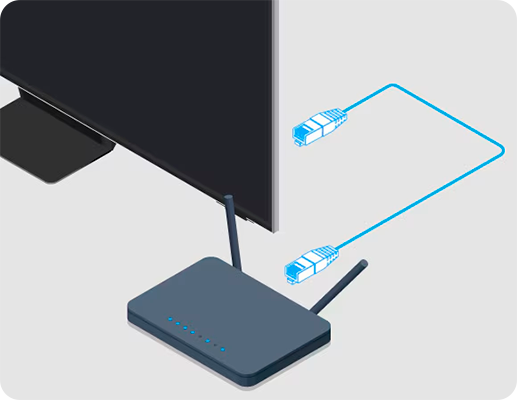
Cambia el cable Ethernet
Comprueba que el cable Ethernet que usas para conectar tu televisor al router o módem esté en buen estado y bien conectado. Cámbialo por uno que sepas que funciona correctamente.
Reduce la cantidad de dispositivos conectados a la red
Cuantos más dispositivos tengas conectados a tu red Wi-Fi, más débil será la señal. Por ejemplo, si tienes dos tabletas, tres teléfonos, un electrodoméstico y una consola Xbox, la señal podría ser muy débil. Desconecta todos los demás dispositivos Wi-Fi de la red y luego intenta conectar el televisor.
Si esto soluciona el problema cuando ninguno de los pasos anteriores funcionó, significa que tienes más dispositivos conectados de los que tu router puede soportar. Deberías actualizar tu módem o conectar menos dispositivos.
Reinicia los dispositivos de la red
Desconecta el módem y el TV de la electricidad. Luego conecta el módem y espera hasta que enciendan todos los indicadores; luego conecta y enciende el TV para verificar de nuevo si aparece la red.
Restablece tu TV
- Modelos 2024 a 2026: Configuración > Todos los ajustes > General y privacidad > Restablecer datos de fábrica > Ingresa el PIN del TV > Reiniciar.
- Modelos 2022 a 2023: Configuración > Todos los ajustes > General y privacidad > Reiniciar > Ingresa el PIN del TV > Reiniciar.
- Modelos 2020 a 2021: Configuración > General > Reiniciar > Ingresa el PIN del TV > Reiniciar.
- Modelos 2016 a 2019: Configuración > Soporte técnico > Autodiagnóstico > Reiniciar > Ingresa el PIN del TV > Reiniciar.
- Modelos 2015: Menú > Soporte técnico > Autodiagnóstico > Reiniciar > Ingresa el PIN del TV.
⚠️ Importante:
- Restablecer el TV eliminará todos los ajustes modificados en el TV y la información de dispositivos conectados, redes y cuentas de aplicaciones.
- El PIN por defecto del TV es 0000; sin embargo, si lo cambiaste y no recuerdas el nuevo PIN, puedes consultar nuestra guía sobre cómo restablecer el PIN del TV.
Si el televisor aún no puede detectar ninguna red Wi-Fi o no se conecta a Internet después de haber intentado los pasos anteriores, visita nuestra página de contacto para solicitar servicio técnico.
Manual de usuario


Encuentra más información sobre las características y funciones de tu electrodoméstico Samsung en el Manual del Usuario.
Centros de servicio autorizado


Ubica el centro de servicio autorizado Samsung más cercano para la revisión de tu producto.

Gracias por tus comentarios
Por favor responda todas las preguntas.
Información de Contacto
WhatsApp
![]()
![]()



Escanea para ingresar

