Las aplicaciones se bloquean o congelan en el Galaxy Watch
Si una aplicación de tu Samsung Galaxy Watch se bloquea, se congela o deja de responder, la solución más rápida es reiniciar el reloj y verificar si hay actualizaciones de software pendientes. En la mayoría de los casos, esto resuelve el problema rápidamente. Si el error persiste, desinstalar y reinstalar la aplicación o realizar un restablecimiento de fábrica son los siguientes pasos a seguir.
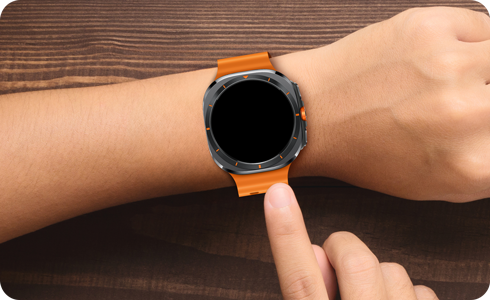
Reiniciar el Galaxy Watch y actualizar el software
Las actualizaciones de software del Galaxy Watch ayudan a eliminar posibles problemas de software que pueden haber estado causando el mal funcionamiento de tus aplicaciones.
Antes de comenzar, asegúrate de que el reloj tiene carga suficiente y está conectado a Wi-Fi o vinculado a tu teléfono mediante Bluetooth.
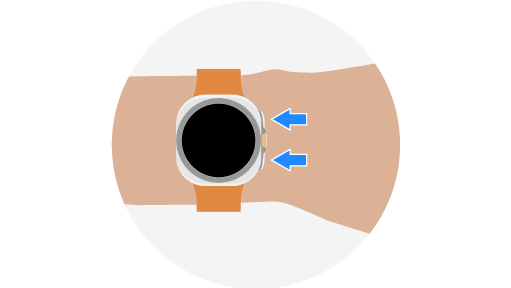
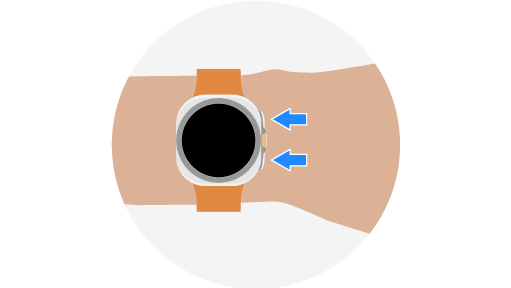
Paso 1. Presiona y mantén presionados ambos botones en tu Galaxy Watch hasta que la pantalla muestre el logo de Samsung.
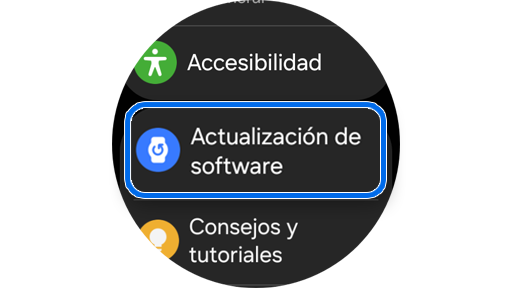
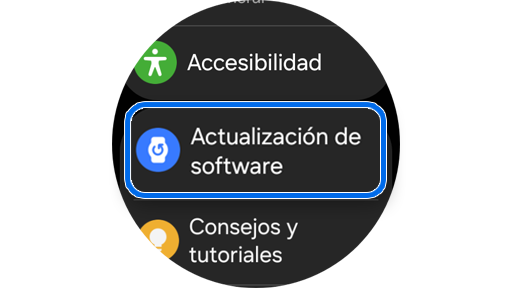
Paso 2. Cuando se complete el reinicio, desliza hacia arriba y abre Ajustes > Toca Actualización de software.
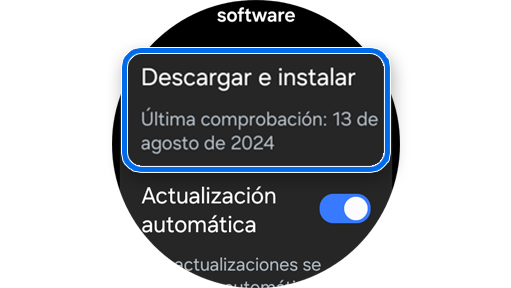
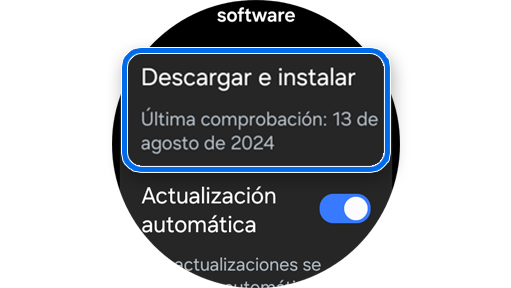
Paso 3. Toca Descargar e instalar. El reloj te avisará si ya tiene la versión más reciente.
Consejo: Activa la opción Actualización automática para que el reloj se mantenga actualizado sin que tengas que hacerlo manualmente.
Desinstalar la aplicación problemática
Si tras actualizar el software la aplicación sigue fallando, desinstalarla y volver a instalarla suele resolver el conflicto. Puedes hacerlo desde el teléfono conectado o directamente desde el reloj.
Opción A: Desde la app Galaxy Wearable en tu teléfono
El teléfono y el Galaxy Watch deben estar conectados antes de comenzar.
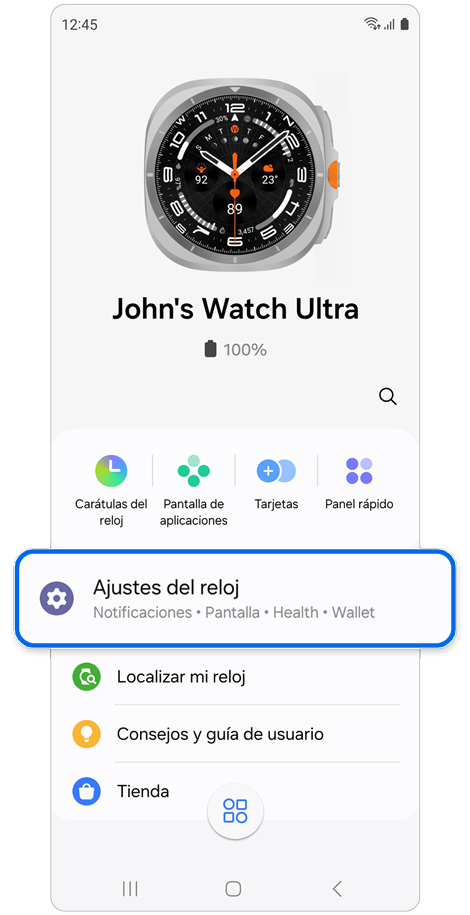
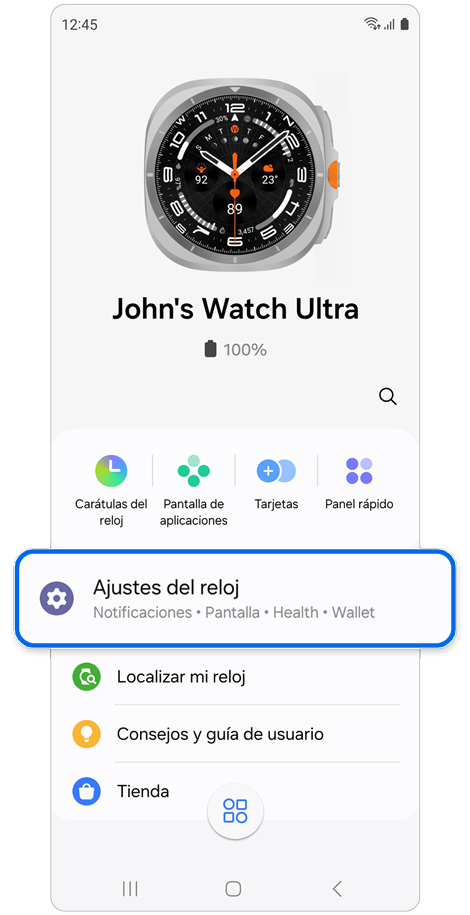
Paso 1. Abre la aplicación Galaxy Wearable en tu teléfono > Toca Ajustes del reloj.
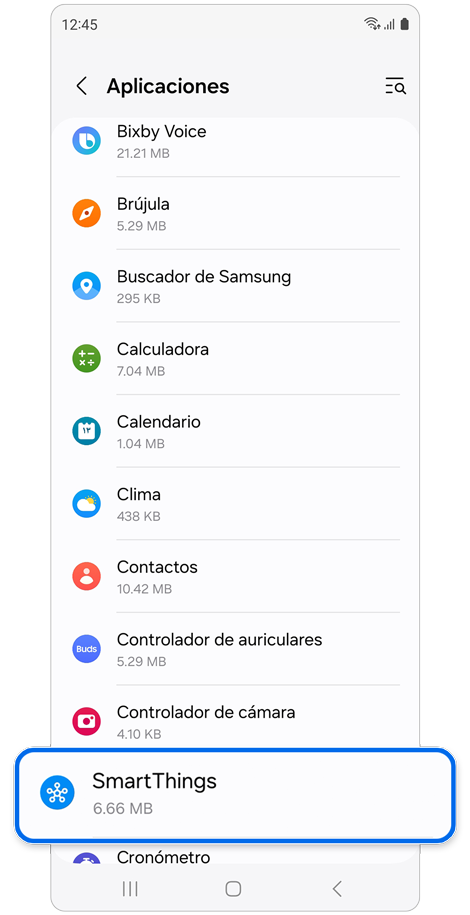
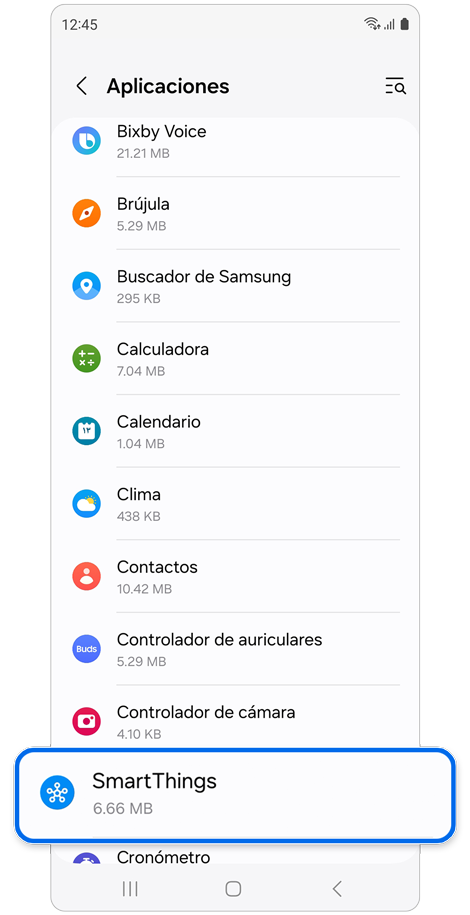
Paso 2. Selecciona Aplicaciones > Toca la aplicación que deseas desinstalar.
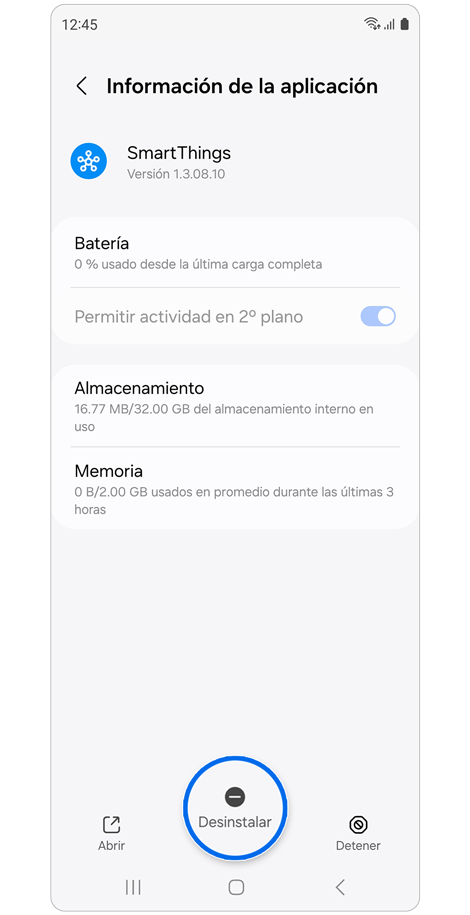
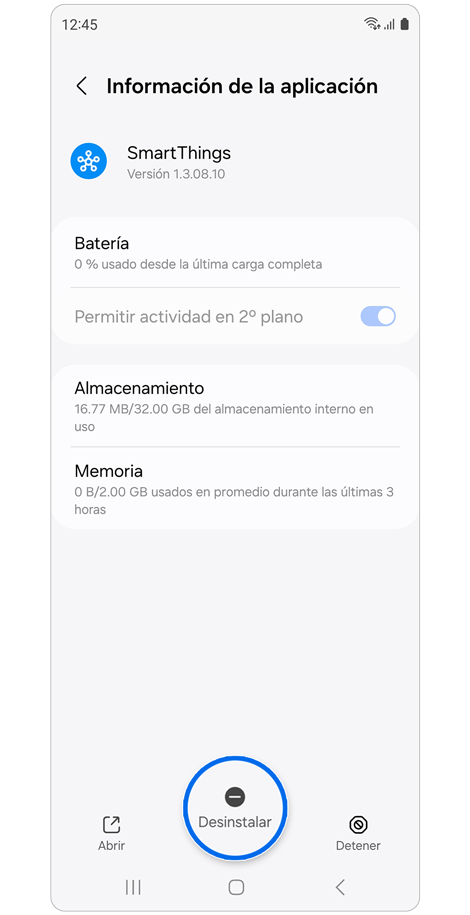
Paso 3. Toca el icono de desinstalar > Selecciona Desinstalar en la ventana emergente.
* Si no ves el icono de desinstalar, la aplicación no se puede eliminar.
Opción B: directamente desde el Galaxy Watch
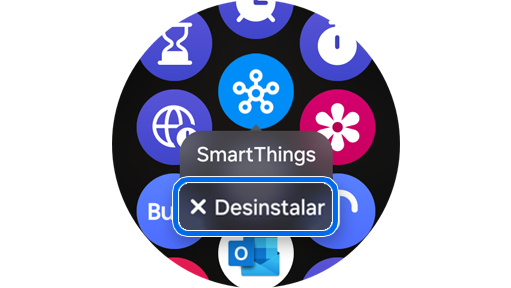
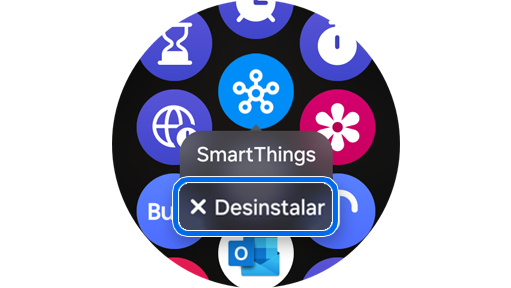
Paso 1. Desde la pantalla de inicio, desliza hacia arriba > Localiza el ícono de la aplicación que deseas desinstalar > Toca y mantén presionado el ícono de la aplicación que deseas desinstalar > Toca Desinstalar en la ventana emergente.
* Algunas aplicaciones no se pueden eliminar.
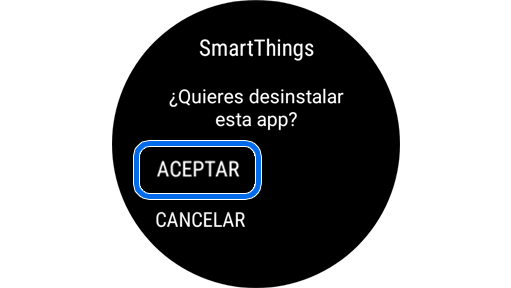
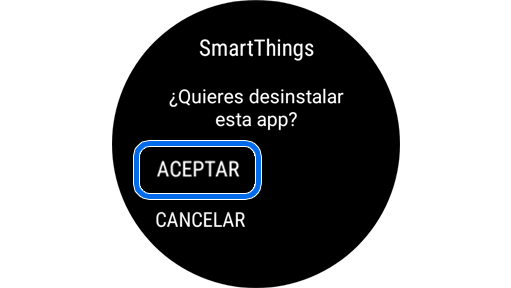
Paso 2. Toca ACEPTAR.
Restablecer el Galaxy Watch a valores de fábrica
Si ninguno de los pasos anteriores resolvió el problema, un restablecimiento de fábrica devuelve el reloj a su estado original y elimina posibles conflictos de software. Este paso borra todos los datos del reloj.
Importante: Antes de continuar, haz una copia de seguridad de tus datos desde la aplicación Galaxy Wearable en tu teléfono. Samsung no se hace responsable de la pérdida de datos.
Consulta nuestra guía completa de Restablecimiento de Galaxy Watch para obtener más información de cómo realizar una copia de seguridad.
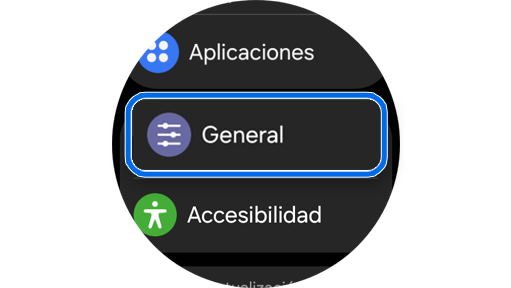
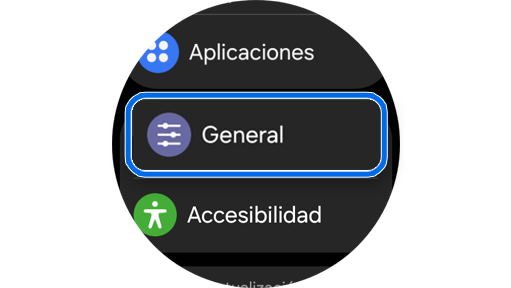
Paso 1. Desde la pantalla de inicio de tu Galaxy Watch, desliza hacia arriba y abre Ajustes > Selecciona General.
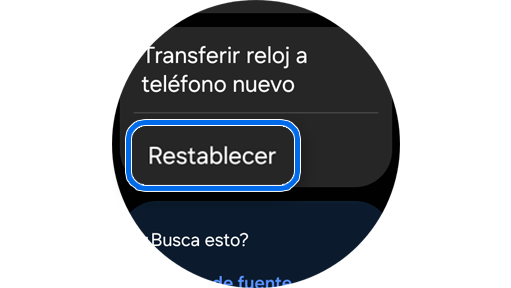
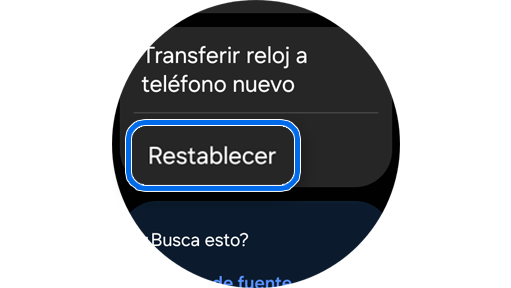
Paso 2. Selecciona Restablecer.
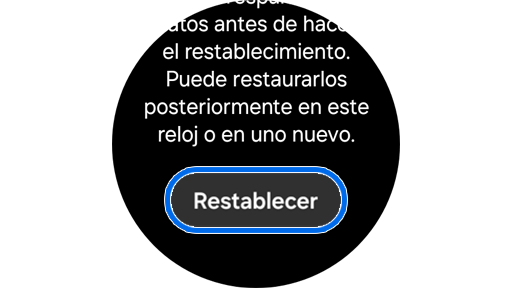
Paso 3. Revisar la información en pantalla > Tocar Restablecer.
Una vez completado el restablecimiento, vuelve a vincular el Galaxy Watch a tu teléfono. Si realizaste una copia de seguridad previamente, los datos se cargarán de forma automática durante la configuración inicial.

Gracias por tus comentarios
Por favor responda todas las preguntas.
Información de Contacto
WhatsApp
![]()
![]()



Escanea para ingresar

