Cómo realizar un restablecimiento de fábrica en su dispositivo Samsung Galaxy
Restablecer el teléfono a la configuración de fábrica restaura sus ajustes predeterminados de fábrica y elimina todos los datos personales almacenados en el dispositivo. Antes de comenzar, asegúrate de hacer una copia de seguridad de los datos importantes, incluidas las fotos, los videos y los documentos.

⚠️ Importante:
- Antes de realizar un restablecimiento de fábrica, asegúrate de hacer una copia de seguridad de tus datos personales, para no perderlos todos.
- Debes tener la contraseña de la cuenta Samsung en caso de tener una configurada en el dispositivo.
- Es necesaria una conexión de internet para cerrar sesión en tu cuenta Samsung antes de poder completar el restablecimiento.
- Si tienes una cuenta de Google en el dispositivo, te recomendamos eliminarla antes de realizar el restablecimiento.
Restablecer los datos de fábrica desde los ajustes
Un restablecimiento de datos de fábrica restaura tu celular a la configuración de fábrica y elimina todos los datos personales.
Nota: Si hay una cuenta Samsung iniciada en el dispositivo, debes ingresar la contraseña de la cuenta Samsung para completar el proceso de restablecimiento.


Paso 1. Abre Ajustes > Selecciona Administración general.


Paso 2. Toca en Restablecer.


Paso 3. Toca en Restablecer ajustes de fábrica.


Paso 4. Toca en Restablecer.


Paso 5. Toca en Eliminar todo.


Paso 6. Ingresa la contraseña de tu cuenta Samsung para completar el restablecimiento.
Si no puedes restablecer tu dispositivo debido a que no recuerdas la contraseña de tu cuenta Samsung, o tienes problema con el número de teléfono registrado en la cuenta para la verificación en dos pasos. Pulsa el botón que corresponda a tu caso para obtener más información.
Restablecer los datos de fábrica utilizando SmartThings Find
Si no recuerdas tu método de desbloqueo de pantalla para restablecer tu celular desde los ajustes, lo puedes realizar mediante SmartThings Find utilizando tu cuenta Samsung.
Paso 1. Inicia sesión con tu Cuenta Samsung en el sitio web de SmartThings Find.
📌 Nota:
- Debes ingresar la misma cuenta Samsung que tienes configurada en tu celular.
- Si no recuerdas la contraseña de tu cuenta Samsung, primero deberás restablecer la contraseña de tu cuenta antes de continuar.
Paso 2. Selecciona tu celular en la lista de dispositivos conectados en el panel izquierdo.
Paso 3. En el menú de funciones de la derecha, selecciona Borrar datos.
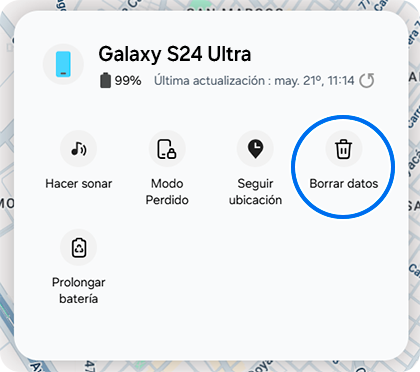
Paso 4. Introduce de nuevo la contraseña de tu cuenta Samsung para confirmar el restablecimiento.
⚠️ Importante:
- Este método requiere que el celular esté encendido y conectado a Internet (Wi-Fi o datos móviles).
- Al realizar este proceso, se eliminarán de fábrica todos los archivos del dispositivo.
- Si tenías configurada una cuenta de Google en el celular, deberás ingresarla en la configuración inicial; es importante ingresar los datos correctamente la primera vez (ingresa la cuenta en otro dispositivo para asegurarte de que los datos son correctos); de lo contrario, el dispositivo tendrá un bloqueo FRP.
Comprende la Protección de restablecimiento de fábrica (FRP) de Google
¿Qué es Google FRP?
La Protección de restablecimiento de fábrica (FRP) de Google es una función de seguridad diseñada para ayudar a proteger tu dispositivo si se pierde o es robado.
Cuando se ha registrado una cuenta de Google en un dispositivo, es posible que FRP requiera la verificación de la cuenta después de un restablecimiento de fábrica antes de que el dispositivo pueda volver a usarse.
Esta función está incluida en dispositivos Android que ejecutan Android 5.1 (Lollipop) y versiones posteriores como parte de la política de seguridad de Google.
¿Cuándo se activa FRP?
La FRP se activa cuando el dispositivo se restablece mediante métodos distintos a la opción Restablecimiento de datos de fábrica en Configuración.
Después de que el dispositivo se reinicie, es posible que debas verificar la cuenta de Google que se registró previamente en el dispositivo antes de poder continuar con la configuración.
En dispositivos con Android 9 y versiones posteriores, también es posible que puedas verificar la propiedad mediante el método de bloqueo de pantalla configurado previamente, como un patrón, PIN o contraseña.
Nota: Si no recuerdas la contraseña de tu cuenta de Google o no puedes completar la verificación de la cuenta de Google después de un restablecimiento, visita un centro de servicio Samsung para obtener ayuda.

Gracias por tus comentarios
Por favor responda todas las preguntas.
Información de Contacto
WhatsApp
![]()
![]()


Escanea para ingresar

