Organiza la pantalla de inicio en tu dispositivo Galaxy
Nota: Este contenido de ayuda es aplicable a productos comprados en tiendas de Colombia. Si necesitas ayuda para los productos comprados en España o Latinoamérica, contacta con tu Subsidiaria local de Samsung
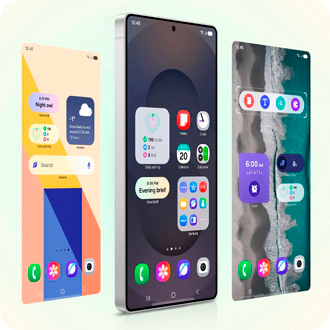
Organiza la pantalla de inicio de tu Samsung Galaxy de forma rápida y sencilla. En esta guía aprenderás cómo añadir o eliminar pantallas, crear carpetas, ajustar la cuadrícula, agregar widgets y ocultar Google Discover. Para comenzar cualquier ajuste, simplemente mantén presionado un espacio vacío en tu pantalla y sigue estos pasos.
Las pantallas y configuraciones disponibles pueden variar según el operador de red, la versión del software y el modelo del dispositivo.
Administrar pantallas de inicio
Al abrir tu dispositivo, quieres ir directo a lo importante, y eso empieza por la pantalla de inicio. Puedes personalizarla como quieras. Añade, elimina o modifica tu pantalla de inicio principal para que todo quede como quieras.
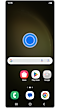

1. Para editar las pantallas de inicio mantén presionado un lugar vacío de la pantalla.
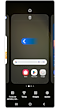

2. Agregar pantalla: Si quieres agregar más íconos y widgets y ya no tienes más espacio, desliza hacia la izquierda.
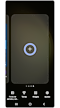

3. En la última pantalla pulsa el botón de + para agregar.
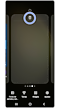

4. Eliminar pantalla: Si, al contrario, tienes pantallas vacías, puedes pulsar el ícono de papelera para eliminarlas.
Cambiar la pantalla de inicio principal
1. Mantén presionado un lugar vacío de la pantalla, desliza hasta la pantalla que quieres convertir en tu pantalla principal. Presiona el ícono de Inicio en la parte superior para establecerla como tu pantalla de inicio.


Activar o desactivar Samsung Free o Google Discover
1. Mantén presionado un lugar vacío de la pantalla, desliza hacia la derecha hasta llegar a la pantalla Samsung Free y Google Discover. Presiona el interruptor en la parte superior para activarlo o desactivarlo.
Los dispositivos Galaxy Z Fold6, Z Fold5, Z Fold4, Z Fold3, Z Fold2, Z Flip6, Z Flip5, Z Flip4, Z Flip3, Z Flip2, S25, S24, S23, S22, S21, A54, A53, A52, A42, A35, A34, A32, A25, A23, A16, A15, A14, Tab S10, Tab S9, Tab S8, Tab S7 y Tab A7 incluyen Google Discover y Samsung News.


- Con Google discover Tendrás acceso a un feed personalizado basado en tu historial de búsqueda y navegación.
- La disponibilidad de Google Discover puede variar según el país, el operador y el modelo.
Diseño de la pantalla de inicio
Desde los ajustes de pantalla de inicio podrás seleccionar el tipo de pantalla que quieres usar.
1. Mantén presionado un lugar vacío de la pantalla de inicio.
2. Presiona Ajustes.
3. Pulsa en Diseño de la pantalla de inicio.
4. Selecciona Pantalla de inicio y aplicaciones para usar dos pantallas independientes O elige Solo pantalla de inicio para que todas las aplicaciones estén en las pantallas iniciales.


Agregar íconos de aplicaciones y crear carpetas
Organiza tu pantalla de inicio con todas tus aplicaciones más usadas alineadas justo donde quieres. También puedes crear y editar tus propias carpetas para organizar tus aplicaciones, como la carpeta Samsung que viene precargada en tu dispositivo.
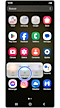

1. Mantén presionada la aplicación hasta que aparezca un menú y toca Añadir a inicio.
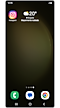

2. Te la agregará a Inicio.
Para crear una carpeta mantén presionada una aplicación, arrástrala sobre otra y suéltala.
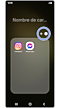

3. A las carpetas les puedes personalizar el nombre, el color de fondo y agregar más aplicaciones.

4. Para salir de la carpeta, toca en cualquier lugar fuera de la carpeta y podrás ver el resultado.
- Los íconos y las carpetas de la pantalla de inicio se pueden mover a otros lugares o pantallas; solo debes mantenerla presionada y arrastrarla al lugar deseado.
- Las carpetas se pueden crear en la pantalla de inicio y en la pantalla de aplicaciones.
Cuadrículas de la pantalla de inicio y aplicaciones
Las cuadrículas de pantalla te permiten hacer los íconos de las aplicaciones más pequeños o más grandes, dependiendo de cuántas aplicaciones quieras en la fila.
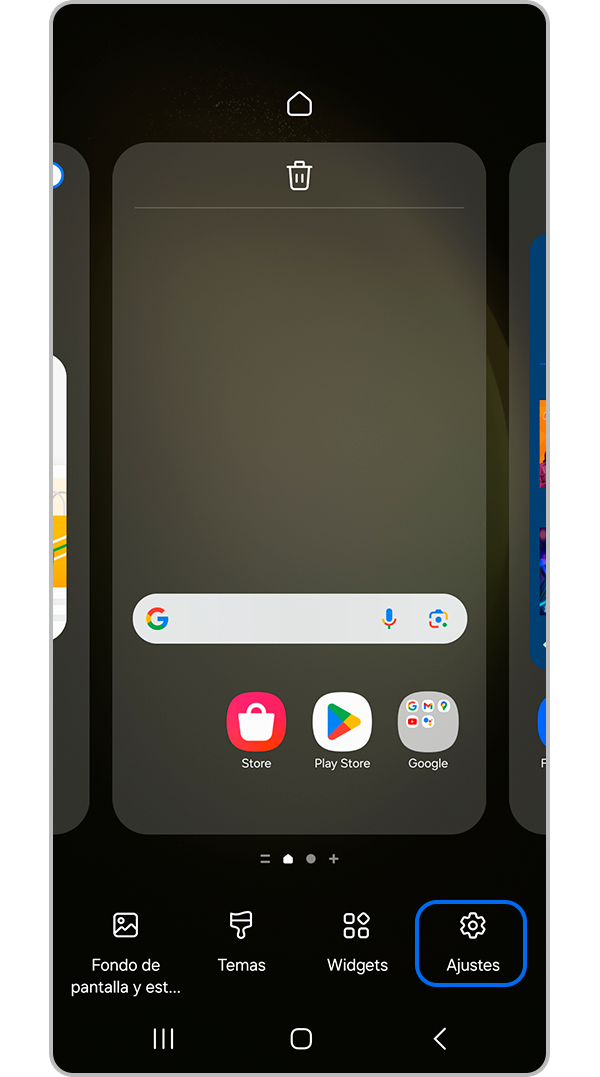
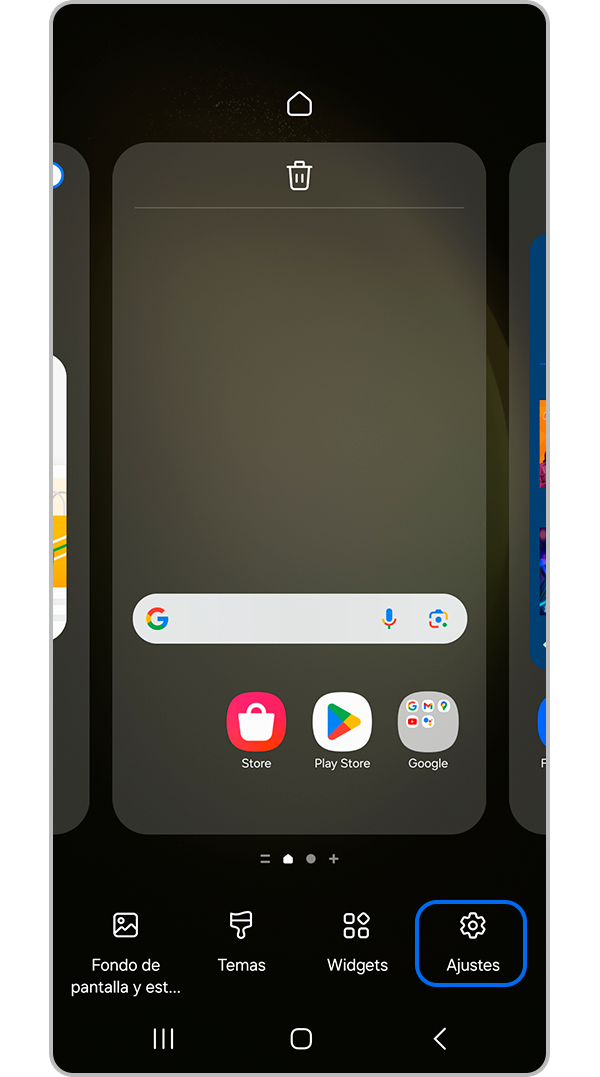
1. Mantén presionado un lugar de la pantalla y en el menú inferior presiona Ajustes.
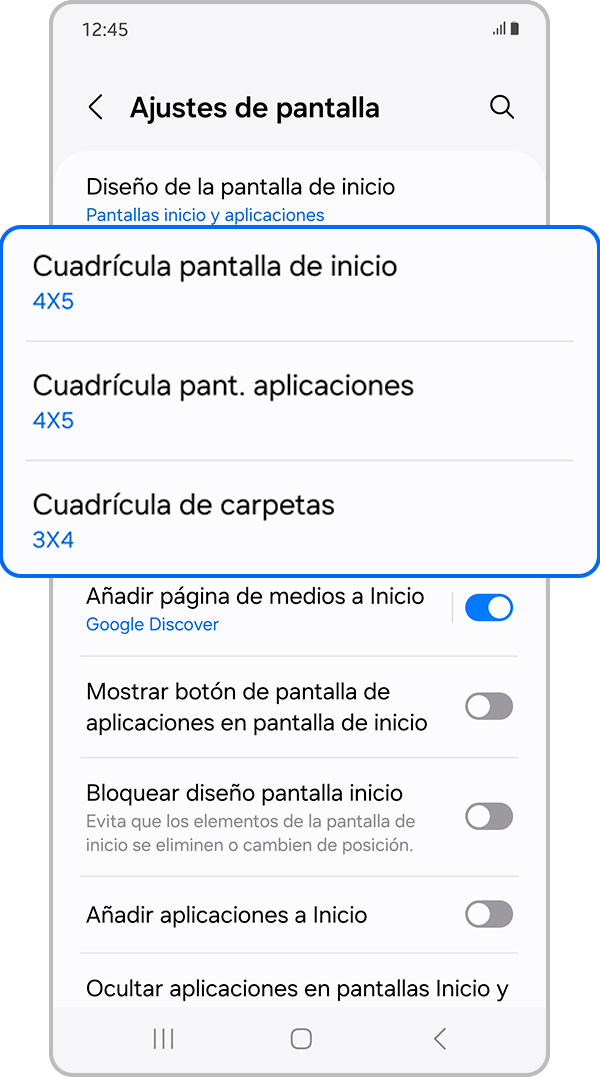
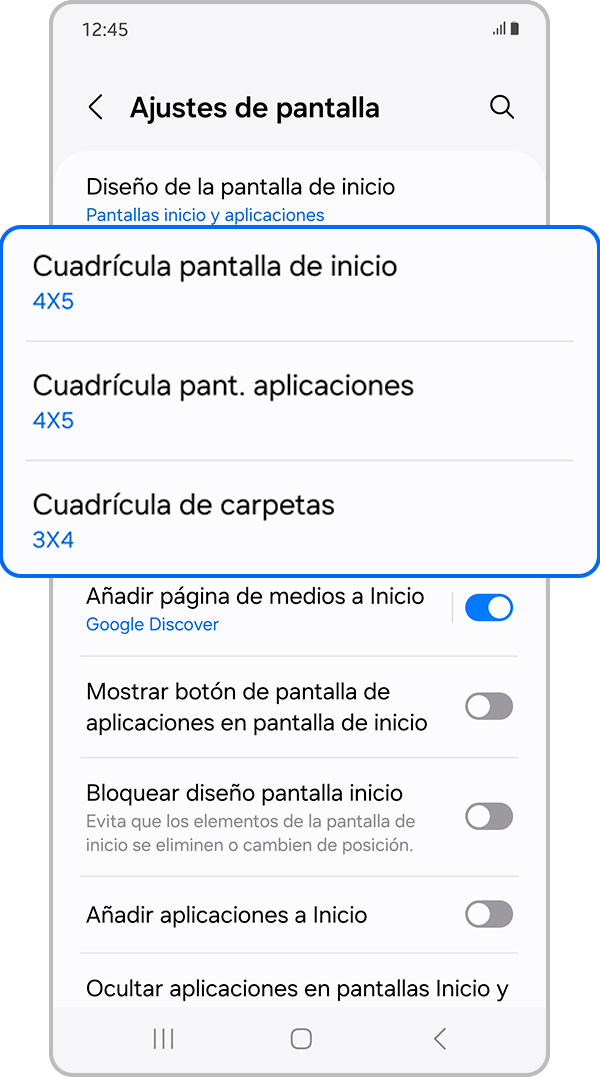
2. En la parte superior podrás ver las diferentes cuadrículas que puedes utilizar.

3. Selecciona la cuadrícula de tu preferencia para la pantalla de inicio.
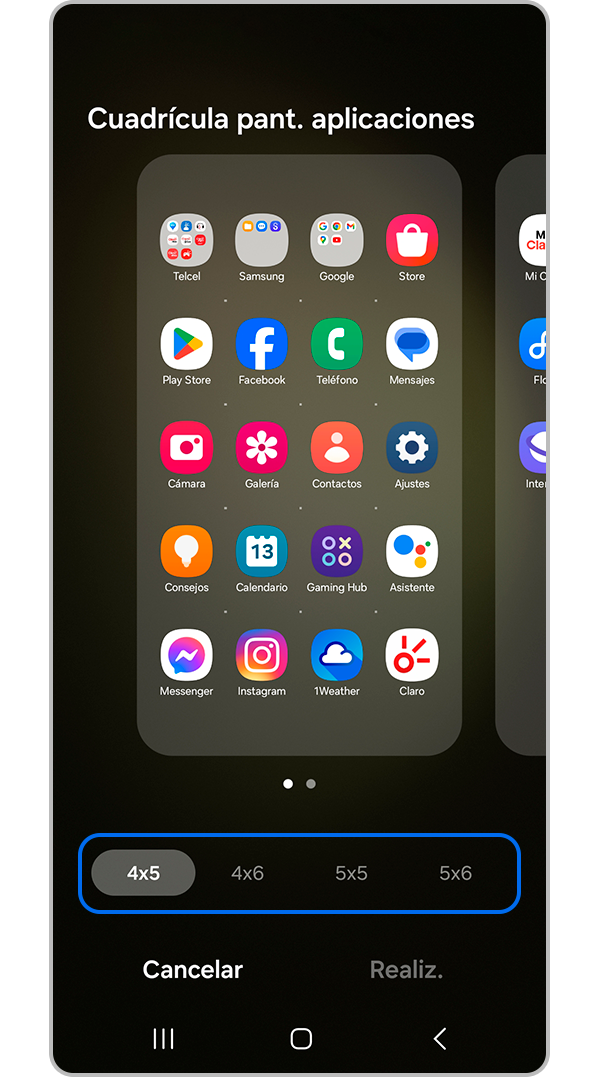
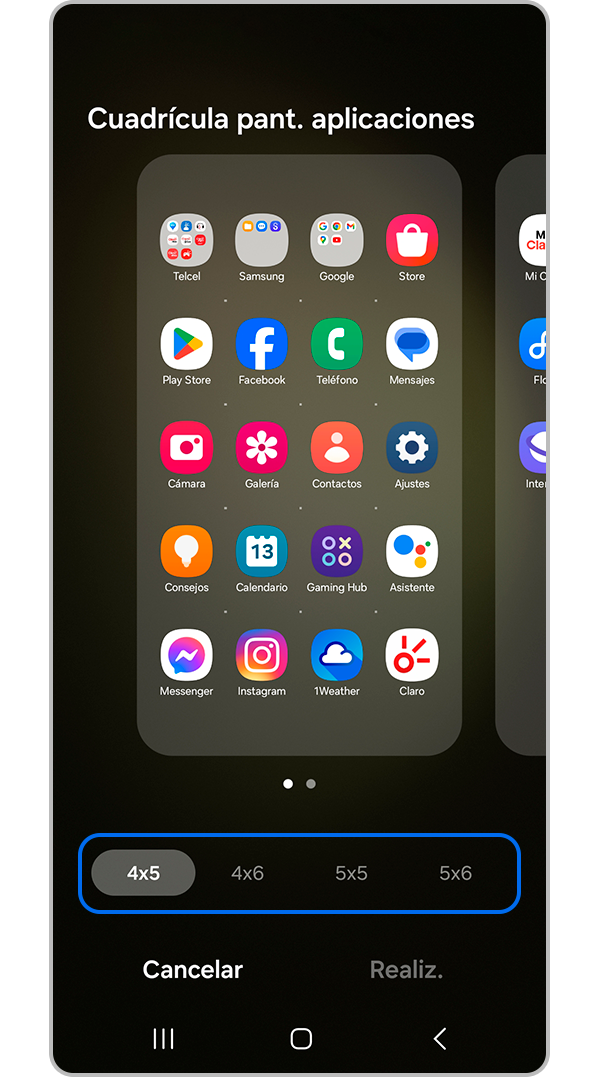
4. La pantalla de aplicaciones también te permite cambiar la cantidad de iconos por fila y por columna.
Bloquear el diseño de la pantalla de inicio
Puedes bloquear tu pantalla de inicio después de personalizarla para evitar que tus accesos directos y widgets se eliminen o se muevan de lugar accidentalmente.
1. Mantén pulsado un espacio vacío en la pantalla de inicio.
2. Presiona Ajustes.
3. Pulsa el interruptor junto a Bloquear diseño de pantalla de inicio para activarlo.


Administrar Widgets
Los widgets en los teléfonos Galaxy te ofrecen prácticos accesos directos a tus aplicaciones favoritas, como Cámara, Samsung Notes, Spotify y YouTube.
1. Mantén pulsado un lugar vacío de la pantalla de inicio.
2. Presiona en Widget.
3. Selecciona el widget y define los ajustes.
Conoce más información en el siguiente botón.
Administrar widgets



Gracias por tus comentarios
Por favor responda todas las preguntas.
Información de Contacto
WhatsApp
![]()
![]()



Escanea para ingresar

