Cómo instalar una tarjeta nano-SIM y eSIM en el Galaxy S22
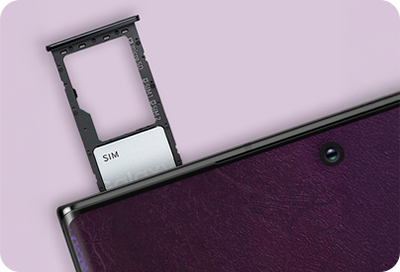
Las tarjetas SIM son una parte vital en el teléfono Galaxy. Sin una, no podrás hacer nada. Es importante saber cómo insertar y activar una tarjeta SIM o eSIM en caso de que necesites tener dos números de teléfono para un solo dispositivo.
Antes de probar las recomendaciones a continuación, asegúrate de verificar si el software del dispositivo y las aplicaciones relacionadas están actualizadas a la última versión. Para actualizar el software del dispositivo móvil, sigue estos pasos:
Paso 1. Ve a Ajustes > Actualización de software.
Paso 2. Toca Descargar e instalar.
Paso 3. Sigue las instrucciones en la pantalla.
¿Qué es una tarjeta nano-SIM y eSIM?
Las tarjetas SIM brindan acceso a la red de datos móviles del proveedor de servicios inalámbricos para que puedas realizar llamadas, enviar mensajes y más. Para tener dos números de teléfono o proveedores de servicios en un solo dispositivo, puedes activar una eSIM o insertar dos tarjetas SIM.
A diferencia de una tarjeta nano-SIM física, una eSIM es una SIM digital integrada. Ten en cuenta que el uso de la tarjeta nano-SIM y la eSIM al mismo tiempo puede resultar en velocidades de transferencia de datos más lentas en algunas áreas.
Nano SIM


eSIM


- Opción de doble SIM: SIM1 (SIM física) + SIM2 (SIM física o eSIM)
Dispositivos Galaxy compatibles con eSIM
- Galaxy S26 / S26+ / S26 Ultra, Galaxy S25 / S25+ / S25 Ultra / S25 Edge, Galaxy S24 / S24+ / S24 Ultra, Galaxy S23 / S23+ / S23 Ultra, Galaxy S22 / S22+ / S22 Ultra, Galaxy S21 / S21+ / S21 Ultra, Galaxy S20 / S20+ / S20 Ultra
- Galaxy Z Fold8 Ultra / Z Fold8 / Z Flip8, Galaxy Z Fold7 / Z Flip7 / Z Flip 7 FE, Galaxy Z Fold6 / Z Flip6, Galaxy Z Fold5 / Flip5, Galaxy Z Fold4 / Flip4, Galaxy Z Fold3 / Flip3, Galaxy Z Fold2, Galaxy Z Flip 5G, Galaxy Z Flip, Galaxy Fold
- Galaxy S26 FE, Galaxy S25 FE, Galaxy S24 FE, Galaxy S23 FE
- A57, A37, A27(Solo América del Norte), A17 5G(Solo América del Norte), A56, A36(Solo Europa, América del Norte, Corea), A26(Solo América del Norte), A16 5G(Solo América del Norte), A55, A35 (Solo Europa, América del Norte, Corea), A25 5G(Solo Japón), A54 (Solo Europa, América del Norte, Corea, Japón), A23 5G(Solo Japón)
- Xcover7 Pro, Xcover7, XCover6 Pro(Solo América del Norte)
- Galaxy Tab S11 / S11 Ultra, Galaxy Tab S10+ / S10 Ultra, Galaxy Tab S9 / S9+ / S9 Ultra
- Galaxy Tab S10 FE / S10 FE+, Galaxy Tab S9 FE / S9 FE+
- Galaxy Tab A 11+(Solo América del Norte)
- Galaxy Tab Active5 Pro, Galaxy Tab Active5
Igualmente, es importante validar si tu operador móvil es compatible con eSIM.
Nota:
- Según el país de origen, es posible que no se admita eSIM, incluso si tu dispositivo se encuentra en la lista anterior. Verifica si tu dispositivo admite esta característica en tu ubicación.
- Los modelos de tabletas solo con Wi-Fi no son compatibles con la funcionalidad de eSIM.
Inserta correctamente la tarjeta en la bandeja de la tarjeta dual SIM
Si no insertas la tarjeta SIM correctamente, es posible que el teléfono no reconozca la tarjeta SIM. Verifica que la tarjeta SIM esté colocada en la bandeja con el contacto dorado hacia arriba y que esté firmemente fijada en la bandeja.
Los teléfonos de la serie Galaxy S22 están diseñados para admitir tarjetas SIM duales y se pueden colocar tanto en la parte delantera como en la trasera de la bandeja de la tarjeta SIM dual con los contactos dorados hacia afuera.
SIM1 (lado frontal)


SIM2 (parte trasera)


Cómo insertar la tarjeta SIM en el teléfono


Paso 1. Inserta la herramienta para instalar SIM en el orificio de la bandeja para liberar la bandeja.


Paso 2. Saca la bandeja con cuidado de la ranura de la bandeja.


Paso 3. Coloca la tarjeta SIM o USIM en la bandeja con los contactos dorados hacia afuera y presiona suavemente la tarjeta SIM o USIM en la bandeja para asegurarla.


Paso 4. Vuelve a insertar la bandeja en la ranura de la bandeja.
Nota:
- Si la tarjeta SIM no se coloca exactamente en las ranuras de la bandeja, es posible que no funcione volver a colocar la bandeja en la ranura de la bandeja o que la tarjeta SIM no se reconozca una vez dentro.
- Utiliza únicamente una tarjeta nano-SIM.
- Asegúrate de que la herramienta para instalar SIM esté perpendicular al orificio. De lo contrario, el dispositivo podría dañarse.
- Si la tarjeta no está fijada firmemente en la bandeja, la tarjeta SIM puede caerse de la bandeja.
- Si insertas la bandeja en el dispositivo mientras la bandeja está mojada, el dispositivo puede dañarse. Siempre asegúrate de que la bandeja esté seca.
- Inserta completamente la bandeja en la ranura de la bandeja para evitar que entre líquido en el dispositivo.
Cómo activar una eSIM
Tu teléfono Galaxy S22 Series incluye una eSIM que funciona como una tarjeta SIM. Puedes usar la red móvil después de activar la eSIM o instalar una tarjeta nano-SIM. Para activar una eSIM, sigue los pasos a continuación.


Paso 1. Inicia la aplicación Ajustes y toca Conexiones.


Paso 2. Toca Administrador de tarjetas SIM.


Paso 3. Toca Añadir plan móvil.


Paso 4. Cuando encuentres una tarifa móvil, sigue las instrucciones en pantalla para activar la eSIM.
Si tu proveedor de servicios te proporcionó un código QR, inicia la aplicación Ajustes, toca Conexiones > Administrador de tarjetas SIM > Añadir plan móvil > Escanear código QR de proveedor y luego escanea el código QR.
Nota:
- La eSIM requiere una tarifa de servicio inalámbrico y permite activar un tarifa de red móvil sin el uso de una nano-SIM.
- Es posible que el uso de eSIM no esté disponible según la región, el proveedor de servicios o el modelo.
Cómo usar el administrador de tarjetas SIM (modelos de doble SIM)
Puedes personalizar los ajustes de la tarjeta SIM y activar o desactivar las tarjetas SIM instaladas en el menú del administrador de tarjetas SIM. Inicia la aplicación Ajustes y toca Conexiones > Administrador de tarjetas SIM.
- Tarjetas SIM: Activa la tarjeta SIM que deseas usar y personaliza los ajustes de la tarjeta SIM.
- eSIM: Activa la eSIM.
- Tarjeta SIM preferida: Especifica qué tarjetas SIM deseas usar para funciones específicas, como llamadas de voz, cuando hay dos tarjetas activadas.
- Cambio automático de datos: Configura el dispositivo para usar otra tarjeta SIM para servicios de datos si la tarjeta SIM preferida no puede conectarse a la red.
- Más configuraciones de la tarjeta SIM: Personaliza los ajustes de llamadas o eSIM.
Nota:
- Es posible que algunos servicios que requieren una conexión de red no estén disponibles según el proveedor de servicios.
- Las capturas de pantalla y los menús del dispositivo pueden variar según el modelo del dispositivo y la versión del software.


Gracias por tus comentarios
Por favor responda todas las preguntas.
Información de Contacto
WhatsApp
![]()
![]()



Escanea para ingresar

