Cómo hacer una copia de seguridad en tu celular Samsung
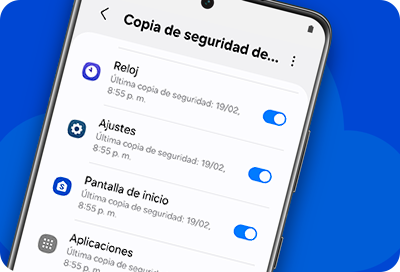
Para hacer una copia de seguridad de tu celular Samsung puedes usar Samsung Cloud, Google Drive o Smart Switch en tu computador. Con cualquiera de estas opciones puedes guardar tus datos y recuperarlos después de un restablecimiento o al cambiar de celular. Las fotos y videos tienen su propia opción de respaldo, que encuentras más abajo en esta misma guía.
¿Qué opciones hay para hacer una copia de seguridad en un celular Samsung?
Puedes elegir la que mejor se adapte a ti:
- Samsung Cloud: Guarda en la nube de Samsung datos como registros de llamadas, mensajes y configuraciones. Necesitas una cuenta Samsung.
- Google Drive: Guarda en tu cuenta de Google datos como aplicaciones, contactos, historial de llamadas, mensajes y ajustes del dispositivo.
- Smart Switch en el computador: Guarda la copia en tu PC con Windows o Mac, por medio de un cable USB.
¿Cómo hacer una copia de seguridad en Samsung Cloud?
Samsung Cloud ofrece una solución de copia de seguridad en la nube integrada. Se requiere una cuenta Samsung.
Los elementos incluidos en la copia de seguridad y restauración son:
Teléfono, Mensajes, Contactos (guardados en el dispositivo), Calendario (guardado en el dispositivo), Reloj, Ajustes, Pantalla de inicio, Aplicaciones y Grabadora de voz.


Paso 1. Desde los Ajustes, pulsa en Cuentas y respaldo.


Paso 2. En Samsung Cloud, presiona Hacer copia de seguridad de los datos.


Paso 3. Selecciona los elementos de los que deseas hacer una copia de seguridad. Pulsa en Respaldar ahora.


Paso 4. Presiona en Realiz.
- En la pantalla del paso 3, también puedes tocar los interruptores para seleccionar los elementos de los que deseas hacer una copia de seguridad automáticamente. Para que la copia de seguridad automática funcione, el dispositivo debe estar cargándose, con la pantalla apagada y conectado a Wi‑Fi.
Notas:
- Las funciones de Samsung Cloud y los elementos de copia de seguridad compatibles pueden variar según el modelo del dispositivo, el país y el operador móvil. Para conocer los elementos exactos, consulta la aplicación Samsung Cloud en tu dispositivo.
- Los archivos de más de 1 GB no se pueden respaldar en Samsung Cloud.
¿Cómo hacer una copia de seguridad en Google Drive?
Google Drive guarda la copia de seguridad en tu cuenta de Google. Para que funcione, el celular debe tener una cuenta de Google agregada y espacio disponible en el almacenamiento de la cuenta.


Paso 1. Abre Ajustes > Toca Cuentas y copia de seguridad.


Paso 2. En Google Drive, toca Realizar copia de seguridad de datos.


Paso 3. Toca Crear copia de seguridad ahora.
Notas:
- Se pueden crear copias de seguridad de aplicaciones, fotos y vídeos, mensajes SMS y MMS, el historial de llamadas, los ajustes del dispositivo y los datos de la cuenta de Google.
- El dispositivo realizará automáticamente una copia de seguridad de tus datos mediante una conexión Wi-Fi cuando esté conectado a un cargador y haya permanecido sin usarse durante al menos 2 horas.
- Si no utilizas el dispositivo durante 57 días consecutivos, los datos de copia de seguridad almacenados en Google Drive (sin incluir los elementos con copia de seguridad en Google Photos) se eliminarán automáticamente.
- Las copias de seguridad en Google Drive utilizan el espacio de almacenamiento disponible en tu cuenta de Google. Si superas el espacio de almacenamiento disponible, es posible que tengas que adquirir un plan de suscripción para obtener espacio de almacenamiento adicional.
¿Cómo hacer una copia de seguridad en el computador con Smart Switch?
Smart Switch te permite guardar la copia de seguridad de tu celular Galaxy en un computador con Windows o Mac.
Nota:
- Smart Switch es compatible con celulares Galaxy con Android 5.0 o superior.
- Los computadores compatibles son los que tienen Windows 10 o posterior, o MacOS X 10.13 o posterior.
Paso 1. Asegúrate de que tu computador tenga suficiente espacio de almacenamiento antes de crear la copia de seguridad.
Paso 2. Debes tener instalado Smart Switch en tu computador.
Paso 3. Conecta tu celular al computador con un cable USB y pulsa Permitir en el celular.
Paso 4. Abre Smart Switch en el computador y haz clic en Copia de seguridad.

Paso 5. Verás una lista de categorías de datos (registros de llamadas, contactos, mensajes, aplicaciones, etc.). Seleccionar todo es la opción predeterminada, pero puedes deseleccionar algunos elementos. Si haces clic en una categoría, puedes elegir elementos específicos. Haz clic en Aceptar cuando termines tu selección.
Paso 6. Selecciona Copia de seguridad cuando estés listo.
Paso 7. El computador comenzará a guardar tus datos, lo que puede tardar varios minutos. Cuando termine, haz clic en Aceptar.
¿Cómo hacer una copia de seguridad de las fotos y videos de tu celular Samsung?
Puedes respaldar tus fotos y videos de varias formas, según la versión de One UI de tu celular. Ten en cuenta que la sincronización de la Galería mantiene las mismas fotos en todos tus dispositivos: si eliminas una foto en uno, también se elimina en la nube y en los demás.
Con la Galería de Samsung y tu cuenta de Google
Nota: Esta función está disponible en One UI 9.0 o versiones posteriores. La disponibilidad puede variar según el dispositivo, el país, el operador o la versión de software.
Paso 1. Abre la aplicación Galería y pulsa Menú (tres líneas horizontales).
Paso 2. Pulsa Ajustes.
Paso 3. Pulsa Sincronizar imágenes y videos. Si aún no has iniciado sesión en tu cuenta Samsung, sigue las indicaciones en pantalla y luego pulsa Sincronizar imágenes y videos de nuevo.
Paso 4. Activa Sincronizar con Google y pulsa Continuar.
Paso 5. Revisa el estado del almacenamiento de tu cuenta de Google. La sincronización comenzará y podrás ver su estado en la parte superior de la Galería.
Notas:
- Al configurarla, solo se sincroniza el álbum Cámara. Para elegir otros álbumes, ve a Galería > Menú > Ajustes > Sincronizar imágenes y videos > Álbumes para sincronizar.
- Las fotos y videos sincronizados usan el almacenamiento de tu cuenta de Google, que incluye 15 GB gratis.
- Las fotos y videos de una tarjeta SD no se sincronizan. Muévelos al almacenamiento interno y selecciónalos en Álbumes para sincronizar.
- Si eliminas una foto sincronizada, desaparece de la Galería y de Google Fotos, y queda en la Papelera durante 30 días.
Con Google Fotos
Paso 1. Abre la aplicación Google Fotos y pulsa tu foto de perfil.
Paso 2. Toca Configuración de Fotos.
Paso 3. Toca Copia de seguridad y activa la opción Copia de seguridad.
Notas:
- Si ya sincronizas tu Galería con Google, no necesitas activar ambas. Las fotos idénticas no se cargan dos veces, pero las dos funciones comparten el mismo almacenamiento de tu cuenta de Google.
Con Smart Switch en el computador
Las fotos y videos se pueden incluir en la copia que haces con el cable USB. Sigue los pasos de la sección ¿Cómo hacer una copia de seguridad en el computador con Smart Switch?.
¿Cómo hacer una copia de seguridad de las aplicaciones y sus datos?
Las copias de seguridad de Samsung Cloud y Smart Switch pueden no incluir los datos de todas las aplicaciones de terceros. Algunas aplicaciones tienen su propia opción de respaldo, como WhatsApp. Para más información, consulta el soporte de la aplicación que deseas respaldar.
¿Cómo restaurar una copia de seguridad en tu celular Samsung?
El método de restauración depende de dónde hiciste la copia de seguridad.
Restaurar desde Samsung Cloud


Paso 1. Desde los Ajustes, presiona en Cuentas y respaldo.


Paso 2. En Samsung Cloud, pulsa en Restaurar datos.


Paso 3. Selecciona el teléfono desde el que deseas restaurar. Elige los elementos que quieres restaurar y pulsa en Restaurar.


Paso 4. Presiona en Realiz.
Restaurar desde Google Drive
La copia de Google Drive solo se restaura durante la configuración inicial del celular, es decir, cuando inicias sesión con tu cuenta de Google en un celular nuevo o en uno que acabas de restablecer. No es posible restaurarla desde los ajustes de un celular que ya está configurado.


Paso 1. Durante la configuración inicial, continúa hasta llegar a la pantalla Copia apps y datos y luego toca Siguiente.


Paso 2. Toca ¿No puedes usar el otro dispositivo?.


Paso 3. Selecciona el dispositivo desde el que deseas restaurar.


Paso 4. Selecciona los elementos que deseas restaurar y luego toca Restablecer.
Nota:
- Las copias de seguridad creadas en una versión más reciente de Android™ no se pueden restaurar en un dispositivo que ejecute una versión anterior de Android.
Restaurar desde Smart Switch en el computador
Paso 1. Conecta el celular al computador con un cable USB compatible.
Paso 2. Abre Smart Switch en el computador y selecciona Restablecer.

Paso 3. Selecciona el archivo de copia de seguridad que quieres restaurar y sigue las instrucciones para elegir los tipos de datos. Puedes restaurar todo o solo algunas categorías, como contactos, mensajes o fotos.
Paso 4. Haz clic en Restablecer para iniciar la restauración.
Paso 5. Cuando termine, pulsa Aceptar y desconecta tu celular del computador.
¿Tienes algún problema con tu dispositivo?
Si algo no funciona como esperas, puedes enviarnos un reporte desde la aplicación Samsung Members. Los datos se procesan de forma anónima y solo se usan durante la revisión del caso. Conoce cómo hacerlo en: Cómo usar la app Samsung Members.

Gracias por tus comentarios
Por favor responda todas las preguntas.
Información de Contacto
WhatsApp
![]()
![]()



Escanea para ingresar

