Actualizaciones en la configuración y funciones de Game Booster en los dispositivos Samsung Galaxy
Nota: Este contenido de ayuda es aplicable a productos comprados en tiendas de Colombia. Si necesitas ayuda para los productos comprados en España o Latinoamérica, contacta con tu Subsidiaria local de Samsung
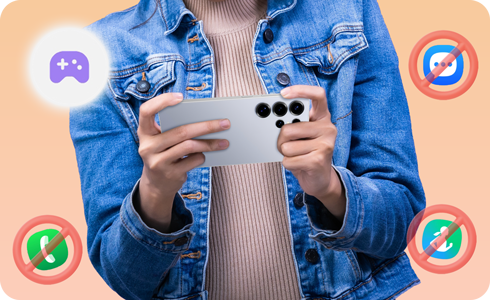
Los dispositivos Galaxy con One UI 7 incluyen varias actualizaciones en la configuración y funciones de Game Booster, como dónde acceder para configurar el nivel de rendimiento del juego o personalizar la configuración de juegos individuales. Esta guía te ayudará a navegar por estos cambios.
Nota: Las actualizaciones pueden variar según la versión del software, el modelo del dispositivo, la región, etc.
Ajustes del modo de juego
La opción de silenciar llamadas y notificaciones mientras juegas, que anteriormente estaba disponible a través del modo de Prioridad de Game Booster, se puede configurar usando Modos y Rutinas. Crear un modo de juego te ofrece más opciones de configuración, incluyendo No molestar, para ayudarte a mantenerte concentrado en tu experiencia de juego.


Paso 1. Abre Ajustes > Toca Modos y Rutinas.


Paso 2. Toca Juego.


Paso 3. Selecciona cuándo te gustaría que el modo de juego se active automáticamente > Toca Siguiente.


Paso 4. Personaliza tus ajustes de No molestar > Toca Hecho.


Paso 5. Selecciona otras acciones para activar > Toca Hecho.


Paso 6. Confirma los ajustes de tu modo de juego. Realiza cualquier cambio si es necesario.
Nota: Las rutinas de juego también se pueden configurar manualmente en 'Rutinas'.
Modo de alto rendimiento
La opción de elegir el modo de alto rendimiento, que anteriormente se encontraba en la configuración de Game Booster Labs, se ha movido a la parte superior del menú de ajustes de Game Booster.
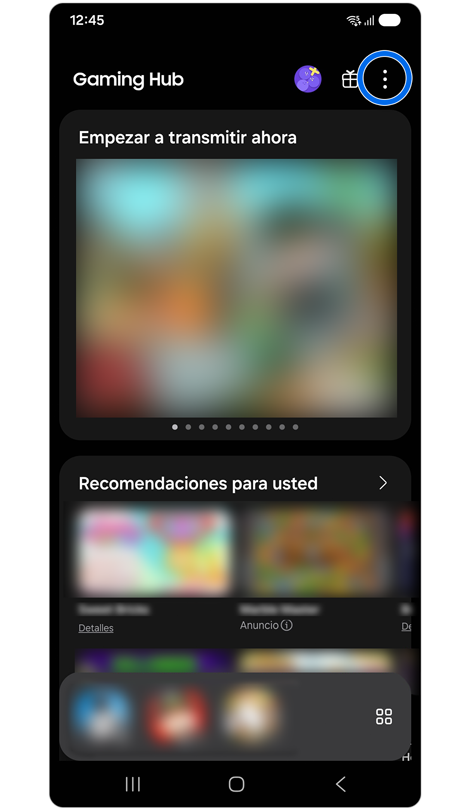
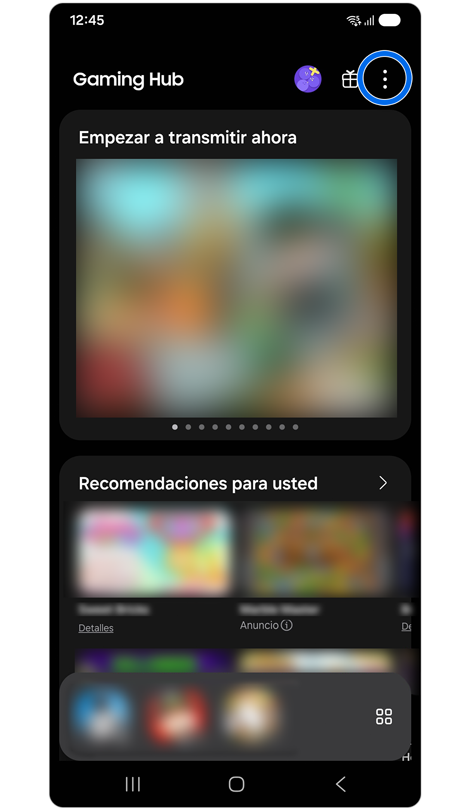
Paso 1. Abre la aplicación Gaming Hub > Toca el icono de Más opciones (tres puntos verticales).
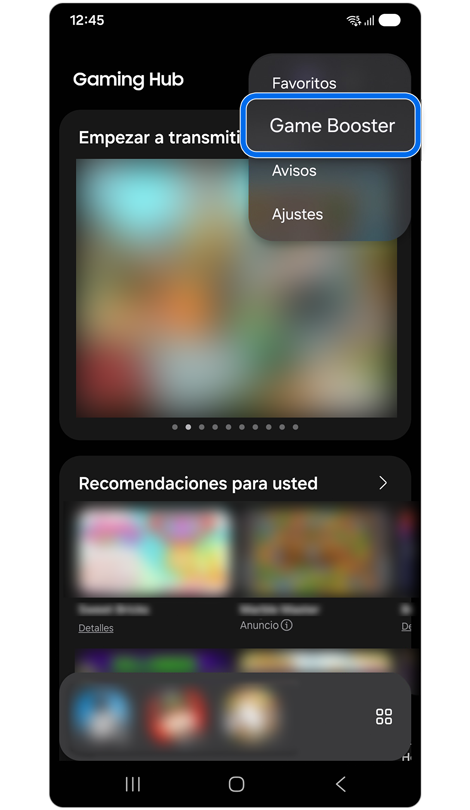
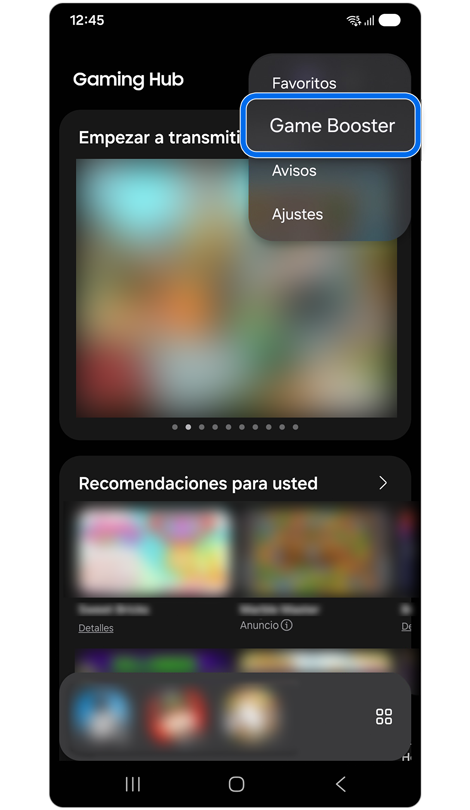
Paso 2. Toca Game Booster.
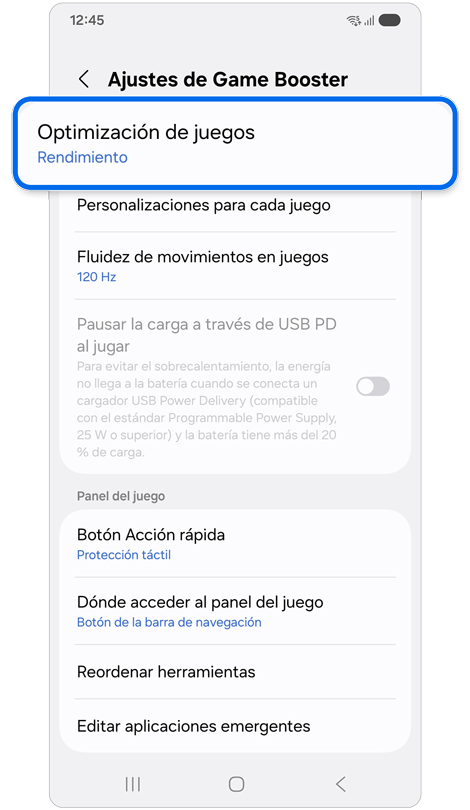
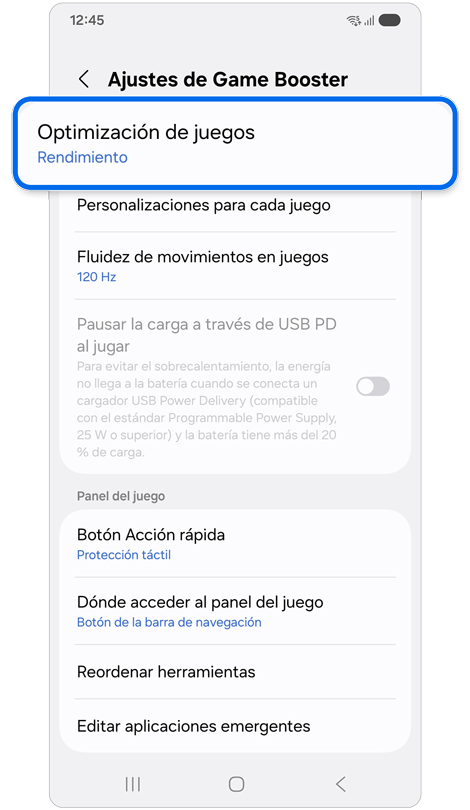
Paso 3. Toca Optimización de juegos.


Paso 4. Selecciona Rendimiento.
Personalización para juegos individuales
La personalización para juegos individuales te permite configurar el nivel de optimización del juego, los fotogramas por segundo (FPS), la resolución de pantalla y los ajustes del potenciador de fotogramas.
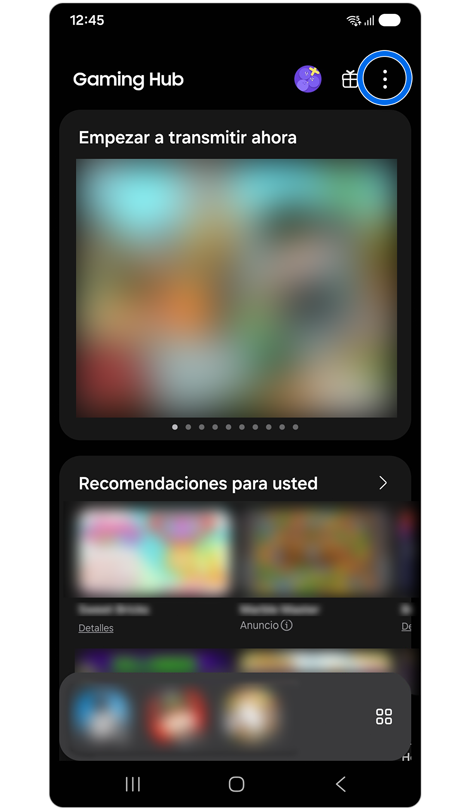
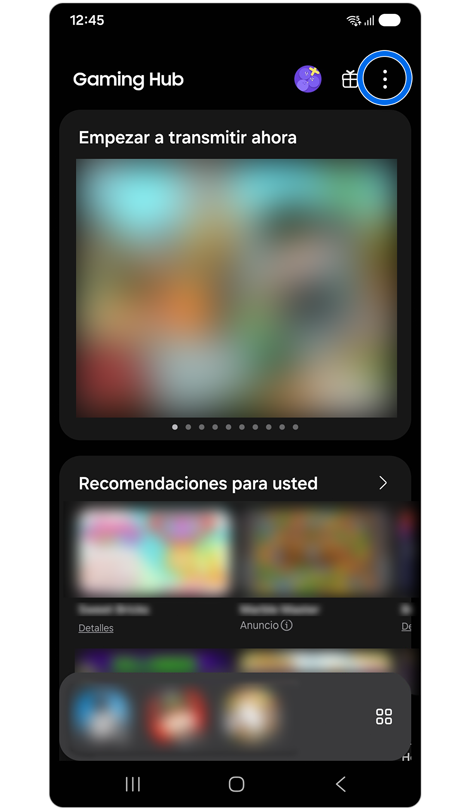
Paso 1. Abre la aplicación Gaming Hub > Toca el icono de Más opciones (tres puntos verticales).
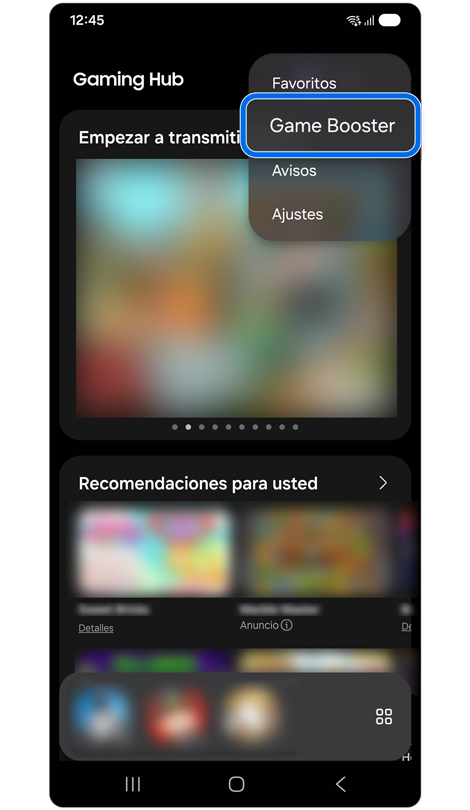
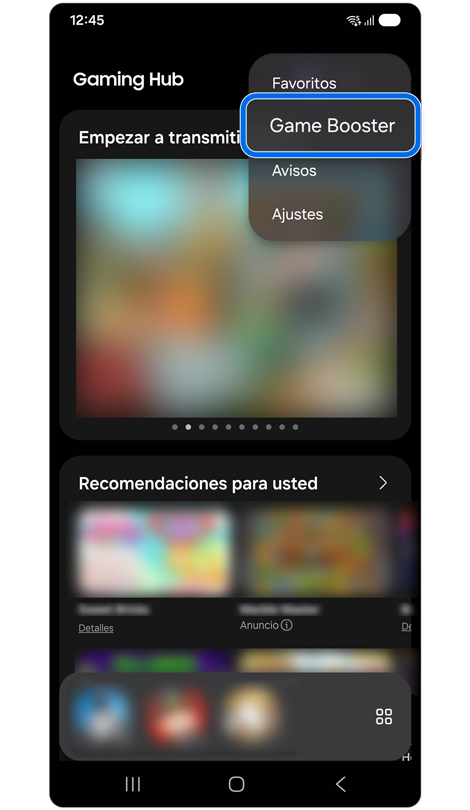
Paso 2. Toca Game Booster.
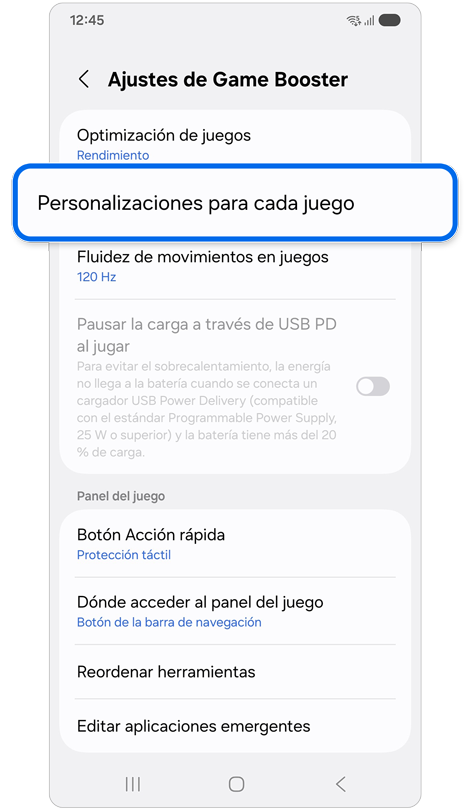
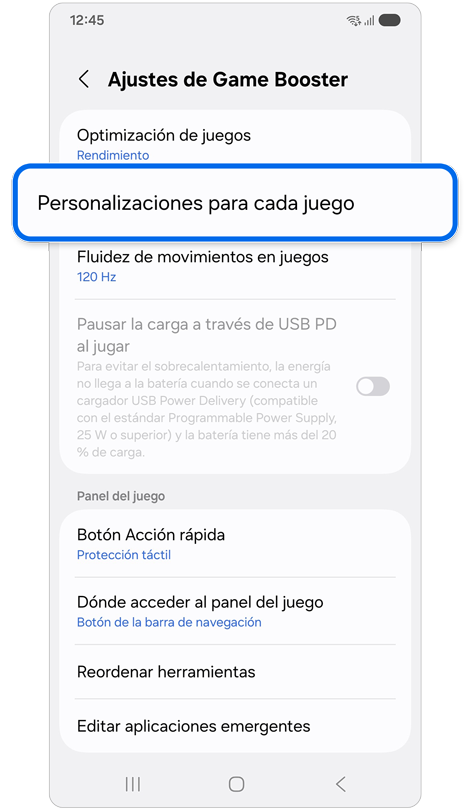
Paso 3. Toca Personalizaciones para juego individuales.


Paso 4. Selecciona el juego que quieres personalizar.


Paso 5. Configura tus preferencias de juego > Toca Guardar.
Si tienes dificultades con tu dispositivo móvil, tableta o wearables de Samsung, puedes enviarnos una pregunta en la aplicación Samsung Members.
Esto nos permite observar más de cerca lo que está sucediendo. Los datos se procesan de forma anónima y solo se usan durante la revisión del caso. Obtén más información sobre cómo enviar un informe de error a través de Cómo usar la aplicación Samsung Members

Gracias por tus comentarios
Por favor responda todas las preguntas.
Información de Contacto
WhatsApp
![]()
![]()



Escanea para ingresar

