Desbloquea tu Samsung Galaxy con un método de bloqueo de pantalla anterior
Si olvidaste tu método de desbloqueo actual o necesitas acceder a tu dispositivo Galaxy utilizando una credencial anterior, existen opciones que pueden ayudarte a recuperar el acceso de forma segura. A continuación, te mostramos cómo usar un método de bloqueo de pantalla previamente registrado y los aspectos que debes tener en cuenta durante el proceso.

Nota:
- Deben haber transcurrido menos de 72 horas desde que cambiaste el PIN, la contraseña o el patrón.
- La función está disponible en dispositivos Galaxy compatibles con One UI 6.1, One UI 7 o versiones posteriores.
- Si nunca cambiaste recientemente el método de bloqueo o ya pasaron más de 72 horas, deberás contactar a un Centro de Servicio Samsung o utilizar los métodos de restablecimiento disponibles.
La opción Olvidé el PIN/Contraseña/Patrón en la pantalla de bloqueo se activa después de 5 o más intentos fallidos de desbloquear el dispositivo. Después de usar la función Olvidé el PIN/Contraseña/Patrón, si ingresas incorrectamente el método de bloqueo anterior 3 veces, no se permitirán más intentos.
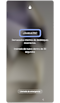

Paso 1. Toca ¿Olvidaste el PIN? cuando aparezca el enlace.
* El enlace hará referencia al tipo de bloqueo de pantalla.
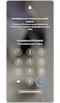

Paso 2. Ingresa un PIN anterior y toca OK.
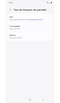

Paso 3. Para cambiar el bloqueo de pantalla actual, selecciona un tipo de bloqueo de pantalla.
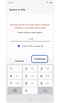

Paso 4. Ingresa tu nuevo PIN, contraseña o patrón y toca Continuar.
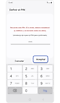

Paso 5. Vuelve a ingresar tu nuevo PIN, contraseña o patrón y toca Aceptar.
Si no quieres guardar el método de bloqueo anterior (PIN/contraseña/patrón), consulta las instrucciones para eliminarlo.
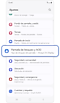

Paso 1. Abre Ajustes y, posteriormente, Pantalla de bloqueo y AOD.
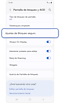

Paso 2. Pulsa sobre Ajustes de bloqueo seguro e ingresa tu PIN, contraseña o patrón.
* El botón Ajustes de Bloqueo seguro aparece solo si ha establecido un patrón, contraseña o PIN para la pantalla de bloqueo.
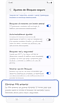

Paso 3. Toca Eliminar PIN anterior.
* La opción de Eliminar del patrón antiguo, contraseña o PIN aparece de manera diferente dependiendo del método de bloqueo de pantalla actualmente configurado.
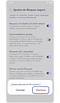

Paso 4. Selecciona Eliminar.
Importante: Si eliminas el método de bloqueo de pantalla anterior, ya no podrás acceder a Restablecer el bloqueo de pantalla anterior.
Si olvidaste el tipo de bloqueo de tu teléfono y tu dispositivo tiene configurada una cuenta Samsung, puedes usar SmartThings Find para restablecerlo.
Al realizar este proceso, se perderá toda la información del dispositivo.
Paso 1. Ingresa al Sitio web de SmartThings Find e inicia sesión con la misma cuenta Samsung que usaste en el dispositivo bloqueado.
Nota: Si no recuerdas la contraseña de tu cuenta Samsung, consulta nuestra Guía para recuperar la cuenta.
Paso 2. Usa el menú de la izquierda de la pantalla para seleccionar tu dispositivo de la lista.
Nota: SmartThings Find puede tardar unos segundos en localizar tu dispositivo. Debe estar encendido para que pueda localizarse.
Paso 3. Selecciona la opción Borrar datos.
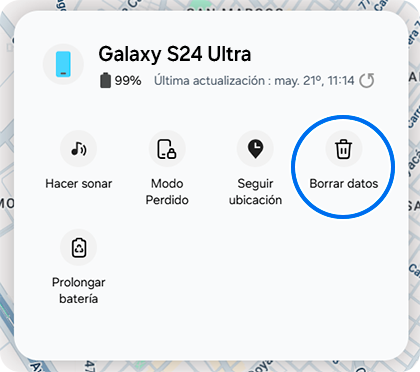
Paso 4. Es posible que se te pida verificar tu cuenta mediante la verificación en dos pasos. Luego, vuelve a pulsar Borrar datos.
Paso 5. Ingresa la contraseña de tu cuenta Samsung.
Paso 6. Verás una ventana emergente. Lee la información y, si estás de acuerdo, selecciona Borrar.
Nota: El dispositivo debe estar con la pantalla apagada.
Paso 7. El dispositivo se restablecerá y tendrás que realizar la configuración inicial.
Importante:
- Si tenías configurada una cuenta de Google en el dispositivo, deberás ingresarla durante la configuración inicial. Es importante que ingreses los datos correctamente la primera vez (ingresa la cuenta en otro dispositivo para asegurarte de que los datos sean correctos); de lo contrario, el celular tendrá un Bloqueo FRP.
- También inicia sesión con la misma cuenta Samsung para poder restaurar los datos de la copia de seguridad, en caso de haber realizado alguna.
Si olvidaste el tipo de bloqueo de tu teléfono y tu dispositivo tiene una cuenta de Google, puedes usar Buscar mi dispositivo de Google para restablecerlo.
Paso 1. Primero, accede al Sitio web de "Buscar mi dispositivo" de Google e iniciá sesión con la misma cuenta de Google que usaste en el dispositivo bloqueado.
Nota: Espera a que Buscar mi dispositivo lo localice. El dispositivo debe estar encendido para que pueda localizarse.
Paso 2. Pulsa sobre el dispositivo y selecciona Restablecer el estado de fábrica del dispositivo.
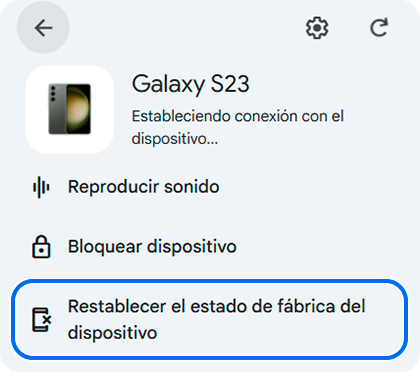
Paso 3. Revisa la información y selecciona Siguiente.
Paso 4. Verifica tu cuenta y selecciona Restablecer cuando se te solicite. Luego, selecciona Borrar.
Nota: Puedes seleccionar Revisión de seguridad para realizar una revisión del dispositivo si lo deseas.
Paso 5. El dispositivo se reiniciará y tendrás que realizar la configuración inicial. Asegúrate de iniciar sesión con la misma cuenta de Google e ingresar los datos correctamente en el primer intento.
Importante:
- Si tenías configurada una cuenta de Google en el dispositivo, deberás ingresarla durante la configuración inicial. Es importante ingresar los datos correctamente la primera vez (ingresa la cuenta en otro dispositivo para asegurarte de que los datos sean correctos); de lo contrario, el celular tendrá un Bloqueo FRP.
- Igualmente, inicia sesión con la misma cuenta Samsung para poder restaurar los datos de la copia de seguridad, en caso de haber realizado alguna.
Si tienes dificultades con tu dispositivo móvil, tableta o wearables de Samsung, puedes enviarnos una pregunta en la aplicación Samsung Members.
Esto nos permite observar más de cerca lo que está sucediendo. Los datos son anónimos y solo se conservan durante la investigación. Obtén más información sobre cómo enviar un informe de error a través de Cómo usar la aplicación Samsung Members
Gracias por tus comentarios
Por favor, responda todas las preguntas.
Contacto
WhatsApp
![]()
![]()


Atención 24/7 para Soporte Técnico
* Ventas y seguimiento de compras disponible de lunes a viernes de 09:00 a 20:00hrs. Sábados y festivos de 09:00 a 19:00hrs (Exceptuando feriados irrenunciables)
LiveChat
![]()
![]()


Atención 24/7 para Soporte Técnico
* Ventas y seguimiento de compras disponible de lunes a viernes de 09:00 a 20:00hrs. Sábados y festivos de 09:00 a 19:00hrs (Exceptuando feriados irrenunciables)