Qué hacer si no podés escuchar bien el sonido durante una llamada en tu Galaxy
Si durante una llamada escuchás muy bajo, con interferencias o no podés escuchar a la otra persona, existen varias verificaciones que podés realizar antes de considerar una reparación. Seguí estos pasos para identificar y resolver la posible causa del problema.

Antes de revisar configuraciones más avanzadas, asegurate de que nada obstruya el auricular, el altavoz o los micrófonos de tu Galaxy. Las fundas, protectores mal colocados, el polvo o la suciedad pueden afectar la calidad del audio durante las llamadas. Si utilizás accesorios de protección, retiralos temporalmente y realizá una nueva llamada para comprobar si el sonido mejora.
Mientras estés en una llamada, también verificá que el volumen del auricular esté configurado correctamente. Presioná la tecla lateral de volumen y ajustalo hasta un nivel adecuado para confirmar si el audio se escucha con normalidad.
El volumen específico de las llamadas solo puede ajustarse mientras la llamada está en curso.

También podés revisar el estado de los altavoces desde Samsung Members. Ejecutá la prueba de Sonido en la función Diagnóstico para comprobar su funcionamiento y recibir recomendaciones según los resultados. Para más información consultá Cómo usar la función Diagnóstico de Samsung Members.
Nota: La ubicación de los micrófonos y altavoces puede variar según el modelo Galaxy.
Un reinicio puede corregir errores temporales del sistema que afecten el audio de las llamadas.

Activá el Modo seguro
Algunas aplicaciones descargadas pueden interferir con funciones del dispositivo, incluido el sonido de las llamadas.
Para verificarlo, iniciá tu Galaxy en Modo seguro, donde solo se ejecutan las aplicaciones originales del sistema.


Paso 1. Deslizá hacia abajo desde la parte superior de la pantalla para abrir el Panel de ajustes rápidos. Luego, mantené presionado el ícono de Encendido hasta que se muestre el menú de opciones.


Paso 2. Mantené presionada la opción Apagar durante unos segundos hasta que aparezca la opción Modo seguro.


Paso 3. Cuando aparezca la opción Modo seguro, tocala para continuar. Tu teléfono se reiniciará en este modo automáticamente.
Verificá el resultado
- Si el audio funciona correctamente, una aplicación instalada recientemente podría estar causando el problema. Desinstalá las aplicaciones que agregaste antes de que comenzara el inconveniente.
- Si el problema continúa, es probable que la causa no esté relacionada con aplicaciones de terceros.
La calidad de las llamadas puede verse afectada por una señal móvil débil o por una conexión Wi‑Fi inestable cuando utilizás llamadas por Wi‑Fi.
Probá lo siguiente:
- Movete a una ubicación con mejor cobertura.
- Comprobá que las barras de señal sean suficientes.
- Activá y desactivá el Modo avión durante unos segundos.
- Si utilizás una SIM física, verificá que esté correctamente insertada.
Si el problema persiste y utilizás llamadas por Wi‑Fi, desactivá temporalmente la función para descartar fallas relacionadas con la red inalámbrica:


Paso 1.Abrí la aplicación Teléfono y tocá Más opciones (⋮).


Paso 2. Seleccioná Ajustes para acceder a la configuración de llamadas.


Paso 3. Desplazate hasta Llamada Wi‑Fi y activá el interruptor para habilitar la función.
Si el problema solo ocurre en determinadas zonas, podría estar relacionado con la cobertura de tu operador móvil.
Nota: La disponibilidad de las llamadas por Wi‑Fi depende del operador móvil, la región y el modelo Galaxy.
Si las comprobaciones anteriores no solucionan el inconveniente, podés considerar un restablecimiento de fábrica.
Antes de hacerlo, realizá una copia de seguridad de tus datos mediante Samsung Cloud, Google Drive o Smart Switch, ya que este proceso elimina toda la información almacenada en el dispositivo.


Paso 1. Ingresá a Ajustes.
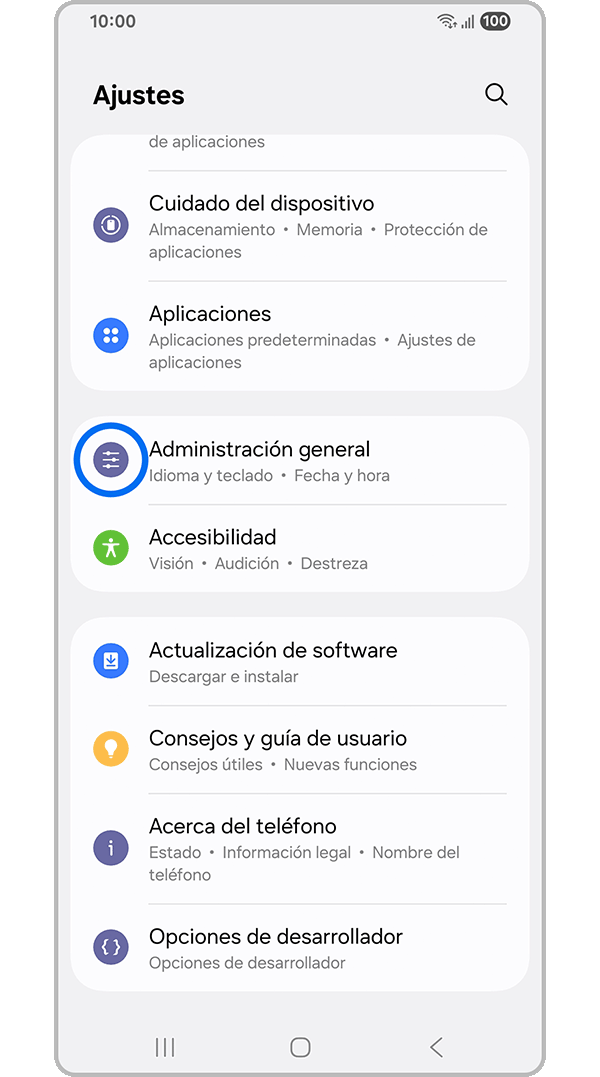
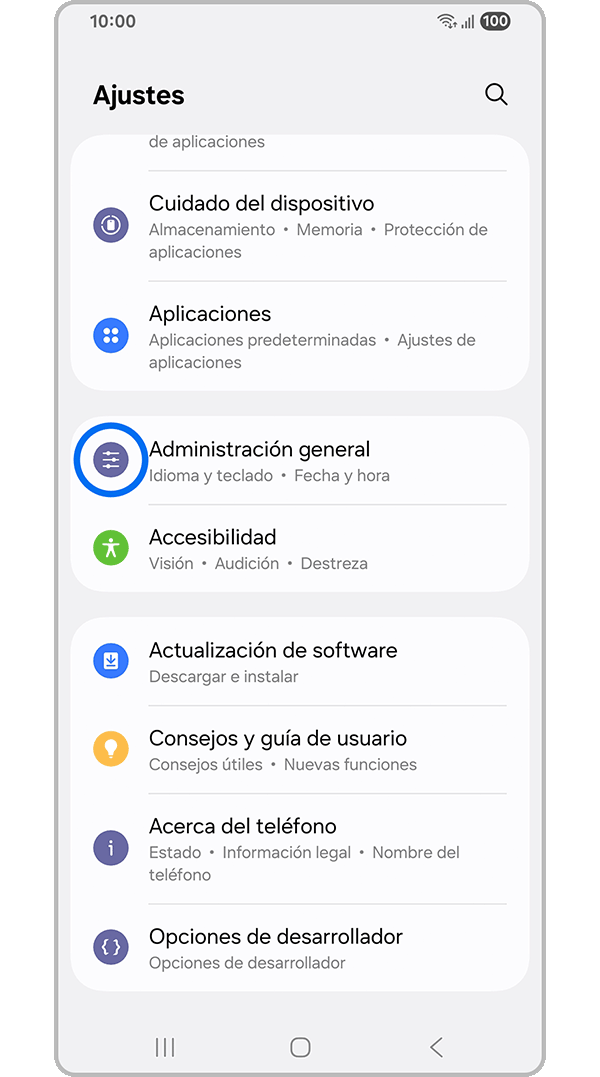
Paso 2. Tocá en Administración general.
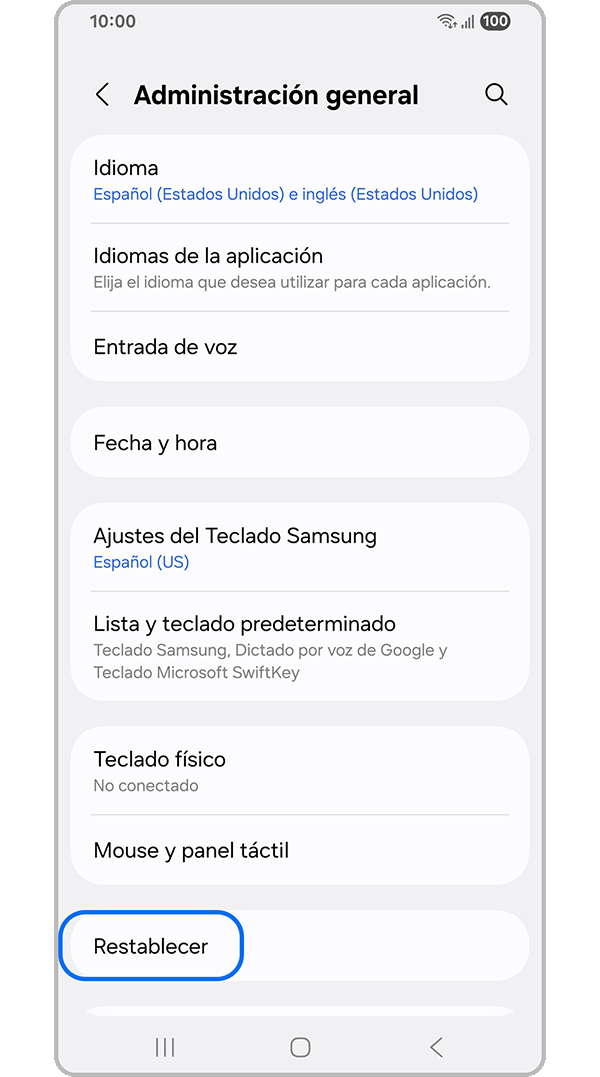
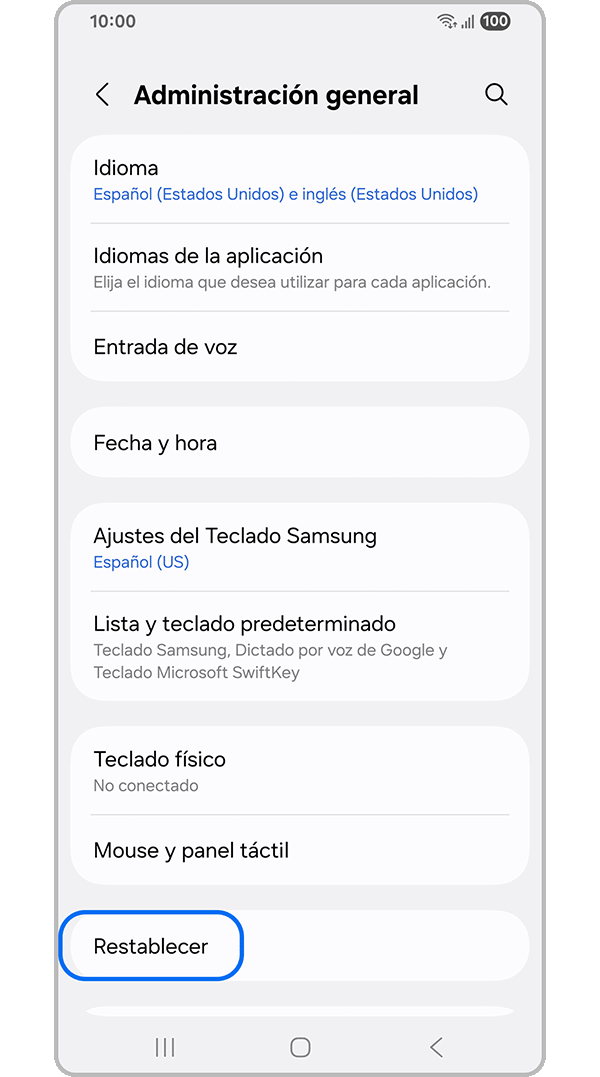
Paso 3. Seleccioná Restablecer.
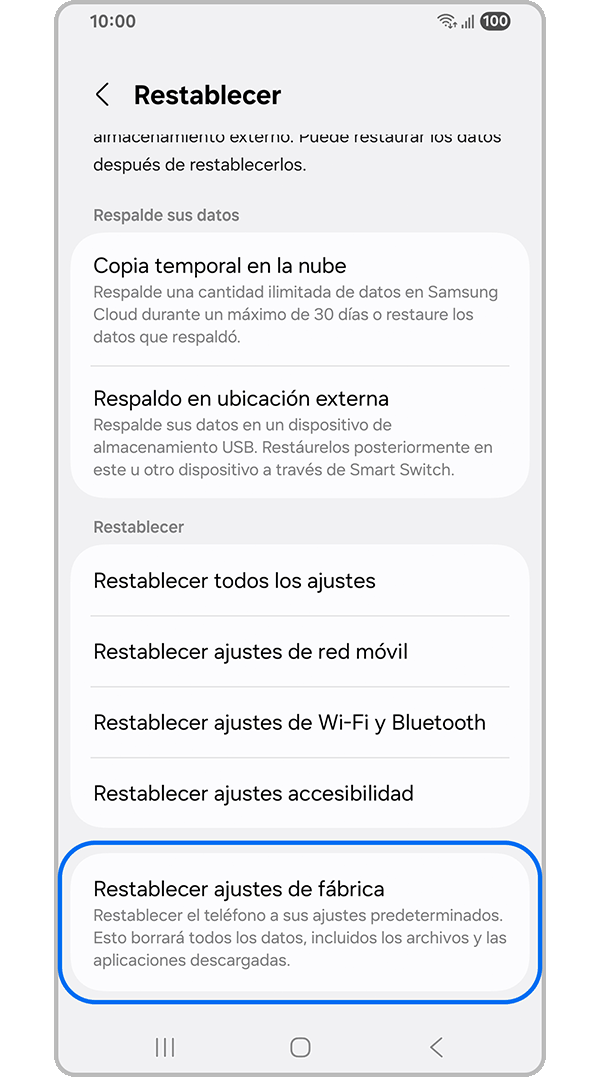
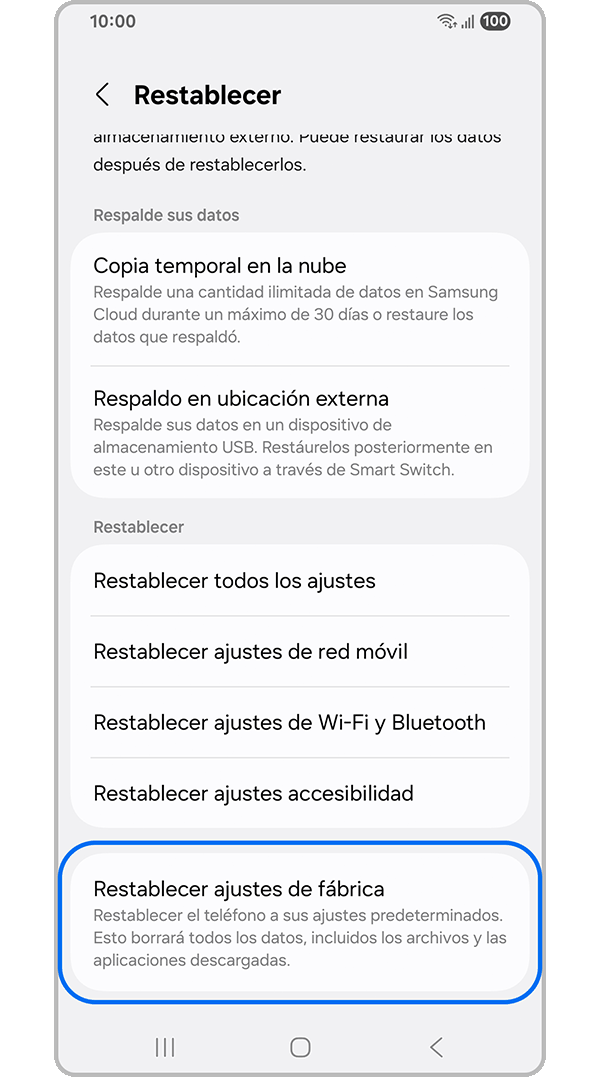
Paso 4. Deslizá la pantalla hasta el final y tocá en Restablecer ajustes de fábrica.
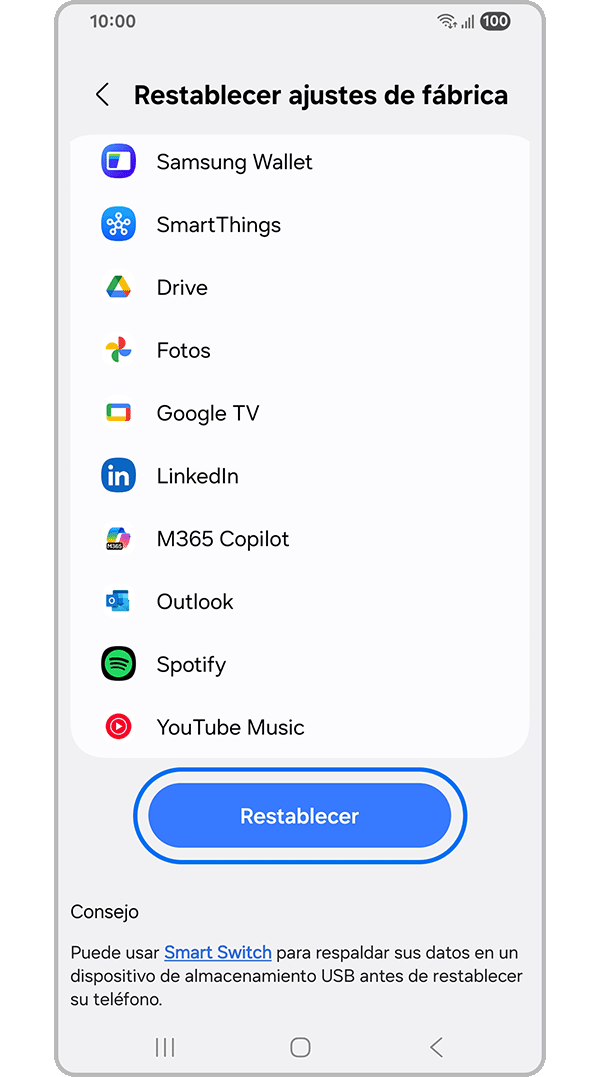
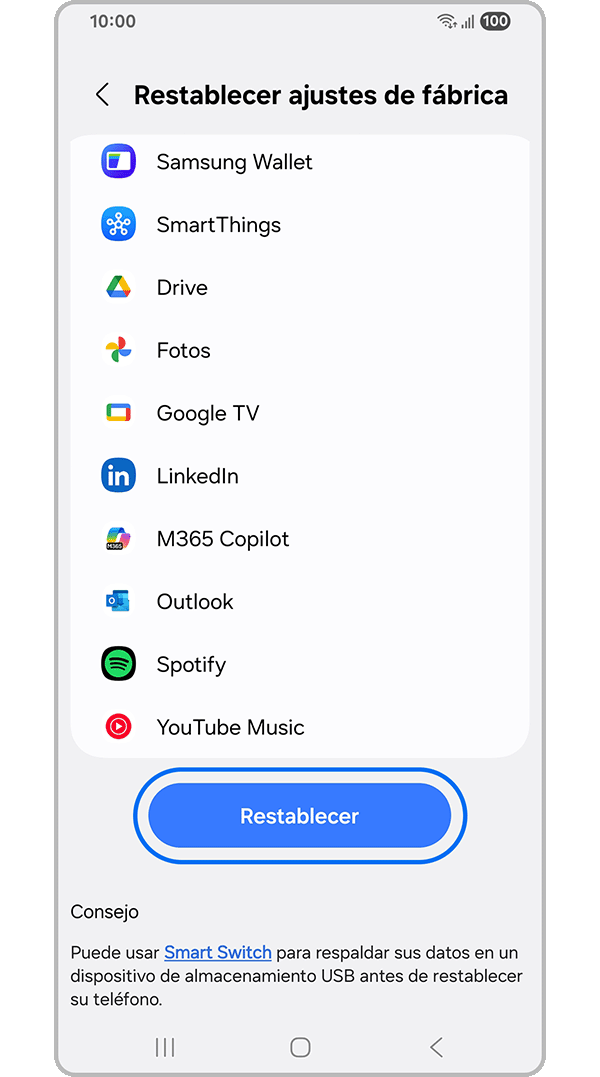
Paso 5. Y presioná nuevamente Restablecer.
Nota: El restablecimiento de fábrica es irreversible y el dispositivo volverá a su estado original.
Nota: Los nombres de los menús, las rutas y los diseños de pantalla pueden variar según el modelo de tu dispositivo, la versión del software o de la aplicación.
Si tenés dificultades con tu dispositivo móvil, tableta o wearables de Samsung, podés enviarnos una pregunta en la aplicación Samsung Members.
Esto nos permite observar más de cerca lo que está sucediendo. Los datos son anónimos y solo se conservan durante la investigación. Obtené más información sobre cómo enviar un informe de error a través de Cómo usar la aplicación Samsung Members
Gracias por tus comentarios
Por favor, respondé todas las preguntas.

