Solución de problemas al utilizar Smart View
Si Smart View no detecta tu TV o tenés problemas para compartir la pantalla de tu Galaxy, seguí estas verificaciones paso a paso. Vas a aprender a confirmar la compatibilidad del dispositivo, revisar la conexión Wi‑Fi, actualizar la TV y aplicar medidas avanzadas si el problema persiste.




Nota: Si no aparece el ícono de Smart View, es posible que tu modelo de celular no sea compatible con esta función. En ese caso, podés utilizar aplicaciones de terceros que ofrezcan opciones similares para compartir o duplicar la pantalla.
Conectá tu teléfono y TV en la misma red
Tu teléfono debe estar conectado a la misma red que tu Smart TV. Seguí los pasos a continuación para verificar que se esté utilizando la misma conexión Wi-Fi.

Paso 1. Ingresá en Ajustes.


Paso 2. Seleccioná Conexiones.


Paso 3. Activá la opción Wi-Fi.


Paso 4. Verificá que la red Wi-Fi sea la misma a la que se encuentra conectado tu televisor y cámbiala si es necesario.
Conéctate por Smart View
Este es el método para reflejar tu celular Samsung en un televisor a través de Wi-Fi. Seguí los pasos a continuación para reflejar con Smart View.


Paso 1. Deslizá dos veces la barra de notificaciones.


Paso 2. Pulsá en Smart View.


Paso 3. Seleccioná tu televisor en la lista de dispositivos.
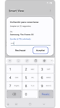

Paso 4. En algunos casos, verás un PIN en la pantalla del televisor, ingrésalo en el celular y tocá en Aceptar.
Actualizá el software de tu Samsung TV
Asegúrate de que el software de tu televisor esté actualizado. Si tienes una Samsung Smart TV, buscá actualizaciones de software disponibles en el menú de configuración:
- Navegá a Configuración.
- Seleccioná Todos los ajustes.
- Seleccioná Soporte.
- Pulsá en Actualización de Software.
- Seleccioná Actualizar ahora.
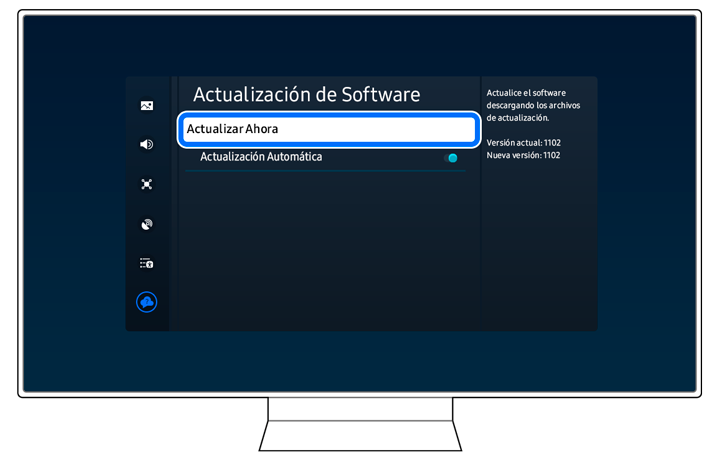
- Si hay nuevas actualizaciones, las actualizaciones se descargarán e instalarán en tu televisor. Si no hay nuevas actualizaciones, seleccioná Aceptar para salir.
Nota:
- No apagues el televisor hasta que se complete la actualización. Cuando finalices la actualización, el televisor se reiniciará automáticamente.
- Dependiendo del modelo de TV, la ruta a las actualizaciones de software puede variar.
Si la imagen de tu teléfono parece demasiado pequeña en la pantalla del televisor, puedes ajustar la relación de aspecto en Smart View; podés elegir la configuración que desees aquí.


Paso 1. Despues de conectar el celular al TV, pulsá el ícono de SmartView.


Paso 2. Seleccioná Cambiar relación de aspecto.


Paso 3. Podrás elegir entre tener la Pantalla completa en el teléfono o Pantalla completa en el TV conectado.
Realizá un restablecimiento de datos de fábrica en tu teléfono
Si los métodos anteriores no funcionan, podés restablecer tu dispositivo a la configuración predeterminada de fábrica como cuando lo encendiste por primera vez. Tené en cuenta que el restablecimiento de fábrica de un dispositivo móvil no es reversible. Asegúrate de que toda tu información esté guardada en una copia de seguridad en otro lugar antes de intentar restablecer tu teléfono.


Paso 1. Ánda a Ajustes.


Paso 2. Pulsá Administración General.


Paso 3. Seleccioná la opción Restablecer.


Paso 4. Elegí Restablecer ajustes de fábrica.


Paso 5. Deslizá hacia abajo y tocá el botón Restablecer si es necesario confirma el PIN de seguridad.


Paso 6. Seleccioná Eliminar todo.
Nota: Smart View se puede usar en celulares Galaxy con Android 4.3 o versiones posteriores y en dispositivos compatibles con Miracast.
Nota: Los nombres de los menús, las rutas y los diseños de pantalla pueden variar según el modelo de tu dispositivo, la versión del software o de la aplicación.
Si tenés dificultades con tu dispositivo móvil, tableta o wearables de Samsung, podés enviarnos una pregunta en la aplicación Samsung Members.
Esto nos permite observar más de cerca lo que está sucediendo. Los datos son anónimos y solo se conservan durante la investigación. Obtené más información sobre cómo enviar un informe de error a través de Cómo usar la aplicación Samsung Members
Gracias por tus comentarios
Por favor, respondé todas las preguntas.

